Kortvisning
I REVIEW-modulet kan du se kilder på et kort, hvis din administrator har sat systemet op til at tillade dette. I Kortvisningen kan du se advarsler på et kort i forhold til kameraets placering.
Mens standardvisningen er gittervisningen, skal du bede din administrator om at sætte den op, hvis du ønsker, at kortvisningen skal være standardBriefCam.
På kortet vil du se forskellige ikoner, som er forklaret i tabellen nedenfor.
| Et kamera, der er føjet til sagen og har koordinater indstillet i BriefCam. Tallet repræsenterer antallet af objekter, der er registreret for kameraet. Når du anvender filtre, viser denne optælling antallet af objekter, der matcher de valgte filtre. Du kan pege på kameraikonerne for at se kameraets navn samt antallet af objekter efter synopsis (hvis der blev udført mere end en behandling pr. kamera. Bemærk, at kilder, der ikke har koordinater, ikke vil blive vist på kortet. | |
| En fil, der er uploadet til sagen, og som har koordinater indstillet i BriefCam. | |
| Kameraer uden objekter registreret eller uden objekter, når filtrering blev anvendt. Den blå er mørkere for at gøre det let for brugerne hurtigt at identificere kameraer med eller uden objekter. | |
| Kameraer, der ikke blev overført til sagen, men som er konfigureret i BriefCam. |



Du kan zoome ind og ud på kortet med zoom-ikonerne på kortet eller ved at trække i kortet med musen.
Du kan søge efter adresser ved hjælp af søge- ikonet.
Sådan føjer du koordinater til en kilde (kamera eller fil):
Klik på ikonet Tilføj koordinater
 til højre for videokildens navn.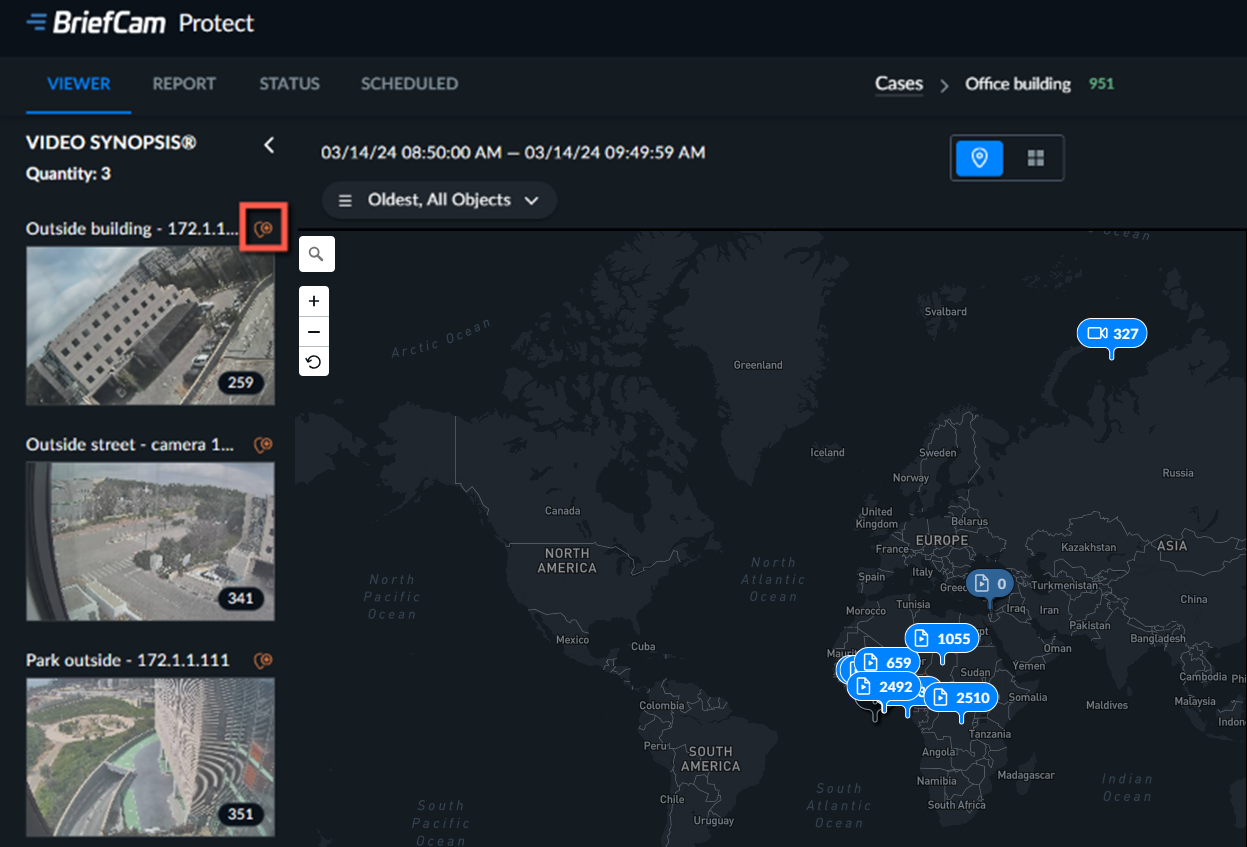
Angiv breddegrad og længdegrad for denne kilde og klik på ANVEND.
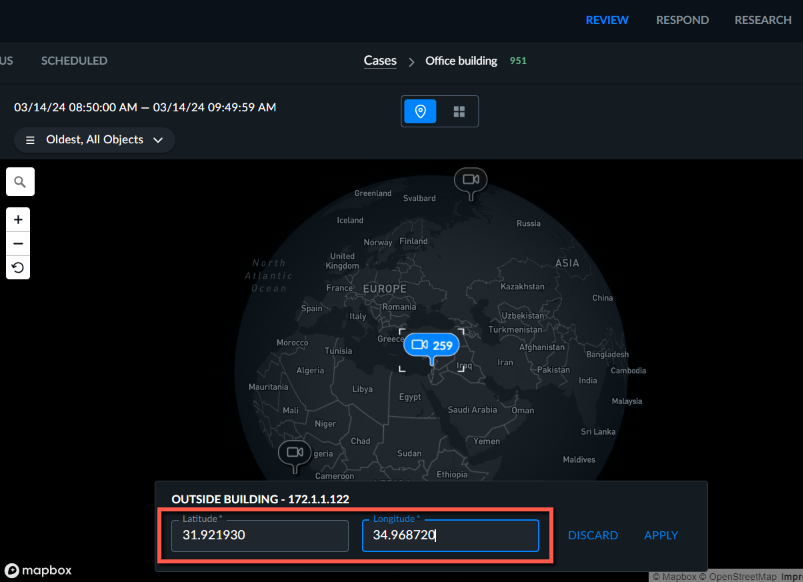
Hvis du ikke kender breddegrad og længdegrad, skal du kontakte din organisations BriefCam administrator.
Sådan føjer du et kamera til sagen direkte fra kortet:
Klik på kameraikonet
 for det kamera, du ønsker at tilføje.
Klik på knappen Føj til sag.
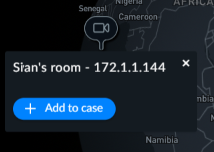
Kameraet vil automatisk blive valgt. Klik på NÆSTE.
Hvis det er nødvendigt, kan du angive en tidsplan og klikke på PROCES.
Når du klikker på et kamera:
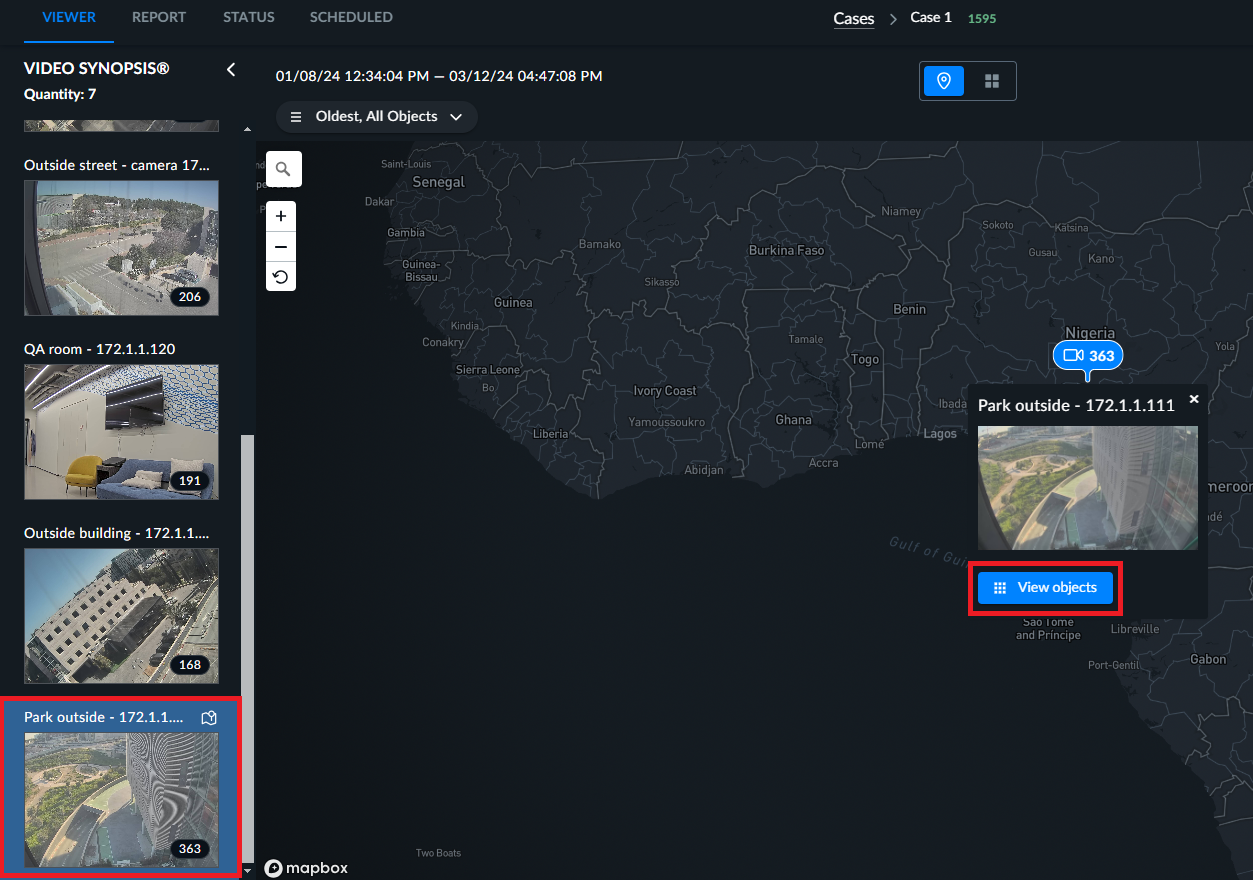
Den relevante kilde til venstre vil blive vist med en blå baggrund, og du kan klikke på kildens kort-
 ikon for at vise kilden på kortet.
Du kan se yderligere oplysninger om kilden, herunder kildenavnet, et billede af kildevisningen og knappen Vis objekter. Klik på knappen Vis objekter for at åbne gittervisningen, der automatisk er filtreret for den specifikke kilde. Hvis du klikker tilbage til Kortvisningen, vil Kortvisningen inkludere objekter fra alle kilder (resten af filtrene vil være urørte).