Dashboards
BriefCam indeholder et bibliotek med dashboards, der er tilgængelige fra starten med RESEARCH-løsningen til hurtig og nem onboarding.
Bemærk
Når du bruger en udrulning til flere systemer (bestående af flere systemsystemer og en central hub), er dashboards ikke tilgængelige i systemudrulninger.
Kun brugere, der tilhører Research-Editors- eller Research-Viewers-grupper, har adgang til RESEARCH-løsningens DASHBOARDS-fane. Administratoren kan føje brugere til grupper.
Startskærm i RESEARCH
Når du klikker på fanen RESEARCH, ser du RESEARCH-startskærmen, hvor du kan skifte mellem forskellige versioner af startsiden, der er skræddersyet til specifikke brugssager, herunder kundeoplevelse, drift, sikker by og transport. På denne skærm kan du også finde almindelige målepunkter for nøgler, de aktive kameraer og links til betjeningspaneler, som er relevante for hver use case.
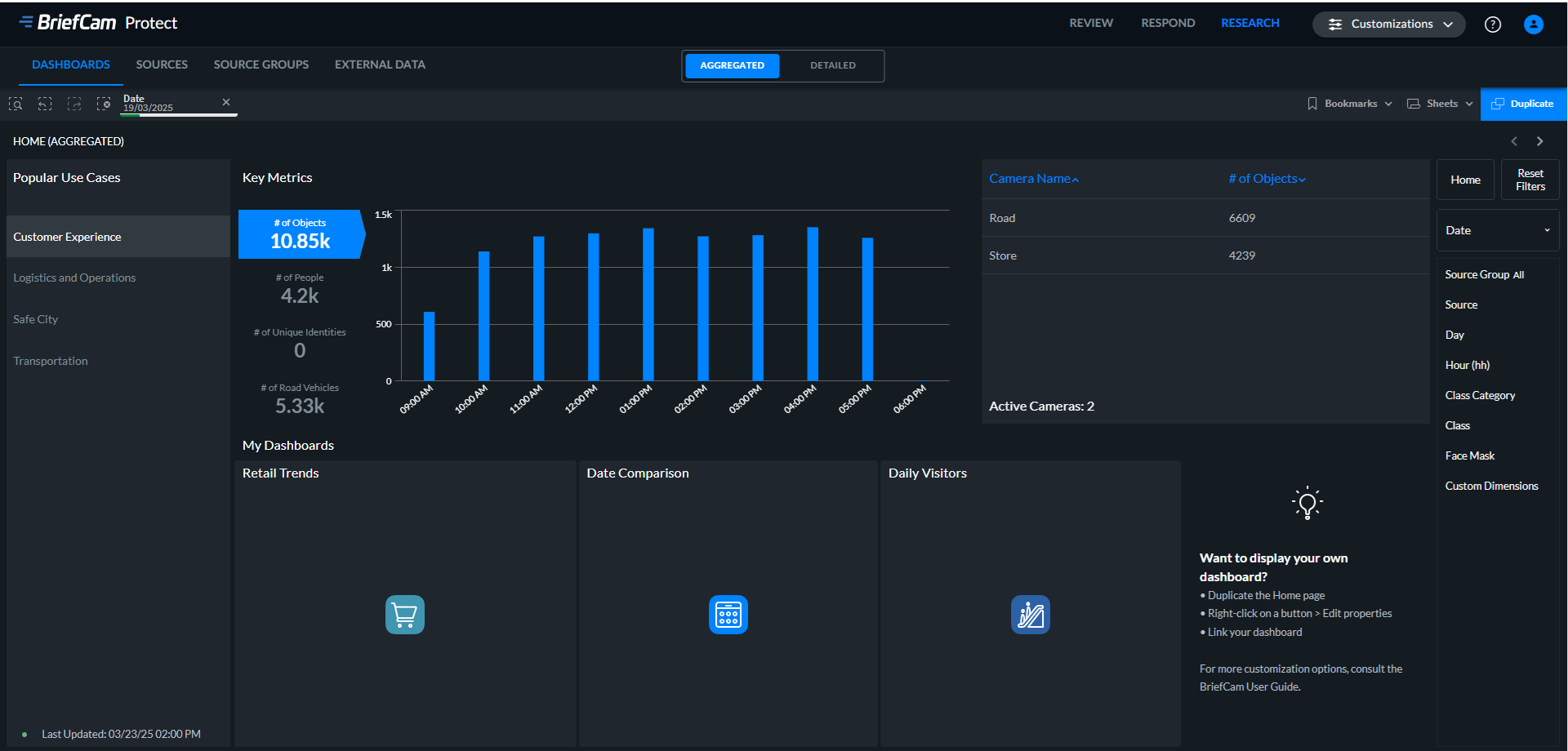
Research-Editors kan tilføje brugertilpassede dashboards som beskrevet i Sådan ændrer du betjeningspanelerne på startskærmen afsnittet og kan redigere startskærmen på samme måde som andre dashboards. For yderligere oplysninger, se Opret din egen analyse afsnittet.
Administratorer kan indstille en use case.
Bemærk
For arabisk, tjekkisk, dansk, finsk, hebraisk, thai, ukrainsk og vietnamesisk er oversættelsen delvis i RESEARCH dashboards. (Brugergrænsefladen er ikke oversat, men interne værdier er oversat). Oversættelsen af RESEARCH dashboards er ikke tilgængelig for bulgarsk og russisk.
Aggregerede og detaljerede dashboards
RESEARCH-data indstilles i to modeller:
Aggregeret (opsummering) – En opsummeret timeniveau-datamodel, der aggregerer data for alle de objekter, der blev optaget i hver time. Denne datamodel kan bruges til længere opbevaringsperioder (år). Denne model reducerer storageforbruget betragteligt og muliggør længere opbevaringsperioder – over flere år – samtidig med at RAM-forbruget optimeres. Derfor reducerer den også de samlede hardwareomkostninger, hvilket gør den til en mere omkostningseffektiv og skalerbar løsning til langsigtet datastorage og -analyse.
Detaljeret – En komplet datamodel, der indeholder alle objekterne og deres detaljer. Denne datamodel er designet til at understøtte korte opbevaringsperioder (op til en måned).
Du vil se to muligheder øverst på midten af skærmen, hvor du kan skifte mellem de AGGREGEREDE og DETALJEREDE dashboards.

Data om følgende er ikke indeholdt i den aggregerede tilstand: Nærhed, Nummerpladegenkendelse, Farve, Størrelse og Hastighed½. Det minimale toleranceniveau for den aggregerede tilstand er Normal tolerance.
Bemærk, at den detaljerede startside kan indeholde et andet sæt dashboards.
Filtre
Tilstande for valg af filter
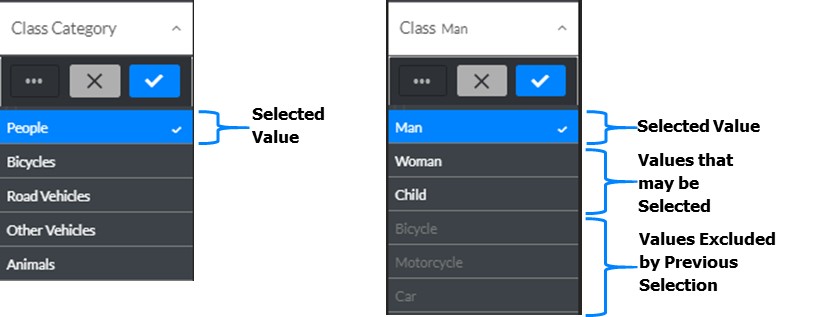
Når du foretager markeringer, ændres markeringsfelternes farver og værdier, alt efter om felterne er markerede eller udeladte, og hvilke værdier der kan vælges til dem. Når du for eksempel vælger Personer i filteret Klassekategori, vises værdierne nedenfor i Klassekategori-filteret.
Filter Expression Search
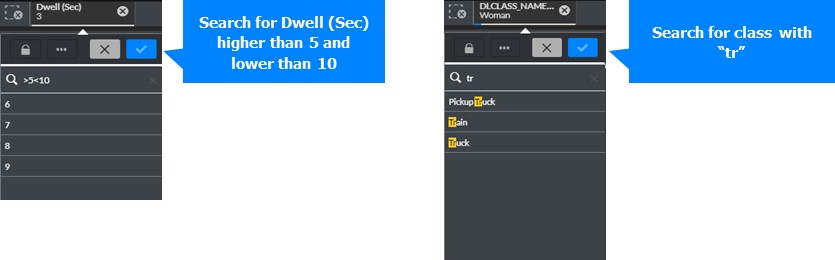
Du kan bruge udtryk til at foretage søgninger og foretage valg i filterruder og elementer, der kan vælges. Søgeudtryk evalueres for hver feltværdi i søgefeltet (se eksempel nedenfor).
Diagramfiltre
Du kan vælge filtre i diagrammer på forskellige måder. For at bekræfte et valg skal du klikke  udenfor visualiseringen eller trykke Enter; for at annullere et valg skal du klikke
  eller trykke Esc.
Klik på Valg
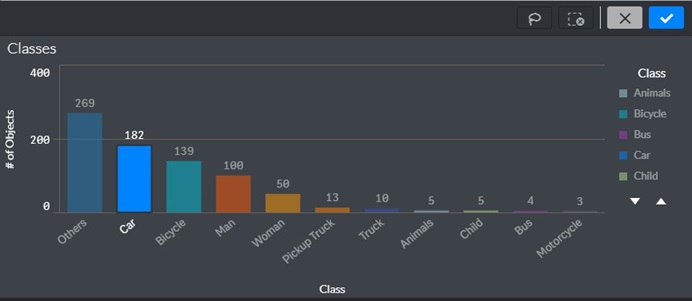
Du kan vælge eller fravælge bjælker ved at klikke på dem en ad gangen.
Valg af forklaring
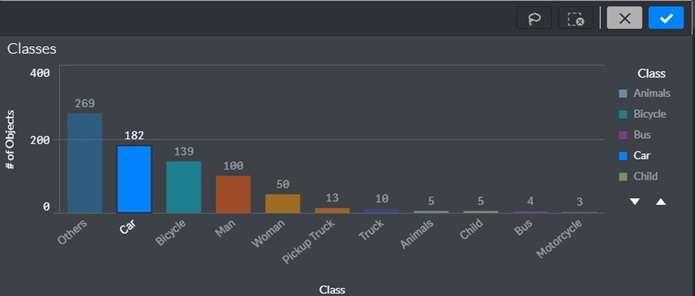
Du kan også vælge og fravælge forklaringselementer et ad gangen ved at klikke på dem.
Tegn valg
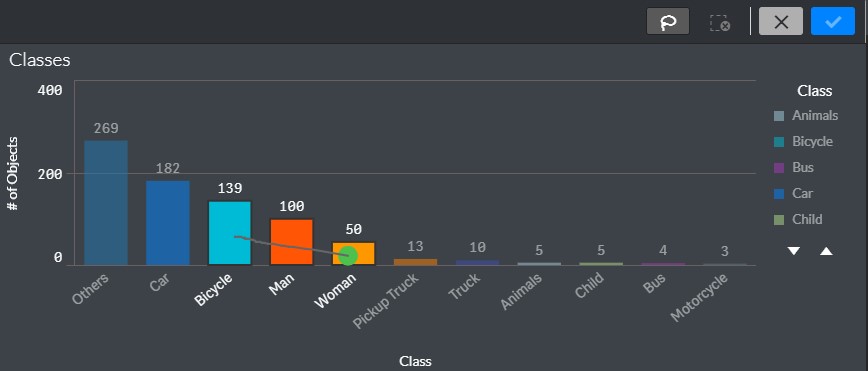
Du kan også vælge bjælker ved at tegne en eller flere linjer i diagrammet på følgende måde:
Klik inde i visualiseringen.
Klik på lassomarkeringsværktøjet.
Tegn en frihåndslinje for at vælge flere værdier/datapunkter ad gangen.
Valg af interval
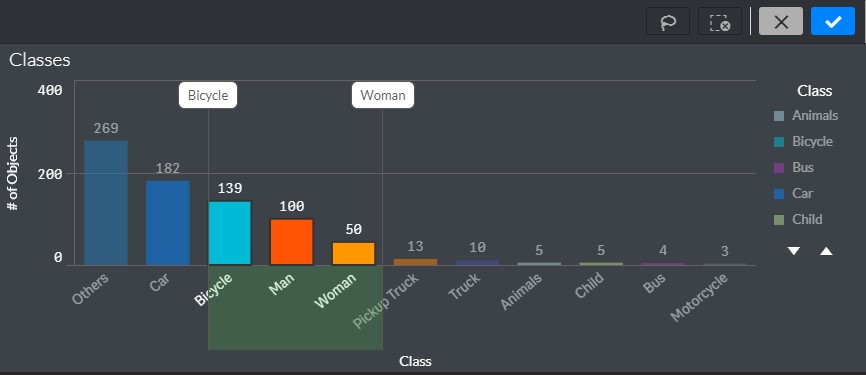
Foretag valg på enten x- eller y-aksen på følgende måde:
Klik inde i visualiseringen.
Tegn dine valg på den ønskede akse.
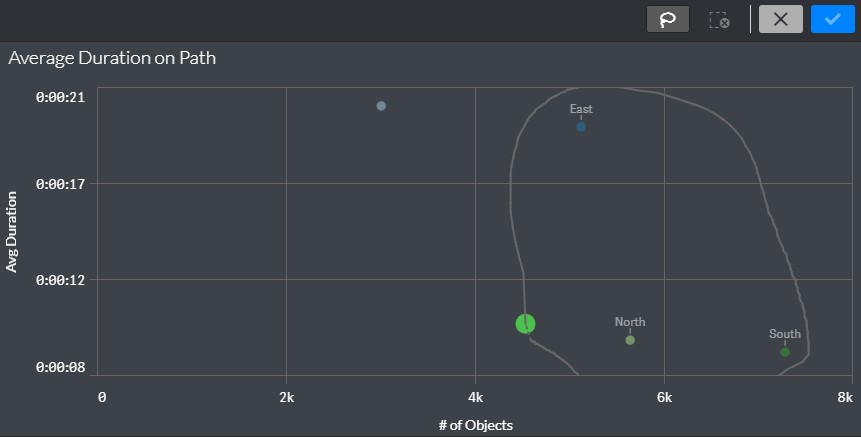
Valg af lasso
Klik inde i visualiseringen.
Klik på lassomarkeringsværktøjet.
Tegn en frihåndscirkel for at registrere og vælge datapunkter. Sørg for at lukke det valgte område ved at vende tilbage til det valgte startpunkt i din frihåndstegning.
Bogmærker
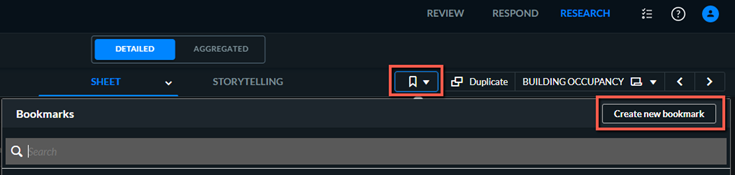
Du kan tilføje bogmærker for at gemme dine valg i arket. Et bogmærke kan senere gendanne dine filtre og valgte dashboard. Hvis du vil oprette eller gendanne et bogmærke, skal du klikke  og derefter klikke på knappen Opret nyt bogmærke.
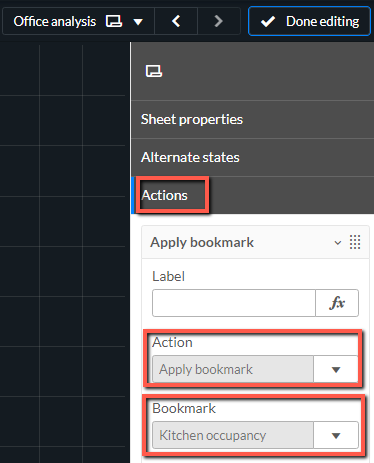
Du kan indstille et bogmærke til at blive aktiveret automatisk, når du åbner betjeningspanelet på følgende måde:
Fra dashboardet skal du klikke på knappen Rediger ark.
Åbn Egenskaber for ark .
Vælg fanen Handlinger.
Klik på knappen Tilføj handling.
Fra rullelisten Handling skal du vælge Anvend bogmærke.
Fra feltet Bogmærke skal du vælge det bogmærke, du ønsker at bruge, når du åbner dashboardet.
Klik på knappen Udført redigering.
Downloader diagrammer
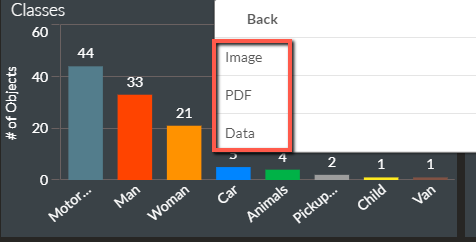
For at downloade et diagram skal du højreklikke på diagrammet og vælge Download as.
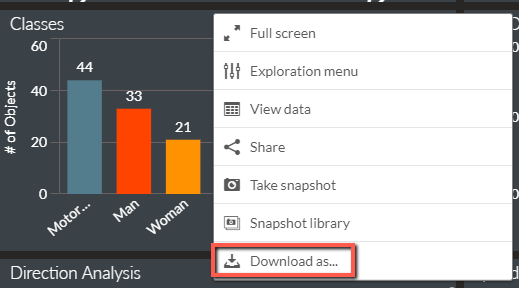
Vælg derefter, om diagrammet skal hentes som et billede eller en PDF-fil, eller om dataene skal eksporteres som en .xlsx-fil (Data).
Tager snapshots
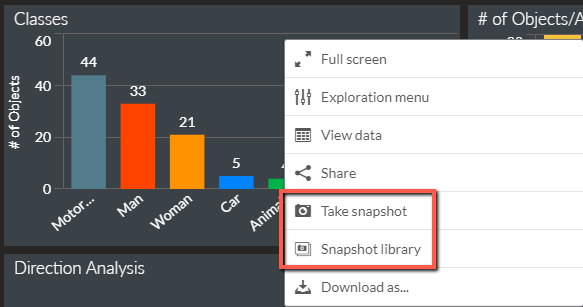
For at tage et snapshot af diagrammet skal du højreklikke på diagrammet og tage et snapshot ved at klikke på indstillingen Tag snapshot. Du kan derefter klikke på indstillingen Snapshot-bibliotek for at se de billeder, du har gemt.
Redigering af egenskaber med menuen Efterforskning
Fra et diagram skal du højreklikke og vælge menuen Efterforskning for at zoome ind på diagrammet og lave ændringer i egenskaberne uden at skulle gå i redigeringstilstand.
For at lukke menuen skal du klikke på  ikonet.
Se data i et diagram
Du kan hurtigt se diagramdata i et tabelformat ved at højreklikke på diagrammet og vælge indstillingen Vis data.
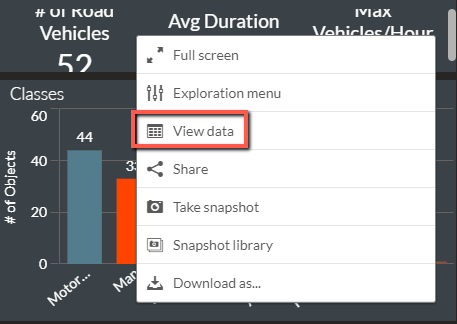
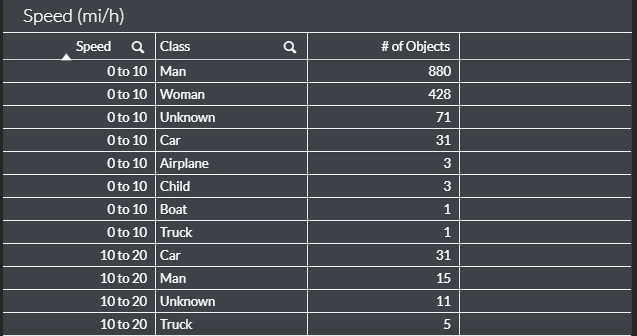
Diagrammets data vil blive vist i en tabel svarende til billedet nedenfor.