Sagsstyring
Kernen i REVIEW-løsningen er effektiv sagsstyring. CASES-grænsefladen – hovedsiden, som indlæses i din browser, når du logger på modulets webgrænseflade – præsenterer en integreret visning af alle videoaktiver fra en efterforskning i en enkelt beholder.
Yderligere funktioner til sagsstyring omfatter muligheden for at tildele bogmærker til genstande, der er af interesse, og opsummere sagsresultater (herunder relevante udstillinger) i rapporter med henblik på at opnå reelt strømlinede efterforskningsarbejdsgange.
Det første, du bliver præsenteret for, når du logger på BriefCam i din browser, er REVIEW-løsningens oversigtsside over CASES, som viser sager, du ejer (dvs. sager, der er oprettet på din brugerkonto, og sager, der er blevet delt med dig).
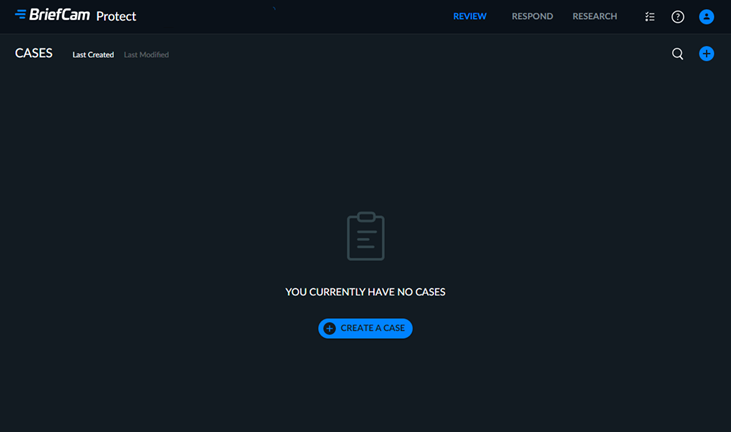
Oppe til højre på siden kan du:
Søg efter sager via forstørrelsesglassets ikon. Der søges i sagsnavnet og sagsbeskrivelsen. Bemærk, at søgning efter backslash-tegnet (\) ikke er understøttet.
Opret nye sager ved at klikke på OPRET EN SAG.
Sorter sagerne ved hjælp af indstillingerne Sidst oprettet og Sidst ændret øverst til højre.
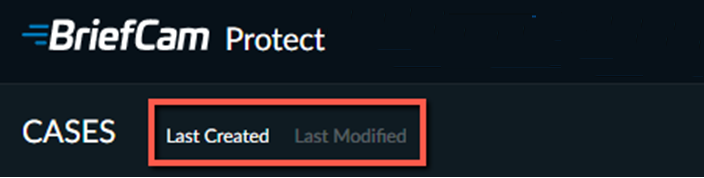
Lad os zoome ind på et eksempel på en sag.
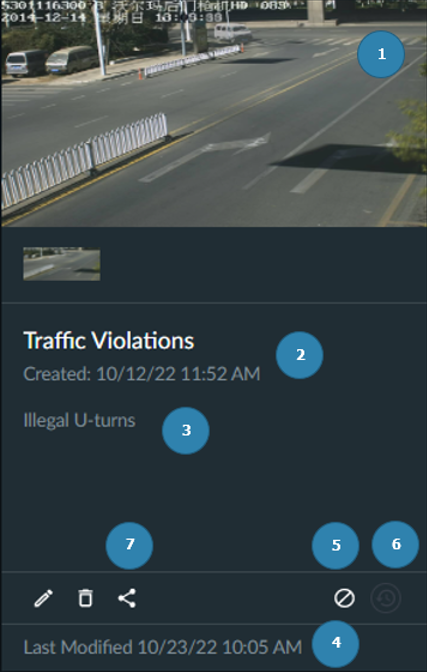
Hver af de sager, der vises på CASES-siden, indeholder følgende:
Et stort omslag taget fra den seneste synopsis, som er føjet til sagen, med mindre miniaturebilleder af yderligere synopser direkte under omslaget.
Sagens navn og oprettelsesdato og -tidspunkt.
En sagsbeskrivelse (valgfrit).
Dato og tidspunkt for sagens seneste ændring.
Angiver, at sagen blev udelukket fra at blive slettet automatisk under vedligeholdelse. Du kan klikke på den for at redigere funktionsmåden.
Angiver, at sagen indeholder planlagte kilder.
Angiver status for sagssamarbejde. Du kan klikke på den for at ændre status.
Øverst på skærmen kan du se, hvornår sagen bliver slettet. For eksempel står der på billedet nedenfor: Denne sag vil blive slettet om 1 dag.
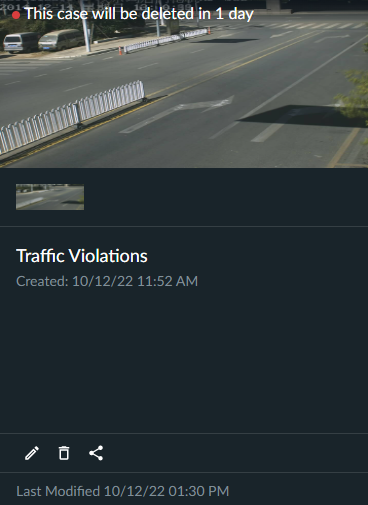
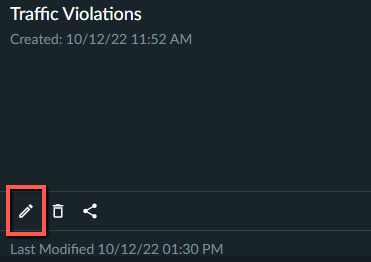
For at forhindre at en sag bliver slettet under vedligeholdelse, når elementer bliver slettet automatisk, skal du klikke på rediger-ikonet.
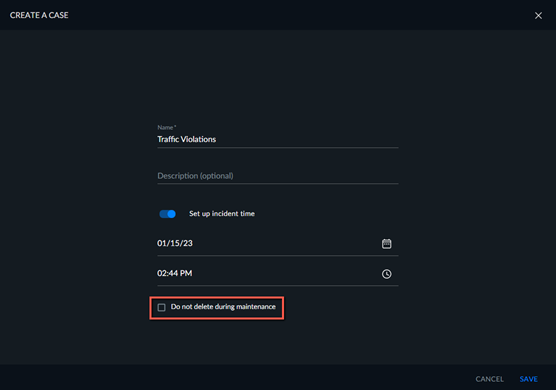
På redigeringsskærmen skal du markere afkrydsningsfeltet Slet ikke under vedligeholdelse.
Bemærk
For detaljer om vedligeholdelsesprocessen, se afsnittet Vedligeholdelse Og Opbevaring Af Data i BriefCamAdministratorvejledningen.