Lighed i udseende
For kun at filtrere objekter ned til lignende objekter skal du vælge et eller flere objekter (ved at pege på dem og klikke på deres valgknap) og derefter klikke på aktivitetsknappen Udseende ( ) i øverste højre hjørne af skærmen. Du kan også gøre det ved at klikke på indstillingen Udseende lighed, der vises til højre for et objekts afspilning af nærklip.
Filteret Lighed i udseende vil åbne og vise alle valgte objekter. Markerede objekter har en blå ramme omkring sig. Når du har valgt de ønskede objekter, skal du klikke på ANVEND. Dette vil filtrere alle sagsobjekter, så der kun bliver vist objekter, der ligner de valgte.
For mennesker er lignende genstande genstande genstande, der ligner en menneskelig operatør, for det meste når man bærer det samme tøj i alle udseender.
For køretøjer og dyr er lignende genstande genstande genstande med de samme identificerede klasser og attributter (klasse, størrelse og farve), såsom to genstande, der begge er klassificeret som blå cykler, vil blive betragtet som "lignende", selv om en menneskelig operatør måske ikke anser dem for at være ens. To røde pickup trucks kan betragtes som ens af BriefCam, selv om de ser anderledes ud for et menneskeligt øje. Der tages også hensyn til objekternes adfærd, såsom hastighed og retning, når de finder lignende objekter. Bemærk, at denne metode også vil blive brugt til personer, hvis billedet har lav opløsning, er usynligt eller personen er langt væk.
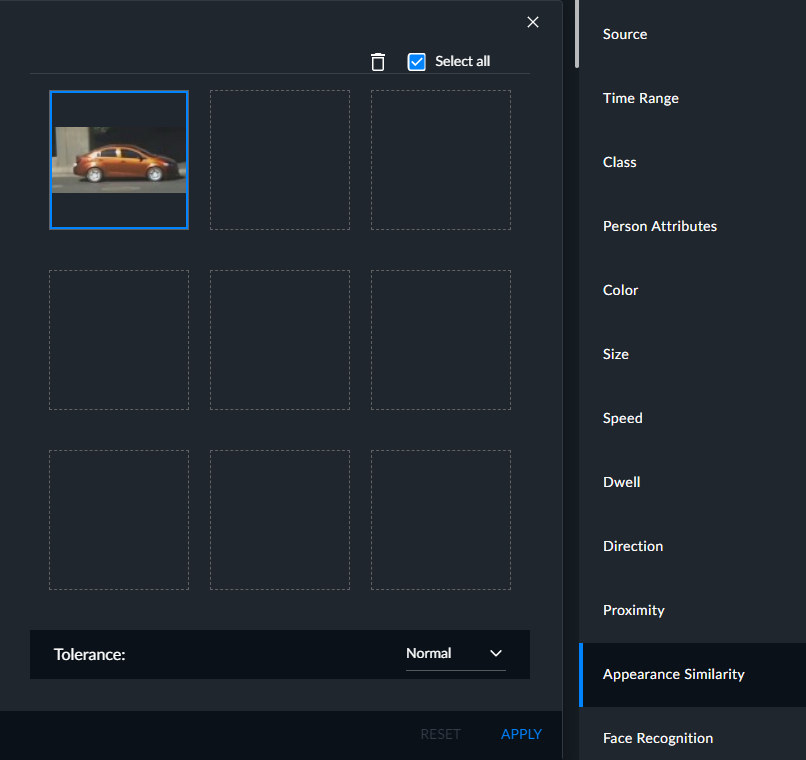
Du kan klikke på Nulstil for at fjerne alle valgte objekter fra filteret og genoptage visningen af alle sagsobjekter.
Du kan pege på et individuelt objekt i filteret Lighed i udseende og klikke på dets sletteknap (papirkurv) for at fjerne det fra filteret eller klikke på zoom-knappen (forstørrelsesglas) for at se hele miniaturevisningen.
Du kan vælge alle objekterne på den aktuelle side ved at markere afkrydsningsfeltet Vælg alle, og du kan derefter slette dem alle. Du kan også bruge Skift+klik til at markere flere objekter i træk.