Log på BriefCam Web Client
Understøttede browsere
De browsere, der i øjeblikket er understøttet, er:
Google Chrome v. 77.* og nyere
Microsoft Edge v. 80 og nyere
Logon
I webbrowserens adresselinje skal du indtaste internetadressen for den server, BriefCam du har modtaget fra din systemadministrator (f.eks.: http://[server name or IP address]/app eller https://[[server name or IP address]/app) og trykke på Enter.
Tip
Det anbefales kun at åbne en instans af BriefCam klienten ad gangen. Skift mellem forekomster kan forårsage problemer med brugergrænsefladen.
Du vil så blive præsenteret for BriefCam logon-siden.
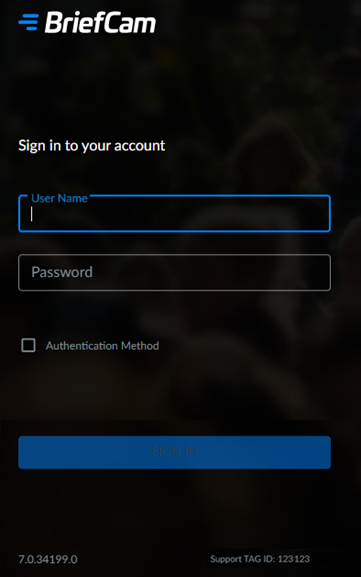
I felterne Brugernavn og Adgangskode skal du indtaste de logon-oplysninger, du har modtaget fra din systemadministrator.
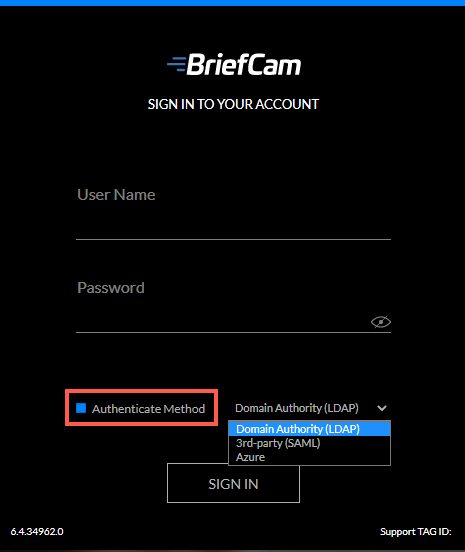
Hvis du vil logge på med en godkendt metode, skal du markere afkrydsningsfeltet Godkendelsesmetode og vælge Domænemyndighed (LDAP), Tredjepart (SAML) eller Azure og derefter klikke på Log på½ Bemærk, at dette først skal konfigureres af administratoren. Derudover kan administratoren begrænse klient-logonet til en enkelt metode, som vil blive afspejlet på logon-siden.
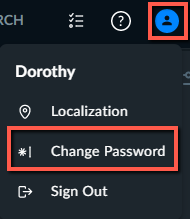
Når du er logget på, kan du ændre din adgangskode ved at klikke på ikonet Brugerkonto ( ) og klikke på Skift adgangskode. Bemærk, at ikke-engelske tegn ikke understøttes for adgangskoder.
TAG-id'et nederst på skærmen er et nummer til supportformål. Når du kontakter en supportmedarbejder, kan du blive bedt om at oplyse dette nummer.
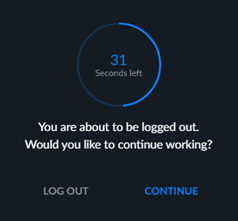
Brugere bliver automatisk logget af, hvis der ikke er registreret aktivitet i 20 minutter (pr. maskine). Dette gør det muligt for organisationer at gøre op med licenser, der bliver brugt, når brugeren ikke længere bruger programmet, og så er det ikke tilgængeligt for andre brugere. Administratoren kan ændre denne standard.
RESPOND-modulets fane ADVARSLER er åben, men der er ingen timeout for sessionen.
Før du logger automatisk af, vil følgende besked blive vist.