Vyhledávání Registračních Značek
Vybrané registrační značky se nyní zobrazí ve filtru rozpoznávání registračních značek, který je připraven k vyhledávání.
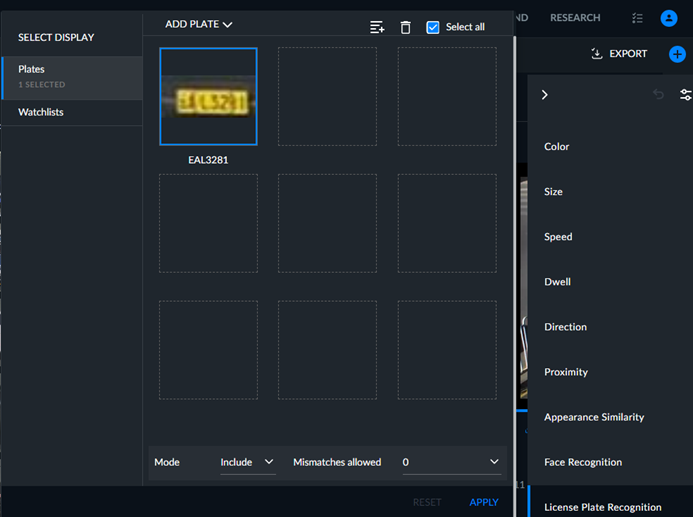
Zaškrtnutím políčka Vybrat vše můžete vybrat všechny objekty na aktuální stránce a pak je můžete všechny odstranit. Pomocí klávesy Shift+Click můžete vybrat také více po sobě jdoucích objektů.
Na kartě Značky vyberte registrační značky, které chcete vyhledat, a kliknutím na tlačítko POUŽÍT filtrujte všechny objekty podle těchto registračních značek.
Můžete přejet kurzorem nad jednotlivými registračními značkami zobrazenými ve filtru rozpoznávání registračních značek a kliknutím na tlačítko Odstranit (odpadkový koš) jej odebrat z filtru nebo vybrat možnost Vybrat vše a kliknutím na tlačítko Odstranit odebrat všechny registrační značky zobrazené na aktuální stránce.
V poli Režim můžete vybírat mezi dvěma režimy:
Zahrnout (výchozí) – Vyhledání všech objektů, které mají rozpoznatelnou registrační značku, která odpovídá jedné nebo více registračním značkám ve vybraných seznamech sledovaných položek.
Vyloučit – Vyhledejte všechny objekty, které mají rozpoznatelnou registrační značku, která neodpovídá žádné z registračních značek ve vybraných seznamech sledovaných položek.
V rozevíracím seznamu Neshody povoleno můžete vybrat, zda chcete v hledání povolit 0 až 8 neshod znaků. Například pokud vyberete možnost 0, zobrazí se pouze dokonalé shody. Pokud vyberete možnost 2, zobrazí se značky s 2 nebo méně neshodami.
Kolem objektu, který se používá ve filtru, se zobrazí modrá čára.
Pod obrázkem a videoklipem jsou uvedeny podrobnosti o události a registrační značce. To pomáhá operátorovi ověřit, zda byl automatický přepis registrační značky správný.
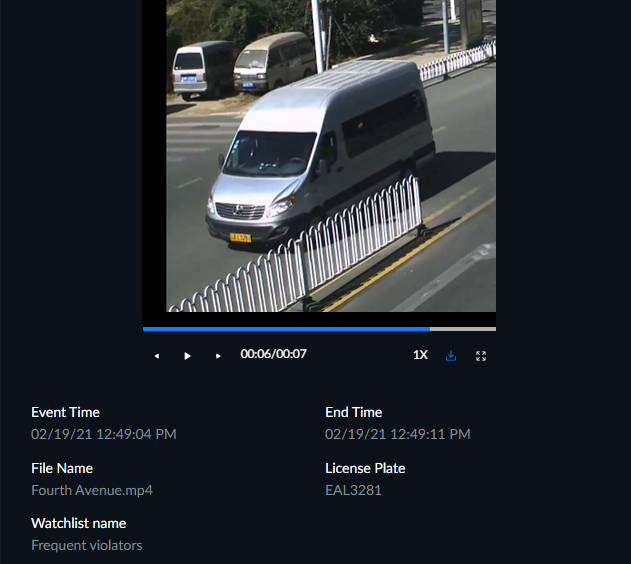
Seznamy sledovaných položek jsou nastaveny v Vlastní úpravy části.
Viz také: (z bílé knihy BriefCam License Plate Recognition)