Miniatury objektů
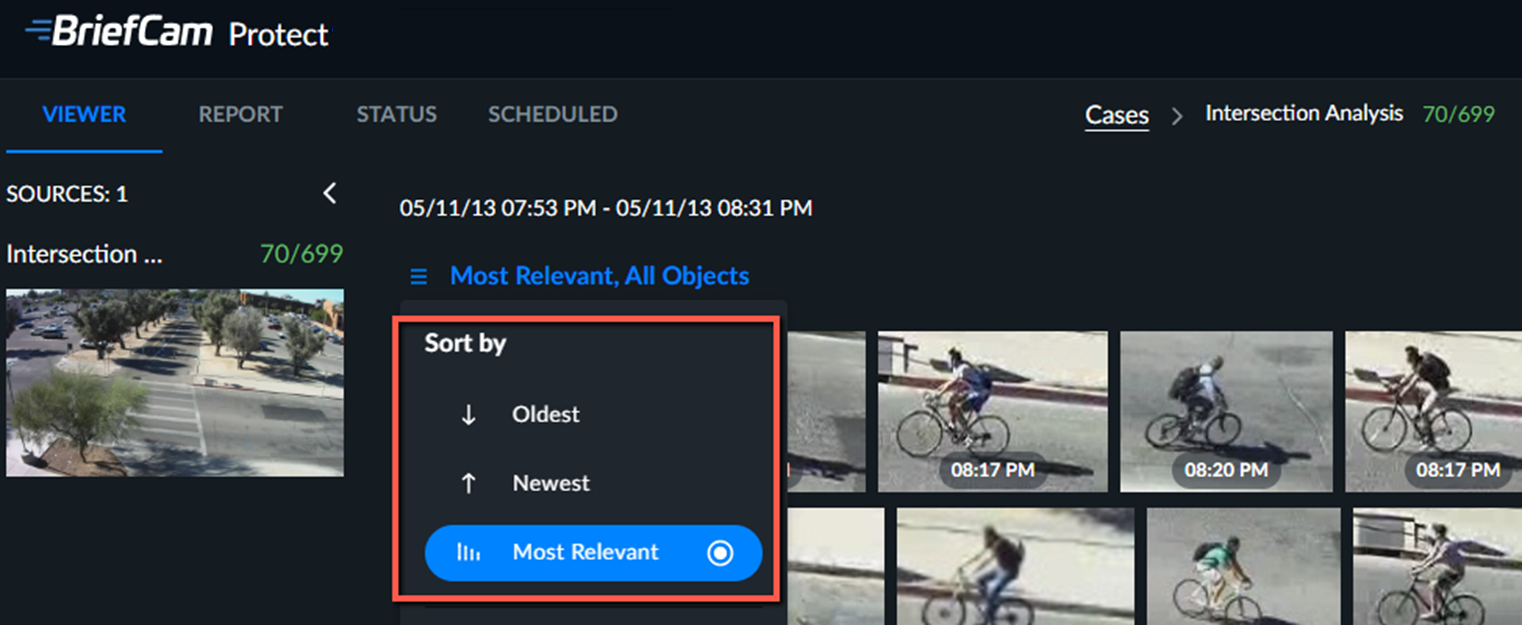
Hlavní oblast obsahu karty PROHLÍŽEČE obsahuje miniatury videa extrahovaného ze všech zdrojů kamer přidaných do případu. Miniatury jsou ve výchozím nastavení seřazeny chronologicky a podle relevance při použití filtrů.
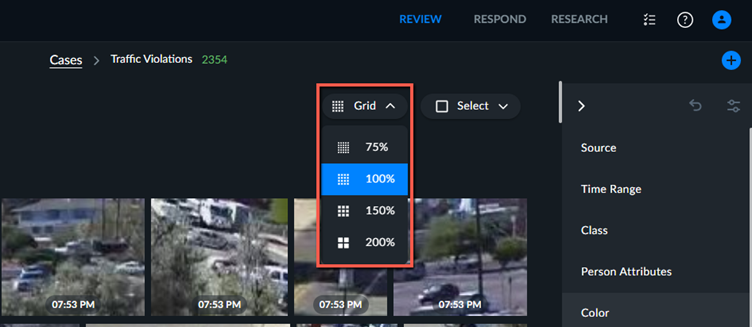
Velikost miniatur můžete změnit pomocí rozevíracího seznamu Mřížka.
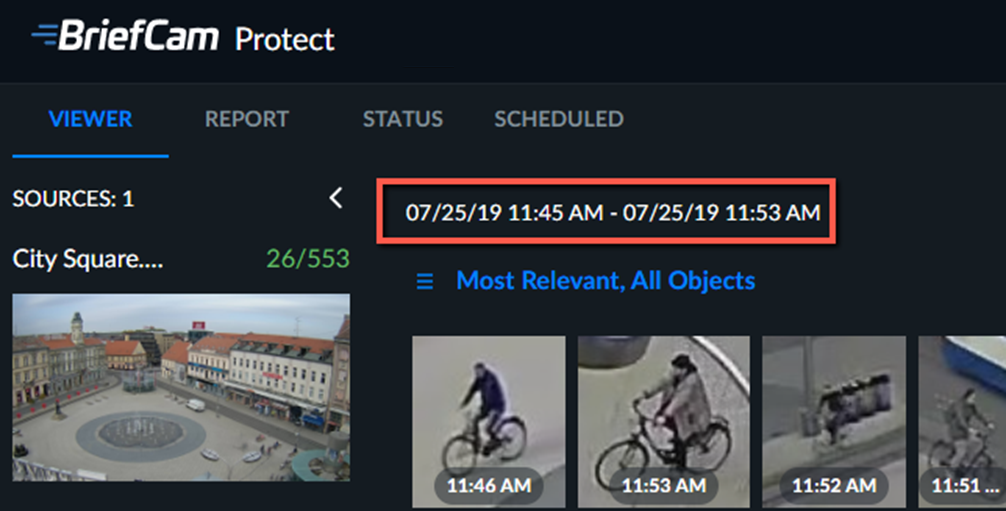
Časový rozsah v horní části podokna Objekty označuje první a poslední objekty ve filtrovaných objektech.
 |
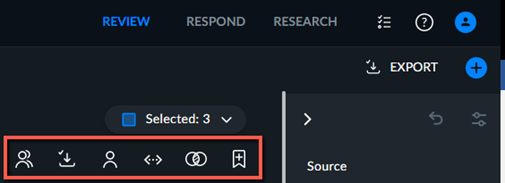
Když přejedete kurzorem nad miniaturami objektů, klikněte na tlačítko výběru a vyberte jeden nebo více objektů. Pomocí tlačítek akcí v pravém horním rohu (viz níže) pak můžete tyto objekty zahrnout do filtrů rozpoznávání registračních značek, rozpoznávání obličejů, blízkosti nebo vzhledové podobnosti, přidat je jako záložky do zprávy o případu nebo exportovat miniatury obličejů.
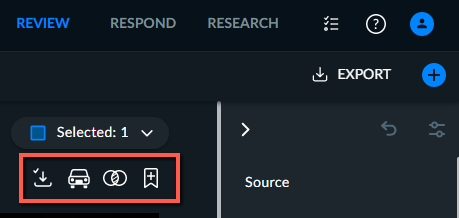
Ikony | Popis |
 | Exportovat vybrané registrační značky nebo obličeje. Upozorňujeme, že všechny registrační značky nebo obličeje můžete exportovat kliknutím na |
 | Přidat do Blízkost filtru. |
 | Přidat do Rozpoznávání SPZ filtru. |
 | Přidat do Podobnost vzhledu filtru. |
 | Přidat do Rozpoznávání obličeje filtru stejnou identitu. |
 | Přidat do filtru rozpoznávání obličejů jako více identit. |
 | Přidat do zprávy. To se přidá na kartu Záložky. |

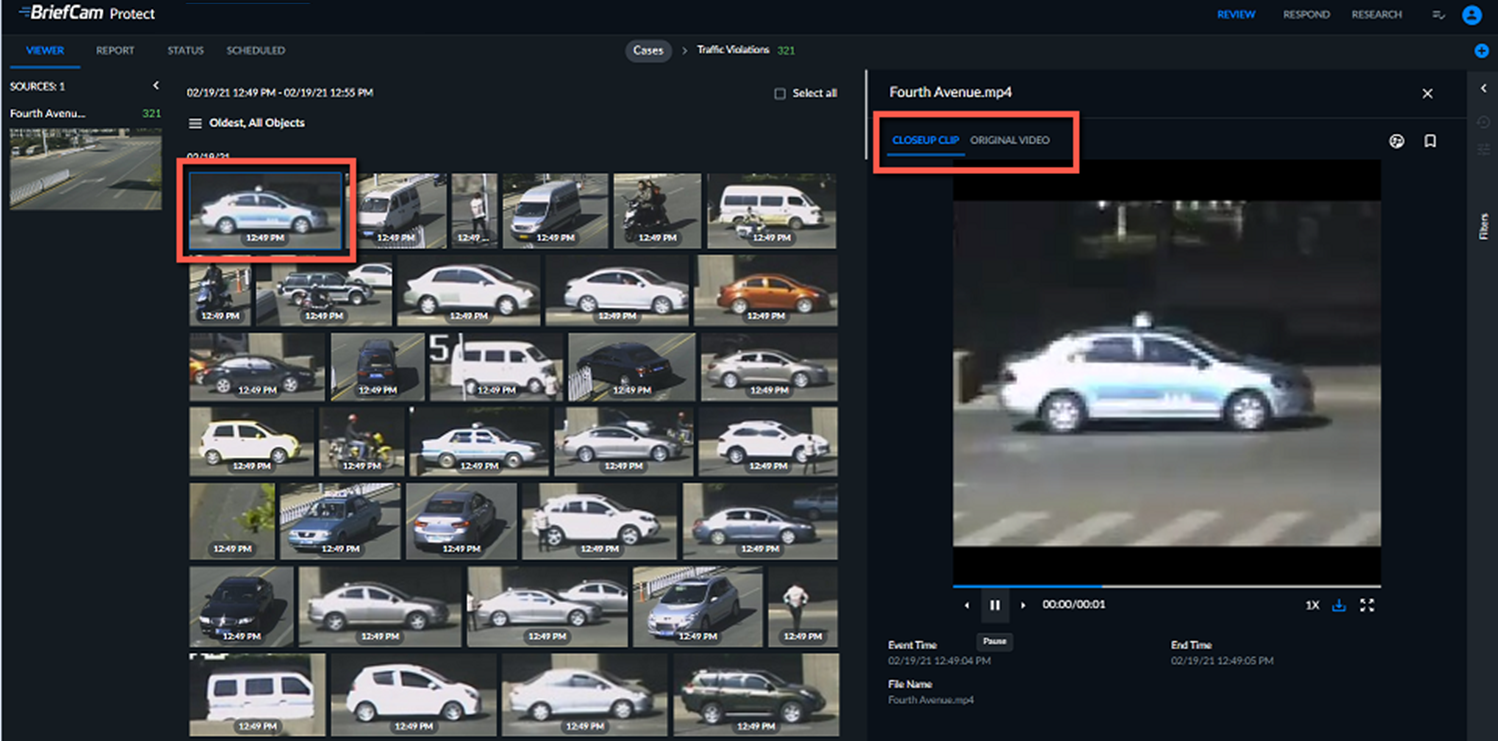
Po kliknutí na miniaturu se karta PROHLÍŽEČE rozdělí na dvě části, přičemž miniatura zůstane viditelná v levém podokně a klip zblízka se automaticky přehraje v pravém podokně. V pravém podokně můžete také přepnout na kartu Původní video.
Název VIDEO SYNOPSIS kopírky můžete zkopírovat přejetím kurzorem nad názvem a kliknutím na  ikonu kopírování.
Když kliknete na klip zblízka z VIDEO SYNOPSIS®videozáznamu, uvidíte pod klipem miniatury objektů v zastavené scéně.
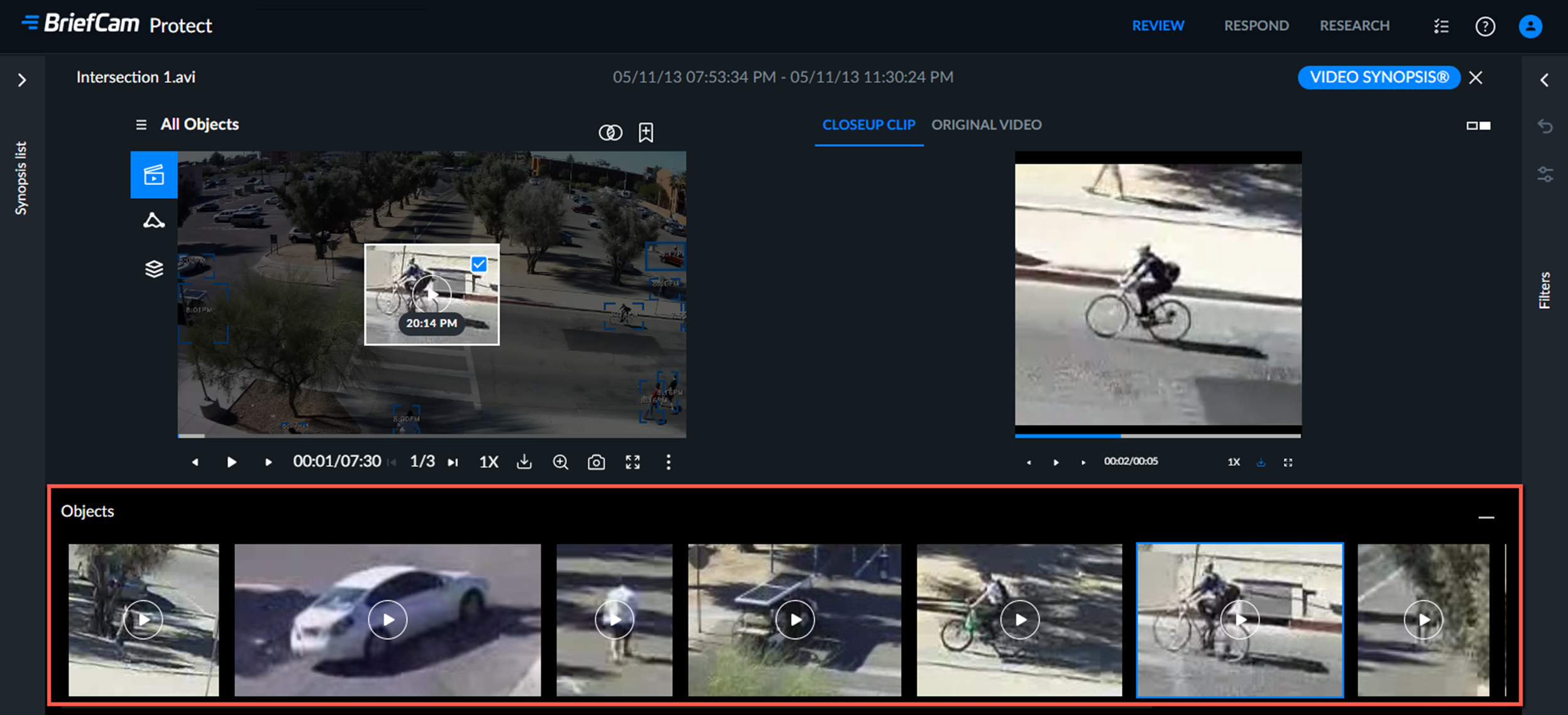
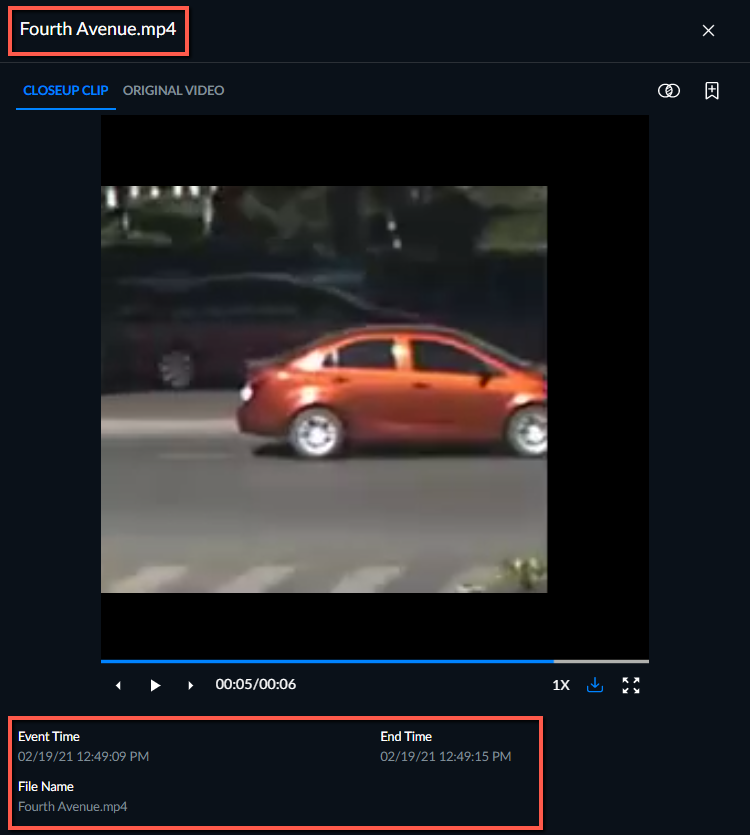
Zobrazení klipu s detailem
Nad oblastí VIDEO SYNOPSIS® zblízka se zobrazí název klipu.
V případě potřeby se pod oblastí přehrávání zblízka zobrazí následující informace:
Čas události – datum a čas, kdy byla událost poprvé zaznamenána v původním videu.
Čas ukončení – datum a čas, kdy událost skončila.
Název souboru – označuje původní název souboru pro odkaz i v synopsi s více soubory a stejnou kamerou.
Registrační značka – pokud má objekt zjištěnou registrační značku, zobrazí se registrační značka.
Při použití seznamů sledovaných obličejů nebo značek se zobrazí také další informace týkající se seznamu sledovaných položek.
Původní displej videa
Na kartě Původní video si můžete prohlédnout přehrání klipu původního videa, které obsahuje daný objekt. Při přehrání původního videa se kolem objektu zblízka zobrazí ohraničující rámeček.
Poznámka
BriefCam Dokáže detekovat objekty, jejichž trvání ve scéně je velmi krátké, méně než 10 snímků. Pro takové objekty však není vygenerován žádný původní videoklip.
V horní části původního videa se zobrazí následující možnosti (jsou-li k dispozici):
Ikony | Popis |
| Pokud je objekt osobou a obličej osoby je zachycen v dostatečné kvalitě, můžete tuto možnost použít k přidání obličeje do Rozpoznávání obličeje filtru. |
| Kliknutím sem přidáte objekt do Podobnost vzhledu filtru. |
| Kliknutím sem přidáte do Rozpoznávání SPZ filtru zachycenou registrační značku. |
| Kliknutím sem přidáte objekt do Blízkost filtru. |
| Kliknutím sem přidáte objekt do záložky a přidáte jej do zprávy (budete vyzváni k zadání názvu a volitelného popisu). |
V dolní části původního videa se zobrazí Přehrávač videa možnosti.
Třídění a filtrování miniatur objektů
Miniatury jsou ve výchozím nastavení seřazeny chronologicky a podle relevance při použití filtrů.
K dispozici je však také řazení podle času (od nejstaršího po nejnovější a naopak). Chcete-li změnit řazení, klikněte na  ikonu.