Nastavení tolerance filtru
Filtry třídy, atributů, barvy, doby setrvání, směru, oblasti, cesty a podobnosti obličeje a vzhledu jsou konfigurovány s výchozí úrovní tolerance Normální.
Třída, setrvání, atributy osoby, rozpoznávání obličeje a tolerance vzhledové podobnosti
Když otevřete filtry Třída, Setrvání, Atributy osoby, Rozpoznávání obličeje nebo Vzhledová podobnost, můžete upravit úroveň tolerance.
Pomocí pole Tolerance můžete upravit přísnost výsledků vyhledávání.
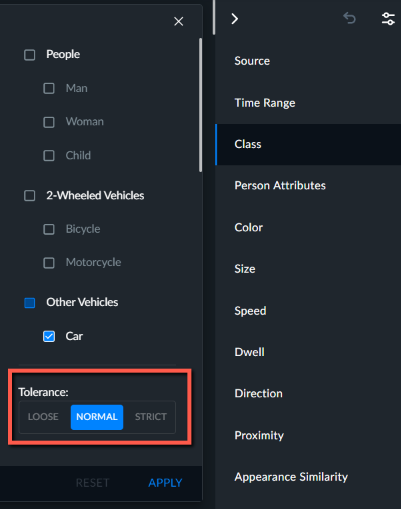
Dostupné hodnoty pro pole tolerance jsou následující:
Vysoká – S touto úrovní tolerance uvidíte ve výsledcích méně příslušných objektů, ale ve výsledcích uvidíte také méně nevýznamných objektů (většina výsledků bude relevantní – ale kvůli chybným detekcím můžete zmeškat další z příslušných objektů).
Normální (výchozí) – Při této úrovni tolerance uvidíte ve výsledcích většinu příslušných objektů a menší počet chybných shod.
Nízká – Při této úrovni tolerance se ve výsledcích zobrazí více celkových relevantních objektů. Může však existovat velké množství nevýznamných objektů, které jsou také prezentovány ve výsledcích.
S rostoucím počtem objektů v případu se počet falešných shod zvýší.
Tolerance barev
Ovládací prvek filtru barev a barvy pro oblečení horní/dolní části lze jemně doladit pomocí nastavení tolerance Pokrytí a Odstín.
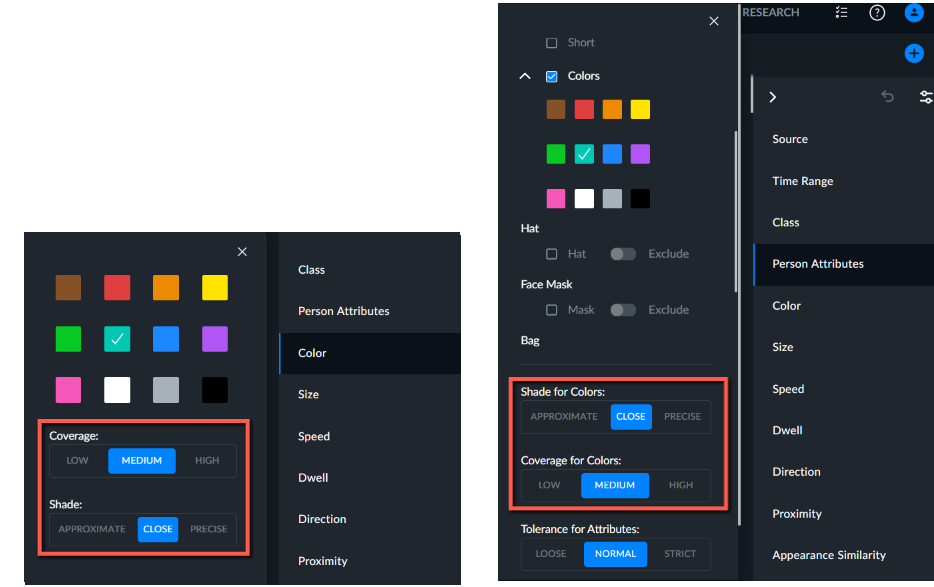
Pomocí filtru pokrytí (nízká, střední nebo vysoká) nastavte, jak velká část objektu musí odpovídat vybrané barvě, aby byla považována za shodu a aby se zobrazila. Pokud například hledáte auto, které je téměř úplně modré, pak nastavení pokrytí na Vysokou vám pravděpodobně poskytne nejpřesnější výsledky. Důvodem je, že se neobjeví objekty s malým množstvím modré barvy.
Pomocí filtru Odstín (přibližný, zavřený nebo přesný) nastavíte, jak flexibilní má být filtr z hlediska odstínu položky. Zde nastavíte, jak daleko může být tón barvy od vybrané barvy považován za shodu.
Pokud hledáte například osobu s růžovými vlasy, vyberte atribut Oblečení horní části těla a růžovou barvu. Můžete také zkusit vyhledat růžovou barvu ve filtru barev) a nastavit pokrytí na Nízkou, protože vlasy osoby obvykle pokrývají pouze malou část obrazu a nastavit odstín na Přibližné, protože vlasy nemusí být přesně růžové, ale světlejší nebo tmavší odstín růžové.
Pokud hledáte zelený klobouk, vyberte zelenou barvu a nastavte pokrytí na Nízká.
Tyto typy výsledků je snazší dosáhnout při použití barev, které by se normálně neobjevily, jako je zelená, žlutá a červená. Tento typ vyhledávání bílé by byl například méně úspěšný, protože bílá a černá jsou velmi dominantní barvy.
Pokud jde o barvy a vozidla, lze použít odstíny, ale u modré a černé odstín nefunguje dobře, protože okna a stíny mají tendenci být modravé nebo černé.
Poznámka
Různé kamery a různé úhly mohou produkovat mírně odlišné tóny, než člověk vnímá. To může ovlivnit filtrování barev mezi kamerami nebo v různých denních časech.
Tolerance směru
Pro filtr Směr je výchozí nastavení tolerance pod Úhlemnormální, jak je znázorněno níže.
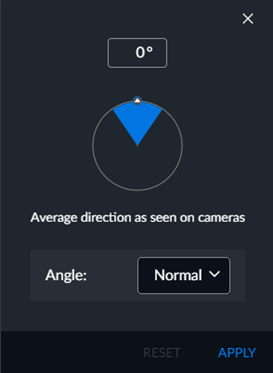
Chcete-li zajistit nejpřísnější dodržování vybraného směru, klikněte na rozevírací seznam Úhel a změňte jej na Úzký. Nastavení můžete případně změnit na Široké. Můžete také zadat stupně úhlu.