Източници
В раздела "ИЗТОЧНИЦИ" дефинирате всички видеоклипове и източници на данни, които искате да използвате в таблото за управление.
Можете да планирате ежедневно, еднократно или непрекъснато генериране на табло за всеки видеоизточник на VMS, както и възможността да дефинирате персонализирани размери, които позволяват разширен, подробен анализ на KPI. За да използвате персонализирани размери, размерите трябва да бъдат зададени, преди да започнете да обработвате видеото.
Забележка
Данните за източника на RESEARCH започват да се събират, когато се създаде източникът. Ако преди това сте създали случай в модула REVIEW с помощта на една и съща камера, данните, събрани от случая преди създаването на източника на RESEARCH, няма да бъдат налични в модула RESEARCH.
Създаване/редактиране на източник
За да създадете или редактирате източник:
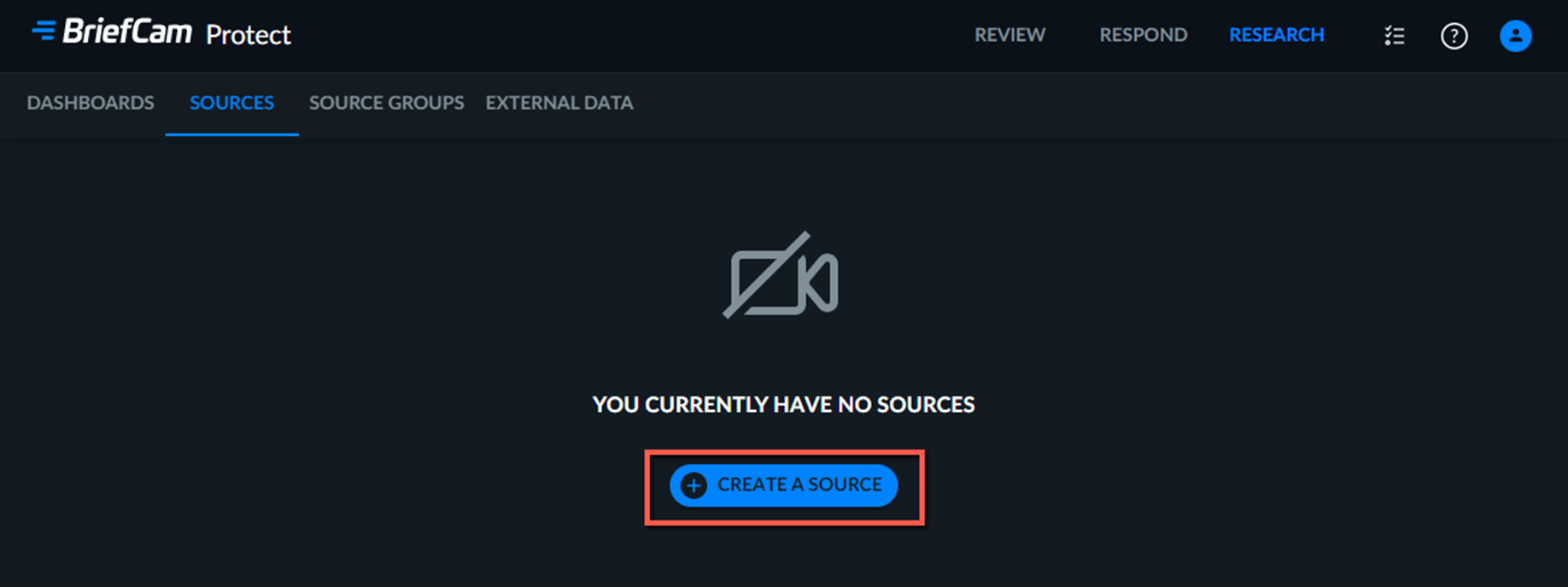
Щракнете върху бутона СЪЗДАВАНЕ НА ИЗТОЧНИК.
Дайте име на източника. Името на източника трябва да е уникално.
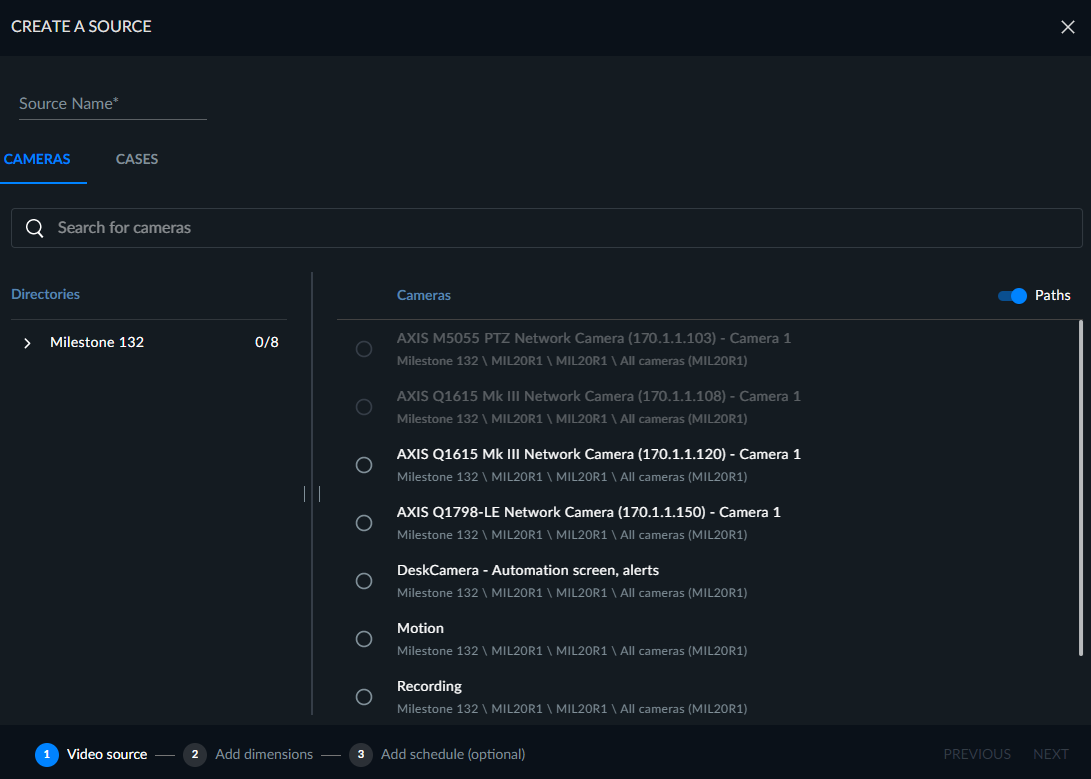
Изберете видеоизточника – камери или случаи.
Ако изберете Камери, можете да конфигурирате източник за една камера (която все още не е свързана с друг източник). Ако камерата вече е добавена към друг източник, тя ще бъде оцветена в сиво.
Ако изберете случаи, можете да конфигурирате източник с помощта на видеофайл от случай на REVIEW, включително случаи, споделени с вас. Имайте предвид, че тази функционалност не е налична за източници на камера. Следователно, ако не можете да изберете случай, това е така, защото няма качени файлове, свързани със случая, или качените файлове не са обработени успешно.
За източници, създадени от случай на REVIEW:
Файлът може да бъде конфигуриран само веднъж като източник на RESEARCH.
Планирането не е разрешено за този тип източник, тъй като данните вече са обработени в решението на REVIEW.
Поддържат се видеоклипове с до 100 000 обекта. Поддържат се и видеоклипове с повече от 100 000 обекта. Въпреки това, той може да използва много хардуерни ресурси и може да отнеме допълнително време, за да добавите обектите към таблата за управление. Когато качвате 100 000 обекта или повече, препоръчително е първо да се консултирате с вашия администратор, за да се уверите, че необходимите хардуерни ресурси са на разположение.
Ако видеото е изтрито от случая, този източник, включително неговите данни, все още ще се показва в решението на RESEARCH.
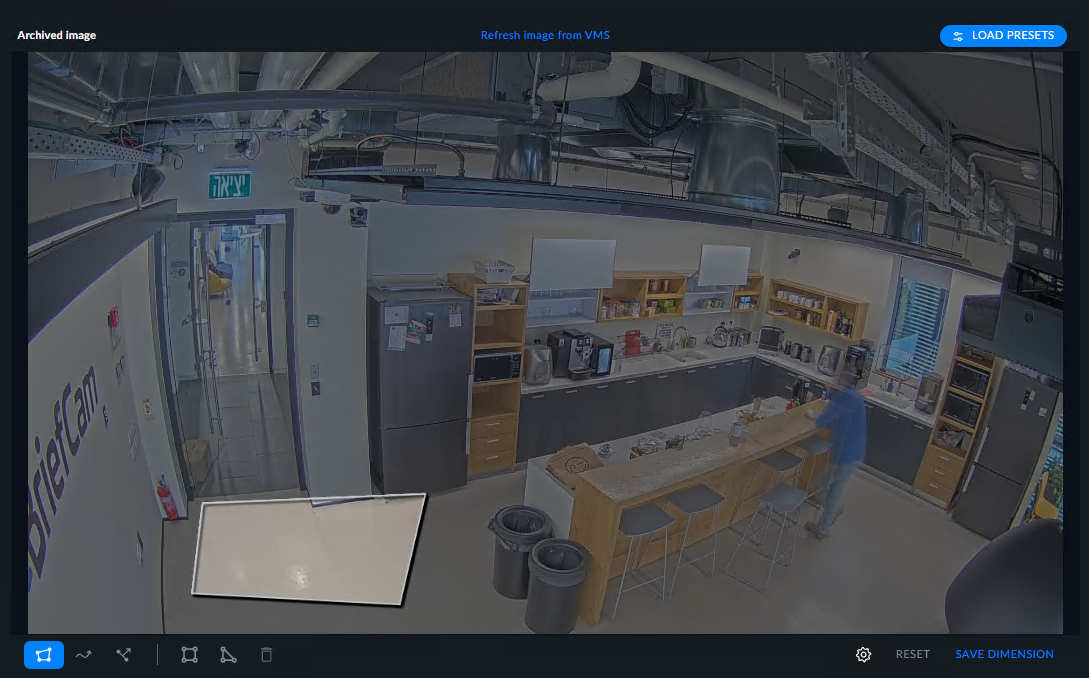
В следващия екран можете да щракнете върху СЛЕДВАЩ или можете първо да зададете персонализирани размери. Можете да използвате предварително зададена настройка, дефинирана в модула REVIEW (за повече информация вижте раздела Използване на REVIEW позиции) или да изберете от следните типове размери:
Зона – брой обекти, влизащи в една или повече области, дефинирани от потребителя. Областите могат да бъдат зададени като тристранни (триъгълни) или четиристранни (квадратни) многоъгълни области. Щракнете върху бутона за включване/изключване, за да изберете дали да преброите обектите, включени в зоната, или изключени от зоната.
Път – пребройте броя обекти, пътуващи по един или повече пътища, дефинирани от потребителя.
Пресечка – пребройте броя обекти, пресичащи линията в предварително определена посока.
Можете да зададете продължителността в път или продължителност в зона, като щракнете върху
 иконата на зъбно колело и задаване на минималната продължителност време. Например, чрез задаване на продължителност до 10 секунди, ще можете да броите броя на обектите, чиято продължителност в рамките на пътя е най-малко 10 секунди.
Настройките за толерантност на покритието (ниски, средни и високи) могат да се приложат и към настройките за зона, път или пресечка (по подразбиране е средно). Високото ниво на толерантност на покритието ще доведе до включването само на обекти, които се придържат плътно към начертания път, зона или пресечка на линии, докато настройката за ниска толерантност на покритието ще доведе до включването на допълнителни обекти, които само слабо следват дефинирания път, зона или пресечка на линии.
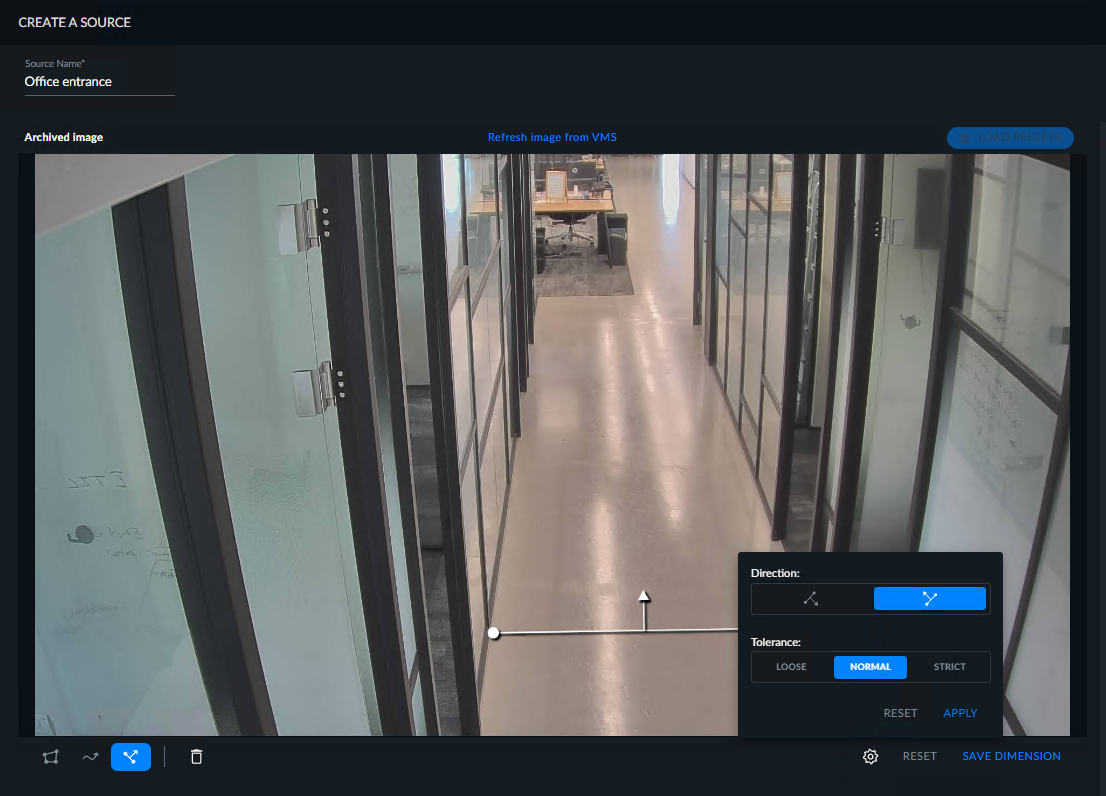
Забележете, че изображението, което се показва, е архивирано изображение (както е показано в горния ляв ъгъл на изображението). Изображението на архива се показва, защото получаването на ново изображение от камерата може да отнеме известно време поради VMS. Фоновото изображение се записва по подразбиране на всеки пет минути, докато се обработва потокът - най-новото фоново изображение се използва временно при настройване на правило / измерение. По подразбиране пет минути могат да бъдат променени в
OX.iniпараметъра наBGImageGenerationIntervalMinutesфайла.Когато има налично по-ново изображение, можете да кликнете върху бутона за опресняване на изображение от VMS също в горния ляв ъгъл.
Щракнете върху "ПРИЛОЖИ".
Щракнете върху ЗАПАЗВАНЕ на ИЗМЕРЕНИЕТО и именувайте персонализираното измерение (името трябва да е уникално за източника).
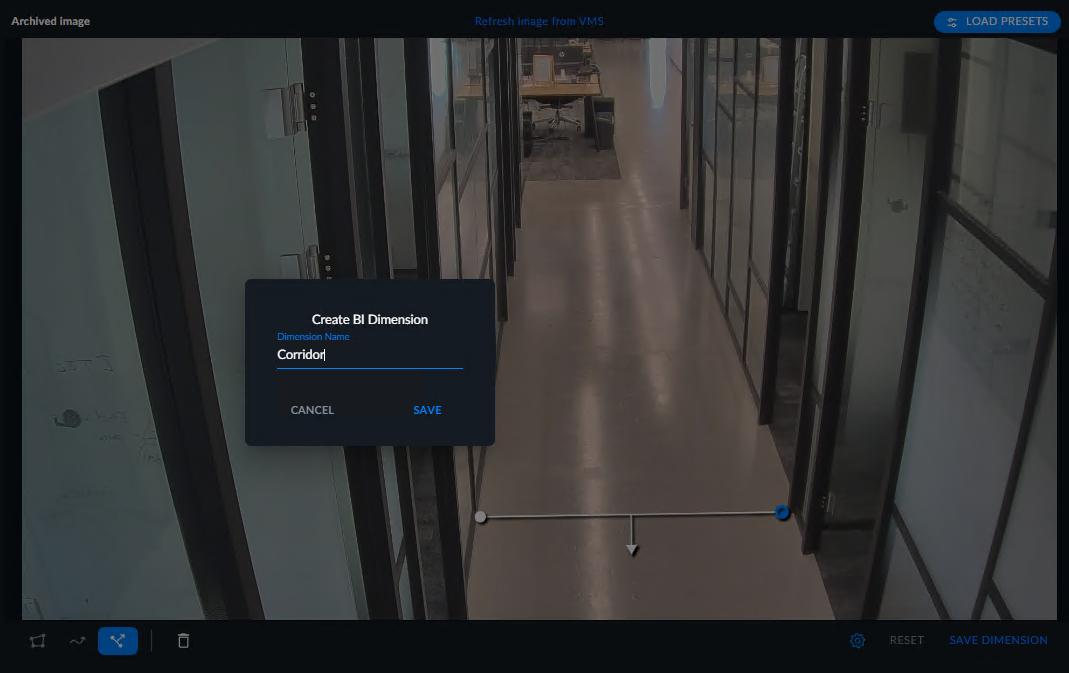
Кликнете върху ЗАПАЗВАНЕ.
Веднъж именуван, персонализираното измерение ще се появи в левия ъгъл.
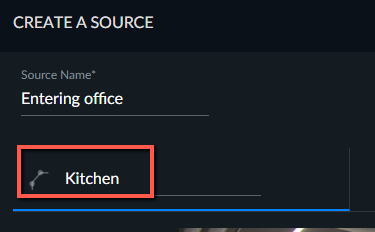
Вече можете да добавите график, като щракнете върху бутона ДОБАВЯНЕ на ГРАФИК или можете да пропуснете тази стъпка, като щракнете върху бутона СЪЗДАВАНЕ.
Ако добавяте график, изберете типа график (Непрекъснат, Пусни веднъж, Всеки ден или Всяка седмица) и щракнете върху ЗАПАЗВАНЕ.
Непрекъснатият график се използва, за да се планират източници на RESEARCH, които да се изпълняват в режим в реално време, което е полезно за актуализираните табла за управление.
За да използвате непрекъснатия режим, трябва да имате решението на RESPOND (включително специален графичен процесор).
Забележка
Когато непрекъснатите планирани източници се провалят, ще се направи опит за възстановяване след 6 минути и след това за експоненциално нарастващ период от време между повредите, до 60 минути и след това на всеки 60 минути. Стандартно може да се променя в настройката на MaxRetryDelaytimeMinutes.
За да спрете повторния опит на източника, деактивирайте планирания източник.
Когато създаването на непрекъснат график се провали поради проверка на лиценза (състоянието е "забранено"), за да активирате графика, ще трябва да изтриете непрекъснатия график и да го създадете отново.
За Пусни веднъж и дневни графици можете също да зададете кога планираната задача ще се изпълни, като въведете дата и час в полетата Пусни.
Щракнете върху бутона СЪЗДАВАНЕ.
Можете да създадете няколко измерения за един и същ източник.
За източници, създадени от случаи на REVIEW, ако искате да добавите, редактирате или премахнете персонализирана величина, трябва да презаредите видеото от решението на REVIEW.
Ако изтриете персонализирано измерение, данните, събрани относно персонализираното измерение, ще бъдат записани в базата данни, но вече няма да се показват в таблата за управление.
Забележка
Изследователските редактори могат да преглеждат и редактират източниците, създадени от други потребители и себе си. Те могат също да създават, редактират и публикуват табла за управление.
Изследователите могат да редактират източниците, които са създали, и да преглеждат източниците, създадени от други потребители, включително зоните и пътищата, създадени. Те могат да преглеждат и филтрират публикуваните табла за управление и да създават истории.
Както изследователските зрители, така и изследователските редактори се определят от администратора.
Имайте предвид, че можете да щракнете с десния бутон за достъп до иконите за действие, включително копиране на текста в таблицата.
Използване на предварително зададени настройки на REVIEW
Ако сте създали предварително зададена настройка в модула REVIEW, която включва филтри за сцени (Зона, Път или Пресечка на линии), можете да я използвате при създаване на персонализирано измерение на RESEARCH.
Създайте източник и изберете същата камера, използвана в модула REVIEW.
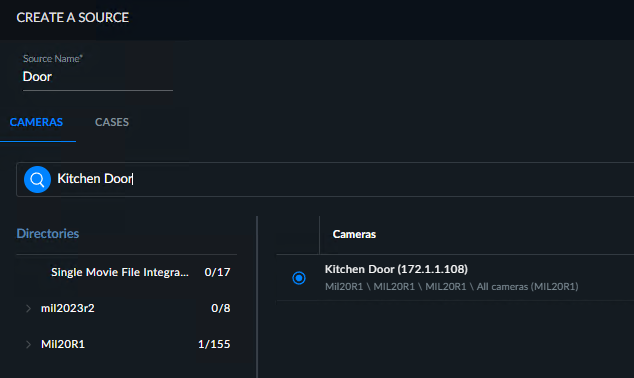
Кликнете върху бутона ЗАРЕДИ позициите.

Изберете случая, който включва предварително зададената настройка, и след това изберете предварително зададената настройка.
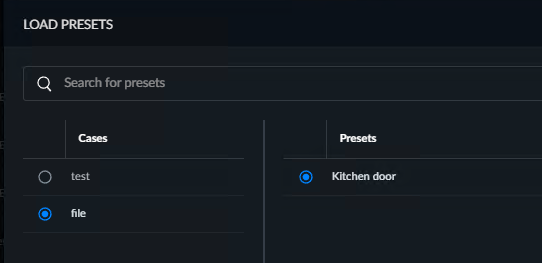
Щракнете върху ПРИЛОЖИ и след това върху ПОТВЪРДИ.
Екранът ще се появи с филтрите за сцени, създадени в модула REVIEW. Щракнете върху ЗАПАЗВАНЕ НА ИЗМЕРЕНИЕТО.
Дайте име на измерението и щракнете върху ЗАПАЗВАНЕ.
Щракнете върху НАПРЕД и добавете график, както е описано в раздела по-горе.
Статус
В раздела "ИЗТОЧНИЦИ" състоянието на планиране на всеки източник е посочено като едно от следните:
Активно – активира се от потребителя (или планиращия) и работи без грешка. За непрекъснати графици, които са активни, допълнителна информация ще се показва в скоби: обработка, на опашка, или възстановяване.
Неактивно – деактивирано от потребителя или планиращия.
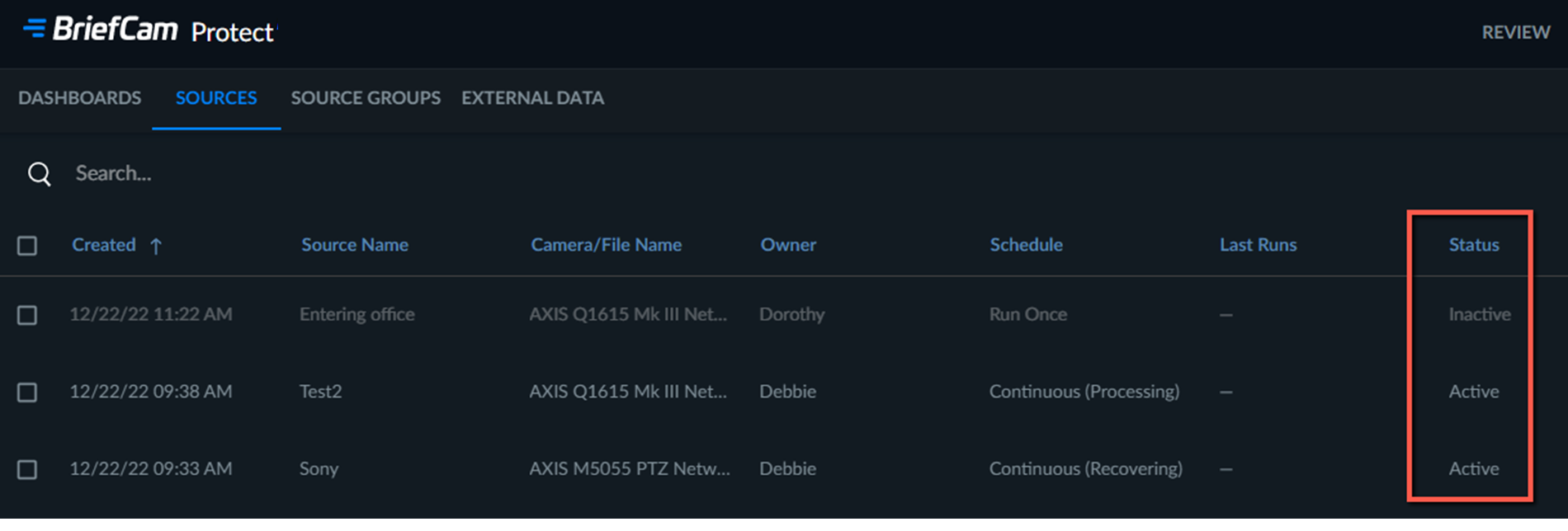
Можете да промените състоянието на източника, като задържите курсора на мишката върху източника и щракнете върху  бутоните Забрани или
  Разреши.
Ако източникът на RESEARCH е деактивиран, всички задачи за планиране също са деактивирани.
Последно изпълнение на източник
Има две места, за да получите информация за това кога източниците се изпълняват в рамките на платформата RESEARCH.
В колоната "Последно изпълнение" на раздела "ИЗТОЧНИЦИ" можете да видите последния път, когато данните-източници са били обработени.

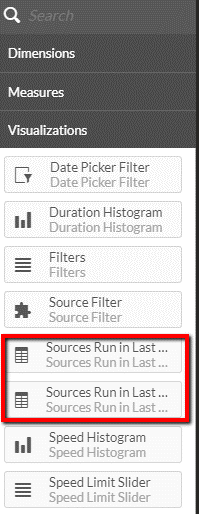
В рамките на таблата за управление можете да добавите от раздела за визуализации на главния елемент на Източника на изпълняване през последните 30 дни или на изпълнение на източника през последните 30 дни (по час) таблици, за да наблюдавате броя на обектите, заредени в BI платформата за източник и дата.
Информация за източник
Можете да получите информация за зареждането на данни в платформата RESEARCH, като кликнете върху иконата с информация.

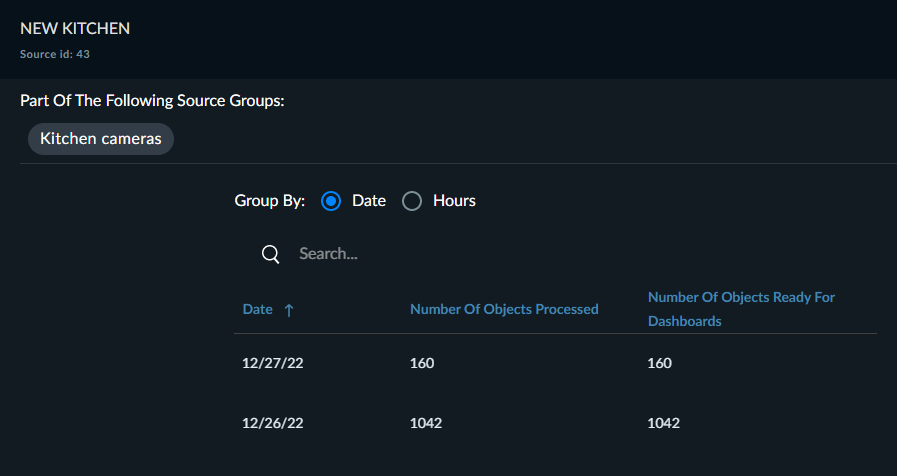
Таблицата, която се появява, изброява всички групи, свързани с източника, и включва информация от последните 30 дни за броя на обектите, обработени за източника, спрямо броя на обектите, които са готови да бъдат качени в таблата за управление в модула RESEARCH. Таблицата може да бъде групирана по дата или час и всяка колона може да бъде сортирана. Търсенето също е достъпно.