Изглед на карта
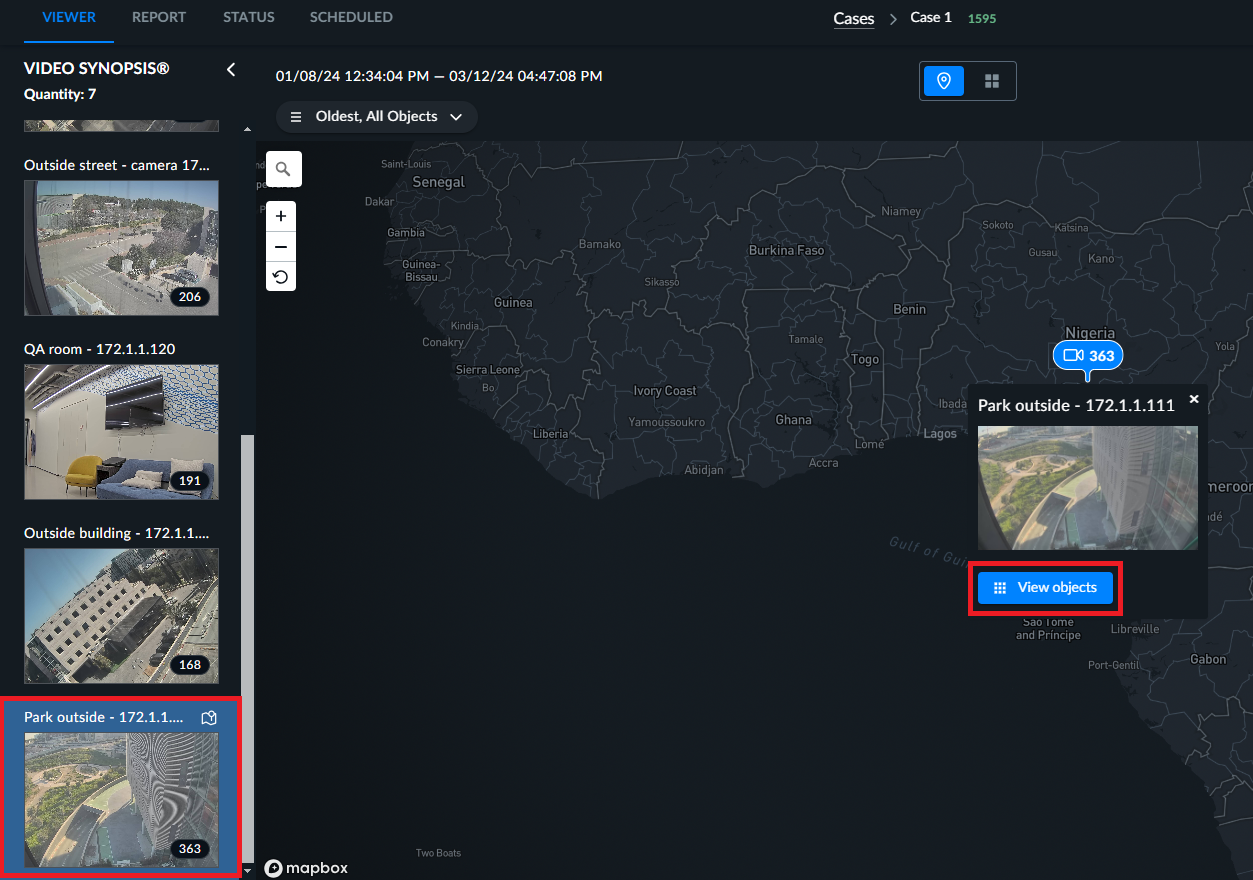
В модула REVIEW можете да видите източници върху карта, ако вашият администратор е настроил системата да позволява това. В изгледа "Карта" можете да видите известия на карта според местоположението на камерата.
Докато изгледът по подразбиране е изглед на мрежа, ако искате изгледът на карта да бъде по подразбиране, помолете Вашия BriefCam администратор да го настрои.
На картата ще видите различни икони, които са обяснени в таблицата по-долу.
| Камера, която е добавена към случая и има зададени координати в BriefCam… Броят представлява броят обекти, открити за камерата. Когато прилагате филтри, този брой показва броя обекти, които отговарят на избраните филтри. Можете да задържите курсора на мишката върху иконите на камерата, за да видите името на камерата, както и броя обекти по "Резюме" (ако е извършена повече от една обработка на камера). Имайте предвид, че източниците, които нямат координати, няма да се появят на картата. | |
| Файл, който е качен в случая и има зададени координати в BriefCam… | |
| Не са открити камери или обекти след прилагане на филтриране. Синьото е по-тъмно, за да улесни потребителите бързо да идентифицират камери с или без обекти. | |
| Камери, които не са качени в случая, но са конфигурирани в BriefCam… |



Можете да увеличавате и изключвате картата с помощта на иконите за увеличаване на картата или чрез плъзгане на картата с мишката.
Можете да търсите адреси с помощта на  иконата за търсене.
За да добавите координати към източник (камера или файл):
Щракнете върху иконата Добавяне на
 координати отдясно на името на видеоизточника.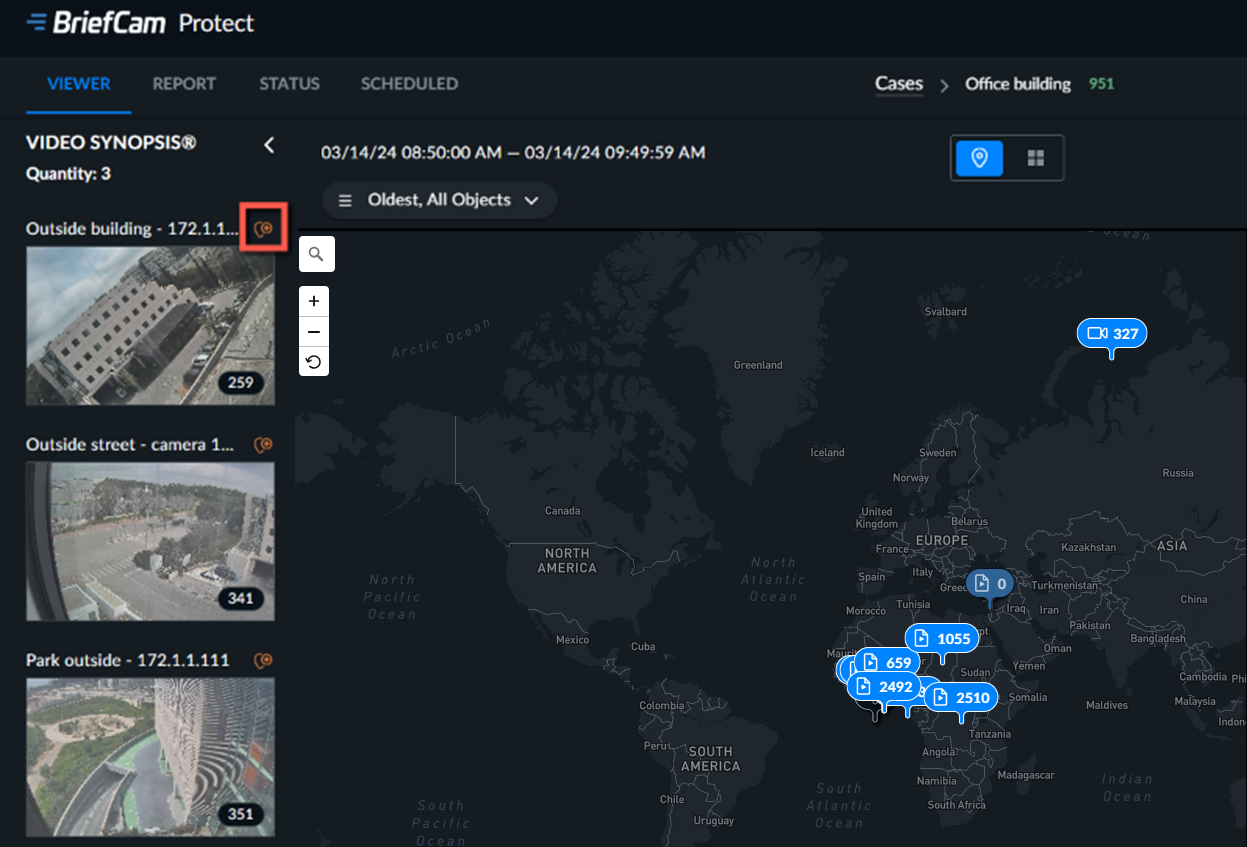
Въведете географската ширина и дължина за този източник и щракнете върху ПРИЛОЖИ.
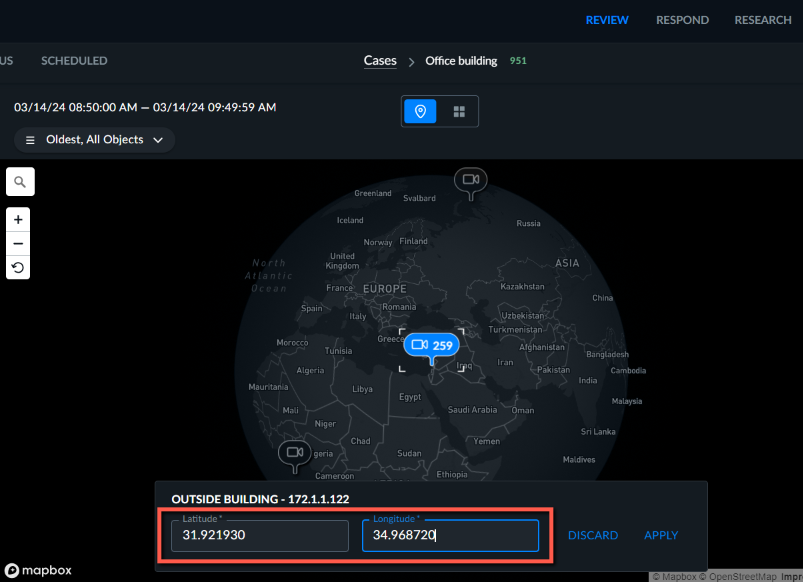
Ако не знаете географската ширина и дължина, свържете се с BriefCam администратора на вашата организация.
За да добавите камера към случая директно от картата:
Щракнете върху
 иконата на камерата за камерата, която искате да добавите.
Щракнете върху бутона "Добави към случая".
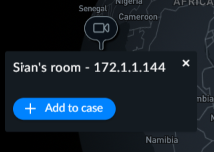
Камерата ще бъде избрана автоматично. Щракнете върху СЛЕДВАЩ.
Ако е необходимо, задайте график и щракнете върху ПРОЦЕС.
След като кликнете върху камера:
Съответният източник от лявата страна ще се появи със син фон и можете да кликнете върху
 иконата на картата на източника, за да покажете източника на картата.
Ще видите допълнителна информация за източника, включително името на източника, изображение на изгледа на източника и бутона Преглед на обекти . Щракнете върху бутона "Изглед на обекти" , за да отворите автоматично филтрирания изглед на мрежа за конкретния източник. Ако щракнете обратно към изгледа на картата, изгледът на картата ще включва обекти от всички източници (останалите филтри ще бъдат непокътнати).