Добавяне на визуализации
За да създадете нова визуализация (стълбовидна диаграма, кръгова диаграма и т.н.), плъзнете обект от лявата ръка диаграми или обекти по избор панел на листа.
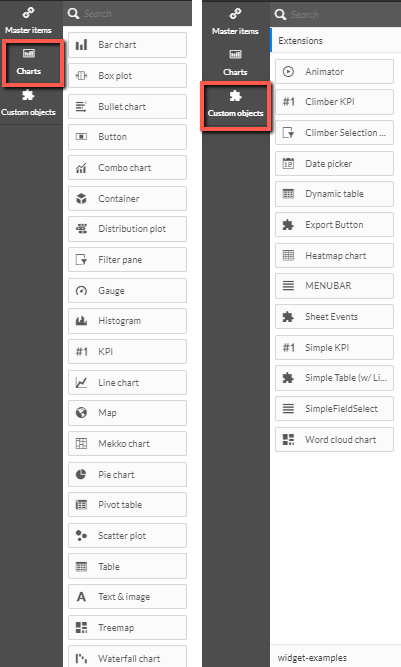
Таблицата по-долу предоставя кратки описания на наличните графики:
Диаграма | Описание |
Стълбовидна диаграма | Стълбовидната диаграма показва лента за всяка стойност на измерение. Дължината на шината съответства на нейната цифрова стойност. |
Графика за правоъгълник | Графиката е подходяща за сравняване на обхват и разпределение на групи от цифрови данни, илюстрирани с кутия с мустаци и централна линия в средата. |
Диаграма с водещи символи | Диаграмата с водещи символи показва индикатор с разширени опции. Водещите диаграми могат да се използват за визуализиране и сравняване на ефективността на дадена мярка с целева стойност и с качествена скала, като лоша, средна и добра. |
Бутон | Бутоните са подходящи за добавяне на бързи връзки за лесен избор и навигация в приложението ви и за презареждане на данни. |
Комбинирана диаграма | Комбинираната диаграма комбинира линии и линии в една и съща диаграма. Стълбовете и линиите имат различни оси, за да позволят сравнения на проценти и суми. |
Контейнер | Контейнерът е обект, който ви позволява да добавяте визуализации в ограничено пространство с помощта на раздели. Можете също да покажете или скриете визуализациите вътре в контейнера въз основа на условията. |
Графика на разпространение | Графиката на разпределение е подходяща за сравняване на обхват и разпределение на групи от числови данни. Данните се начертават като точки на стойност по оста. |
Екран за филтриране | Екранът за филтриране ви позволява да контролирате какви данни се показват във визуализациите на лист. Екранът за филтриране може да филтрира данните от няколко измерения наведнъж. |
Габарит | Манометърът се използва за показване на стойността на единична мярка, в която липсват размери. |
Хистограма | Хистограмата е подходяща за визуализиране на разпределението на числовите данни през непрекъснат интервал или определен период от време. Данните са разделени на кошчета. |
KPI | KPI се използва за представяне на централни стойности на производителността. Можете да добавите връзка към лист. |
Линейна диаграма | Линейната диаграма показва линии от данни между стойностите. Линейните диаграми често се използват за визуализиране на тенденциите в данните през интервали от време. |
Карта | Картата се използва за комбиниране на географски данни и измерване на стойности, като например продажби в регион или магазин. |
Меко диаграма | Меко диаграмата е подходяща за сравняване на групи, като същевременно може да сравнява категориите, съдържащи се в тези групи. Оста на измерението показва групите, докато оста на мярката показва нормализираната процентна стойност за всеки елемент на категория. Размерът на всяка група показва нейната стойност. |
Кръгова диаграма | Кръговата диаграма показва връзката между единично измерение и единична мярка. |
Обобщена таблица | Обобщената таблица представя размерите и мерките като редове и колони на таблица. Опорната таблица ви позволява да анализирате данни в няколко измерения едновременно. Данните в обобщена таблица могат да бъдат групирани въз основа на комбинация от измеренията и могат да се покажат частични суми. |
Разпръснат участък | Разсейването представя стойности от две мерки. Това е полезно, когато искате да покажете данни, в които всеки екземпляр има две числа, например държава (население и прираст на населението). Може да се използва незадължителна трета мярка, която се отразява на размера на мехурчетата. Когато се показват големи набори от данни, ще се използват цветове вместо размер на мехурчетата за представяне на размера на мярката. |
Таблица | Таблицата показва стойности в записна форма, така че всеки ред на таблицата съдържа полета, изчислени с помощта на мерки. Обикновено таблицата включва едно измерение и множество мерки. |
Текстово изображение | Използвайте визуализацията на текстовото изображение, за да добавите текст, изображения, мерки и връзки към лист. За да добавите изображение, разрешете настройката Използване на фоново изображение, кликнете върху изображението и изберете изображение от списъка или добавете свое собствено изображение, като щракнете върху опцията Качване на мултимедия (след това щракнете върху изображението и иконата плюс). |
Времева карта | Времевата карта показва йерархични данни. Времевата карта може да показва голям брой стойности едновременно в ограничено пространство. |
Водопад диаграма | Водопадът е подходящ за илюстриране на това как първоначалната стойност се влияе от междинни положителни и отрицателни стойности. Началната и крайната стойност са представени от цели пръти, а междинните стойности от плаващи пръти. Можете също да покажете междинни суми в диаграмата. |
Таблицата по-долу предоставя кратки описания на наличните разширения в обектите по избор:
Разширения | Описание |
Аниматор | Анимира промените в стойностите във вашите визуализации в диапазон от стойности. |
KPI за катерач | Показва KPI, като например линии на тенденцията и навигация от таблото за управление до подробности в други листове. |
Лента за избор на катерач | Хоризонтална лента за избор с възможности за първоначален избор чрез щраквания и плъзгания. |
Избор на дата | Изберете една дата или диапазон от дати от календар. |
Динамична таблица | Таблица с поддръжка на колони за сортиране и възможност за ограничаване на броя на извлечените записи. |
Бутон за експортиране | Експортиране на данни към XLS или CSV файл, без да се налага да зареждате данните в паметта, което се отразява на производителността. |
Мрежова диаграма | Решетка от две измерения със символи с различен размер, основаващи се на мярка. |
Основна диаграма | Двуизмерна топлинна карта. |
Менюбар | Лента с менюта с вертикални и хоризонтални бутони, селекции и действия, базирани на спусъци. |
Отчет по избор на QS | Този обект е за вътрешни цели и не може да бъде редактиран. |
Събития на листа | Задействане на действия (свързани с полета, отметки и променливи), когато се отвори табло. |
Прост KPI | Показване на един или повече KPI с помощта на мерки и едно измерение. |
Обикновена таблица (w/ Връзки) | Проста таблица с условна логика за откриване на хипервръзки, изображения и необработени входове. |
SimpleFieldSelect | Разрешава избор на полета и променливи, включително възможността за задаване на цвета на фона на таблото за управление, скриване на заглавната лента, промяна на всички граници, премахване на бутона Insights и др. |
Диаграма в облака на Word | Визуализиране на текстови данни или текст в свободна форма. Единичните думи се показват с техния размер въз основа на измерваната стойност. Можете да персонализирате вашата диаграма с различни форми, шрифтове, оформления и цветови схеми. |
Видео плейър | Вградете и възпроизвеждайте видеоклипове директно в таблата. |