فلاتر الموقع (المنطقة، والمسار، وعبور الخط)
يمكنك استخدام عوامل تصفية المشهد لتحديد الكائنات المدرجة أو المستبعدة داخل منطقة ما، أو الكائنات التي تنتقل على طول مسار، أو الكائنات التي تعبر خطا.
ترتبط فلاتر المشهد بمصدر فيديو واحد، في حين تنطبق الفلاتر العامة على جميع مقاطع الفيديو في الحالة.
لاستخدام عوامل تصفية المشهد:
من VIDEO SYNOPSIS®قائمة ، مرر مؤشر الماوس فوق VIDEO SYNOPSIS®التي تريد فحصها وانقر فوق أيقونة فلاتر المشهد.
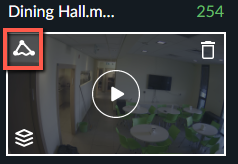
سيتم تحديد عامل
 تصفية المنطقة افتراضيا. إذا كنت تريد استخدام أحد عوامل التصفية الأخرى، من أسفل VIDEO SYNOPSIS®شاشة ، انقر على
  أيقونة
  أو عبور الخط أسفل أي .VIDEO SYNOPSIS®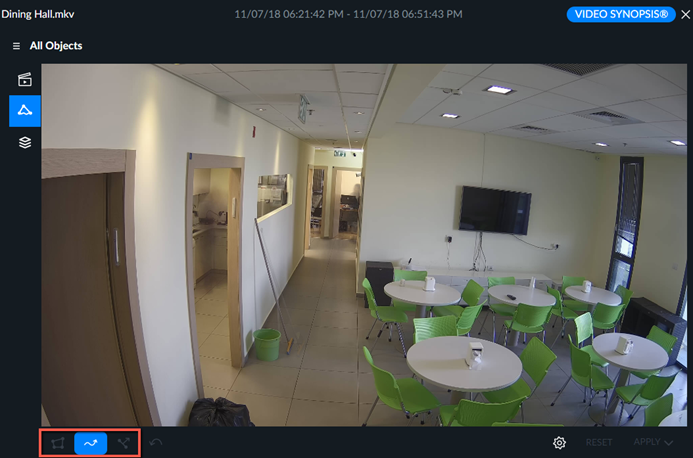
فلاتر المنطقة
يمكن تطبيق عوامل تصفية المنطقة لتضمين أو استبعاد الكائنات المكتشفة داخل واحدة أو أكثر من المناطق المضلعة ثلاثية أو رباعية الجوانب التي يحددها المستخدم.
للعثور على كائنات في منطقة ما، والمعروفة أيضا باسم مناطق الاهتمام (AOI):
انقر على عامل تصفية المنطقة (
).انقر على
 أيقونة المثلث في أسفل يسار الشاشة لإنشاء منطقة ثلاثية الجوانب. انقر على
  أيقونة المربع لإنشاء منطقة رباعية الجوانب (هذه هي الطريقة الافتراضية). يمكنك إضافة مناطق متعددة.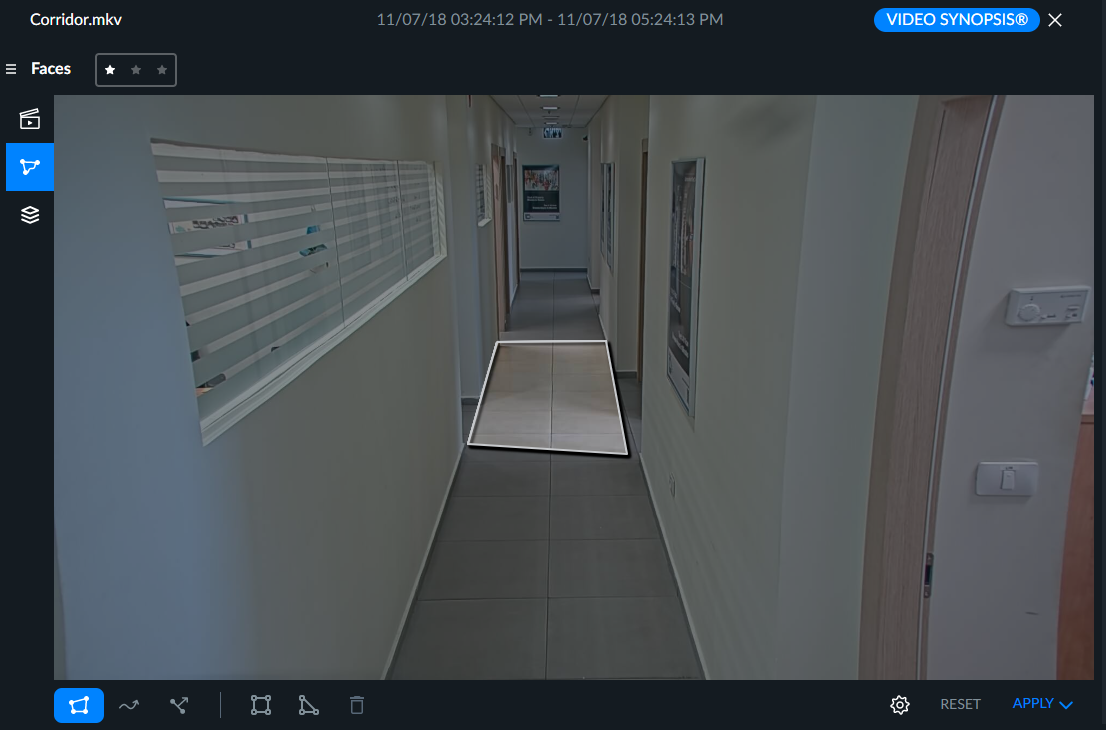
لاستبعاد منطقة من البحث، والمعروفة أيضا باسم مناطق الاستبعاد (AOE)، بعد رسم المنطقة، انقر فوق رمز الترس ثم انقر فوق رمز عكس التحديد. لن يتم عرض أي كائنات تظهر في المنطقة المستبعدة.
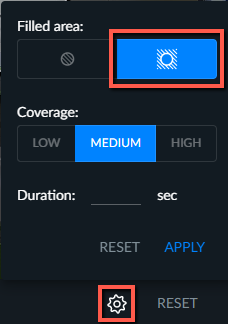
من خلال النقر على أيقونة الترس، يمكنك تعيين الحد الأدنى للمدة التي يجب أن يقضيها الكائن داخل المنطقة. يمكنك أيضا ضبط إعدادات تحمل التغطية (منخفضة، ومتوسطة، وعالية) والتي يمكن تطبيقها أيضا على مناطق الاهتمام (AOI) ومناطق الاستبعاد (AOE).
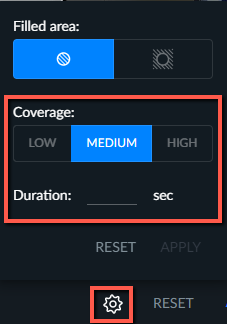
بمجرد الانتهاء من إعداد عامل التصفية، انقر فوق تطبيق.
انقر إما على تطبيق وإغلاق أو تطبيق وتشغيل لتشغيل ®VIDEO SYNOPSIS باستخدام عامل التصفية المحدد.
فلاتر المسار
باستخدام عامل تصفية المسار، يمكنك رسم مسارات حرة الشكل لاكتشاف الكائنات التي انتقل الجزء السفلي منها (الأرجل والعجلات) على طول هذه المسارات. يأخذ BriefCam في الاعتبار الجزء السفلي من الكائن لعامل تصفية المسار وليس مركز الكائن. سيتم تحديث كل من عدد الكائنات الكلي وعدد الكائنات الخاص بالملخص وفقا لذلك.
لرسم مسار:
انقر على أيقونة المسار (
).انقر على الشاشة حيث تريد أن يبدأ المسار واسحب الماوس لرسم المسار.
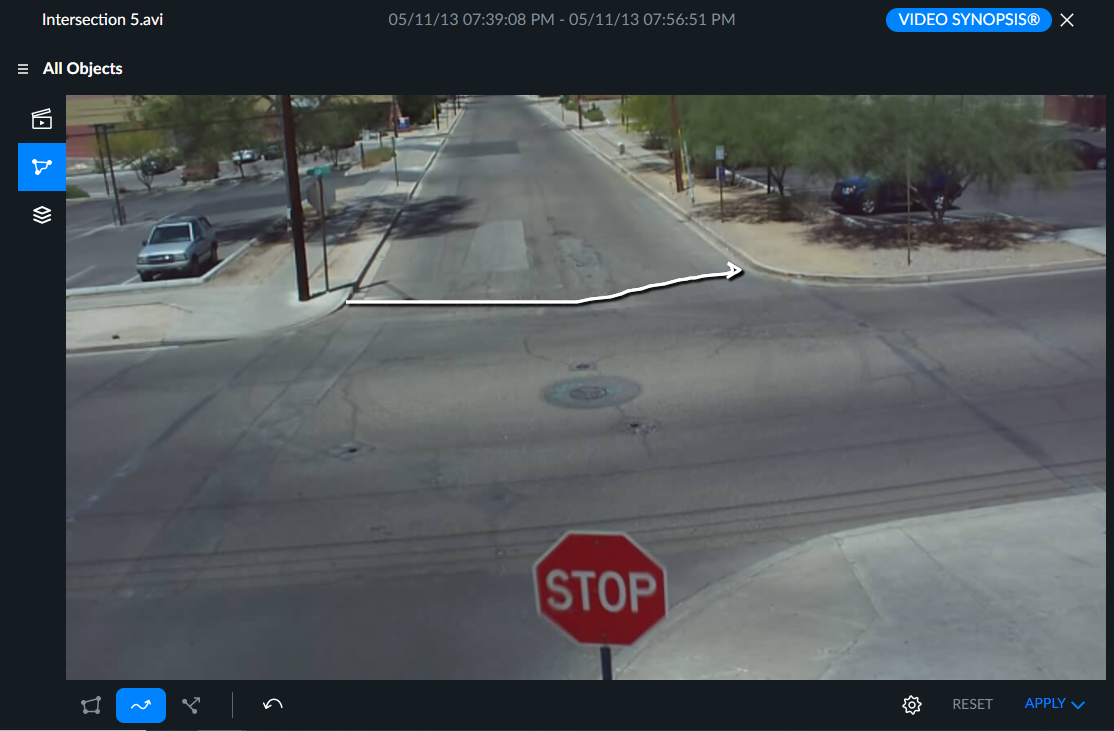
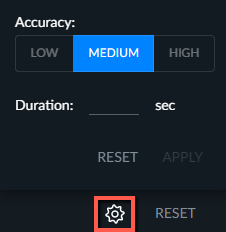
بالنقر على أيقونة الترس، يمكنك تعيين الحد الأدنى للمدة التي يقضيها الكائن على المسار المرسوم.
بشكل افتراضي، يتم تعيين الدقة على متوسط. سيؤدي اختيار مستوى الدقة العالي إلى تصفية الأحداث التي تلتزم بشكل وثيق بالمسار المرسوم فقط، بينما سيؤدي إعداد الدقة المنخفضة إلى تضمين الأحداث الإضافية التي تتبع المسار المحدد بشكل غير محكم فقط.
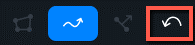
يمكنك التراجع عن المسار الأخير الذي رسمته بالنقر فوق أيقونة التراجع.
 .
.بمجرد الانتهاء من إعداد عامل التصفية، انقر فوق تطبيق.
انقر فوق إما تطبيق وإغلاق أو تطبيق وتشغيل لتشغيل باستخدام VIDEO SYNOPSIS®عامل التصفية المحدد.
مرشحات عبور الخط
باستخدام عامل تصفية عبور الخط، يمكنك اكتشاف وتصفية وحساب عدد الكائنات التي تتخطى خطا محددا في اتجاه معين لحماية المحيط وعدد الكائنات في الاتجاه.
لرسم خط:
انقر على أيقونة عبور الخط (
) وانقر على الشاشة حيث تريد أن يبدأ الخط. ستظهر نقطة في هذا الموقع.انقر في موقع ثان وسيظهر خط بين النقطتين.
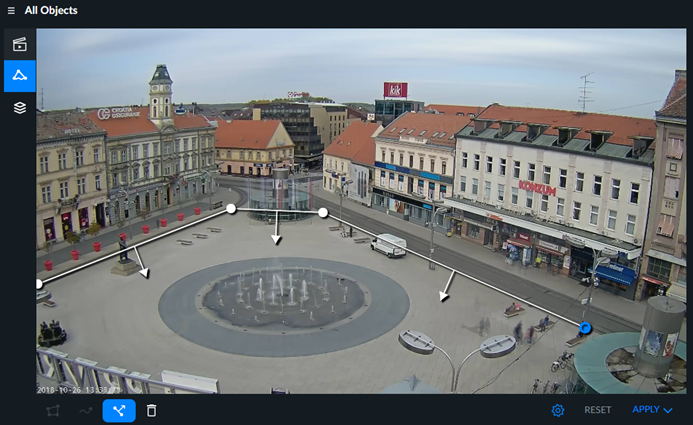
يمكنك وضع ما يصل إلى ٩ نقاط (نقاط). على سبيل المثال، في الصورة أدناه، تم رسم الخطوط للعثور على الأشياء التي دخلت ساحة المدينة.
لحذف نقطة، انقر على النقطة ثم انقر على أيقونة سلة المهملات (
 ).
).لتحديد نقطة أو تحريكها، انقر على النقطة. لتحريك نقطة، اسحبها إلى موقعها الجديد.
سيكون اتجاه عبور الخط هو نفسه في جميع مقاطع الخط. لتبديل الاتجاهات، انقر على أيقونة الترس، ثم انقر على الاتجاه غير المحدد باللون الأزرق لتبديل اتجاه جميع المقاطع.
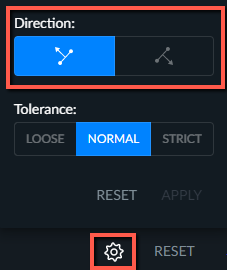
يمكنك استخدام خيارات التفاوت لضبط بحثك بدقة. يؤثر التفاوت على النقاط في مربع الإحاطة التي تتفاعل مع الخط:
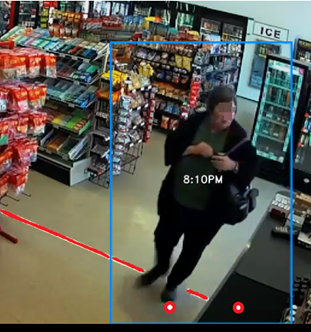
صارمة - ابحث عن الكائنات التي تعبر فيها نقطتان من مربع الإحاطة (٥٪ من الأسفل و٣٠٪ للداخل من كل جانب) الخط.
عادي - ابحث عن الكائنات التي تعبر فيها إحدى نقطتي مربع الإحاطة (٥٪ من الأسفل و٣٠٪ للداخل من كل جانب) الخط.
فضفاضة - ابحث عن الكائنات التي تعبر فيها أي من النقاط الأربع الموجودة في زوايا مربع الإحاطة الخط.
على سبيل المثال، في الصورة أدناه، تشير النقطتان إلى ٥٪ من الأسفل و٣٠٪ للداخل من كل جانب. ستظهر هذه المرأة في البحث بتسامح طبيعي (لأنها تلمس إحدى النقاط) وقد لا تظهر بتسامح صارم (لأن كلتا النقطتين لا تلمسان الخط الذي تم رسمه).
انقر فوق إما تطبيق وإغلاق أو تطبيق وتشغيل لتشغيل باستخدام VIDEO SYNOPSIS®عامل التصفية المحدد.
بمجرد الانتهاء من إعداد عامل التصفية، انقر فوق تطبيق.