البيانات الخارجية
البيانات الخارجية هي ملف بيانات يتكون من بيانات من مصادر غير الفيديو التي تم إنشاؤها خارج BriefCamمنصة .
يمكن عرض هذه البيانات على نفس أدوات لوحة المعلومات والرسوم البيانية مثل البيانات المستخرجة من الفيديو عبر لوحات المعلومات التفصيلية والمجمعة، ومن خلال ذلك تساعد في التحليل اللاحق للارتباطات بين البيانات الخارجية وحركة المرور على الأقدام، وحركة المركبات، والمدة، والمسارات، والمناطق أو أي تحليل آخر لا يمكن إجراؤه إلا بناء على BriefCamمقتطفات البيانات الوصفية للفيديو.
يتم الربط بين بيانات الفيديو والبيانات الخارجية باستخدام واحد من خمسة نماذج لتكامل البيانات كما هو موضح أدناه.
ملاحظة
يمكن استيعاب المصادر الخارجية في BriefCamبناء على الملفات بطريقة ذاتية الخدمة أو دمجها في مصدر بيانات مستمر من خلال ODBC أو Oracle أو MySQL أو قواعد البيانات الأخرى. يمكن القيام بهذا BriefCamالأخير بمساعدة من خلال الخدمة المهنية.
تحميل البيانات الخارجية
لإضافة ملف .csv خارجي:
انقر على علامة التبويب البيانات الخارجية.
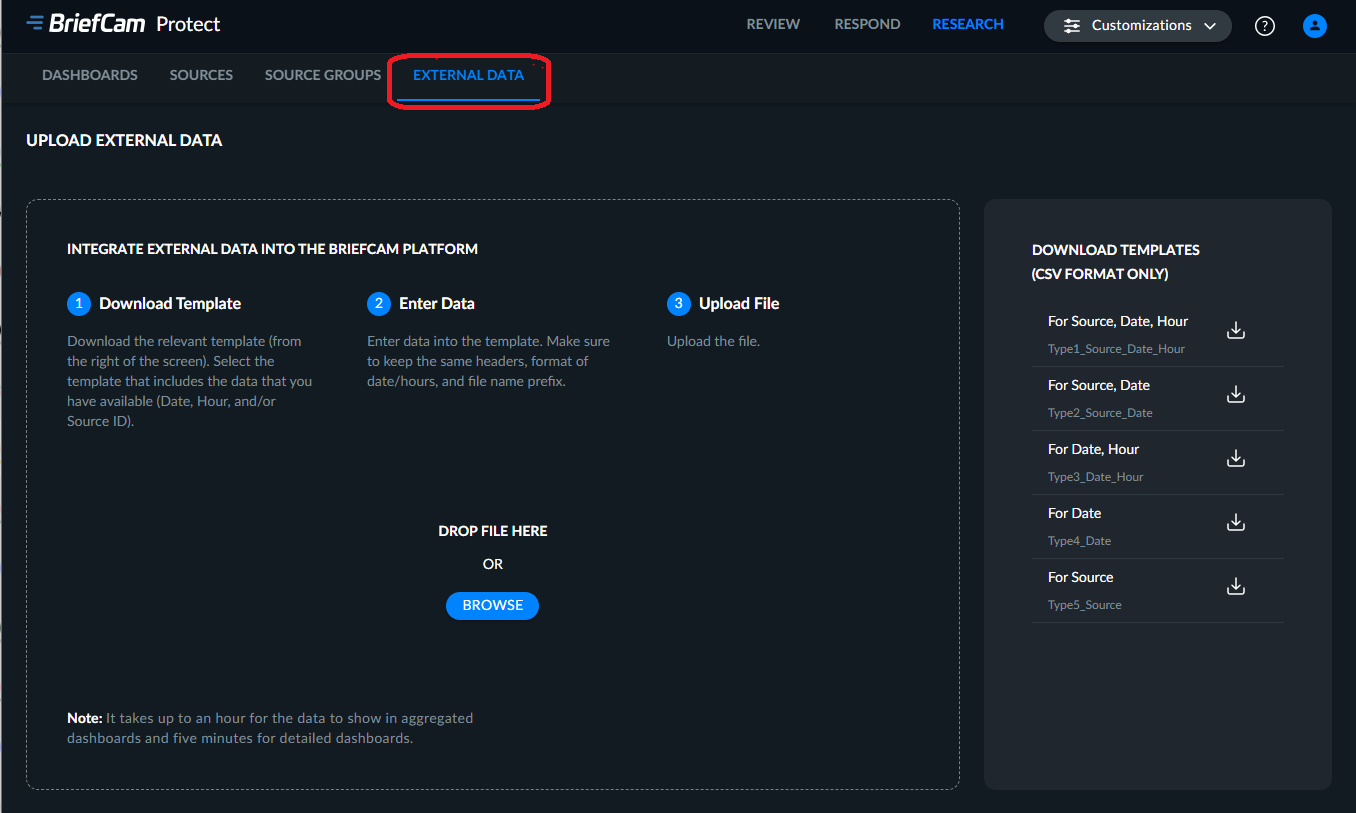
حدد العناصر (المصدر، و/أو التاريخ، و/أو الساعات) من المصدر الخارجي الخاص بك والتي ستكون بمثابة رابط للبيانات قيد .BriefCam نزل النموذج الذي يتضمن تلك العناصر في وصفه.
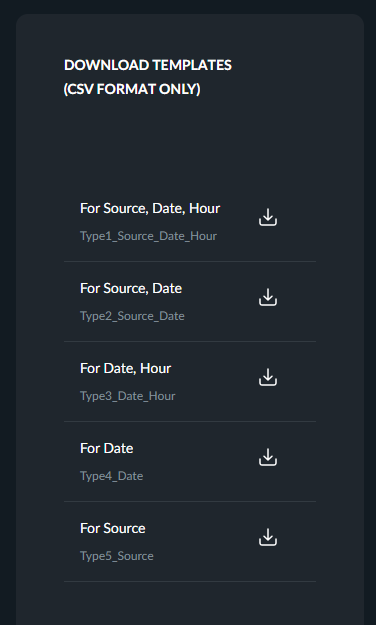
أدخل بياناتك في ملفات النموذج باتباع الخطوات الواردة في قسم تعليمات تنسيق ملف المصدر الخارجي أدناه.
يمكنك إما سحب ملفات مصدر الفيديو وإفلاتها في مربع الحوار أو النقر فوق استعراض لإظهار مربع حوار اختيار ملف قياسي.
انقر فوق تحميل.
ملاحظة
يستغرق ظهور البيانات في لوحات المعلومات المجمعة ما يصل إلى ساعة، وخمس دقائق للوحات المعلومات التفصيلية.
تعليمات تنسيق ملف المصدر الخارجي
ملاحظة
يجب تحرير ملفات CSV في محرر نصوص وليس في Excel (لأنه يمكن أن يفسد تنسيقات الحقول، وخاصة التواريخ والأوقات).
احتفظ بأسماء الهياكل والرؤوس الخاصة بالقالب حتى BriefCamيتمكن من معرفة كيفية استيراد البيانات. يحتوي كل نوع من أنواع الملفات على أعمدة أساسية سيتم مطابقة البيانات وفقا لها، وأعمدة إضافية اختيارية تحتوي على البيانات الخارجية للعميل:
مفتاح التطابق | البيانات الخارجية | ||||
نوع | المصدر | التاريخ | ساعة | البعد_١.١٠ | الإجراء_١.١٠ |
النوع ١ | v | v | v | اختياري | اختياري |
النوع ٢ | v | v | اختياري | اختياري | |
النوع ٣ | v | v | اختياري | اختياري | |
النوع ٤ | v | اختياري | اختياري | ||
النوع ٥ | v | اختياري | اختياري |
يجب ملء الخلايا المميزة بمربع الاختيار في الجدول أعلاه بالقيم من مصادرك في .BriefCam
يجب أن يكون تنسيق الأعمدة كما يلي:
المصدر - يجب أن يحتوي عمود المصدر على معرف المصدر، على سبيل المثال: ٢٢. راجع المثال أدناه لتحديد كيفية العثور على معرف المصدر الخاص بك.
قم بإنشاء ورقة جديدة، واسحب مخطط جدول إلى الورقة، وانقر فوق إضافة بعد.
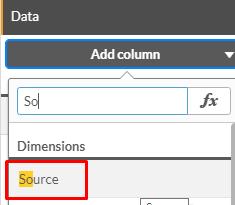
اكتب
source، ومن قائمة الحقول، حدد معرف المصدر.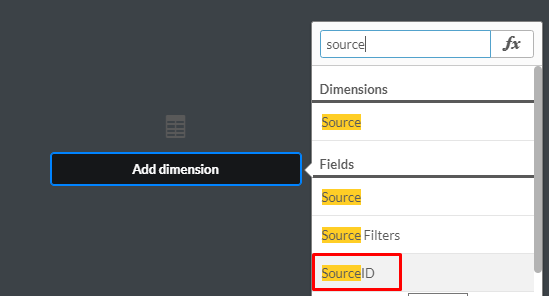
أضف بعد المصدر إلى الجدول.
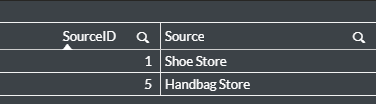
سيكون لديك الآن جدول يحتوي على معرفات المصادر وأسمائها.
التاريخ - أضف عمودا آخر ببعد التاريخ. صيغة التاريخ هي DD/MM/YYYY، على سبيل المثال: ٢٤/٠٩/٢٠١٨ (إذا لم تكن متأكدا مما إذا كان الشهر أو اليوم يظهر أولا، فأضف بعدا آخر: الشهر، إلى الجدول).
الساعة - أضف عمودا آخر ببعد الساعة.
الساعة (hh) في صيغة ٢٤H، على سبيل المثال: ١٣:٠٠، ٠٩:٠٠ (يجب إضافة الصفر الرائد).
# من الأشخاص - أضف عمودا آخر باستخدام مقياس # من الأشخاص.
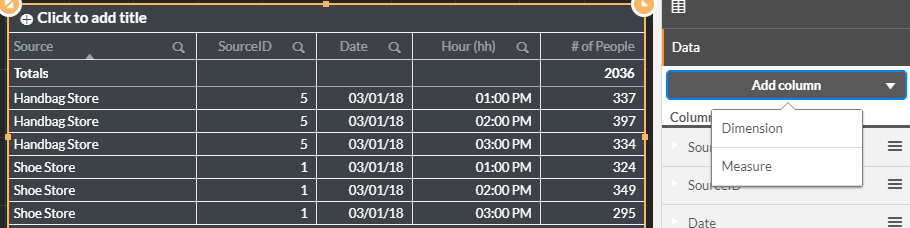
لديك الآن جدول يحتوي على المصدر ومعرف المصدر والتاريخ والساعة ورقم الأشخاص.
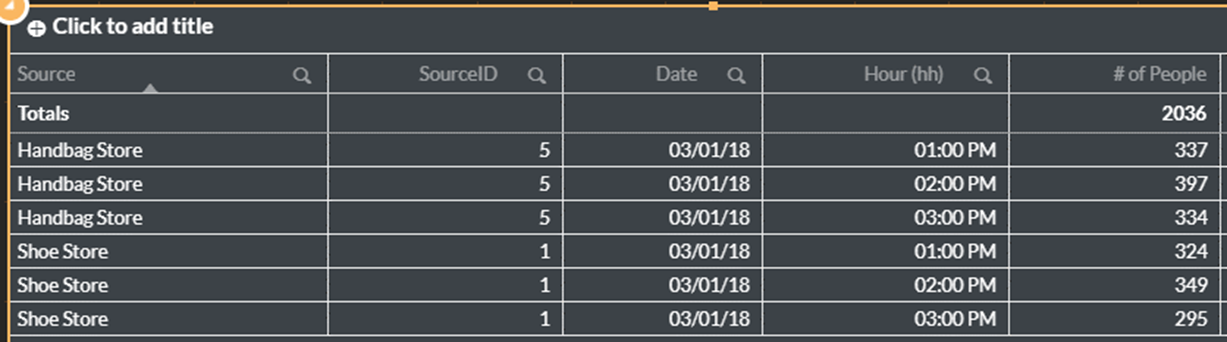 |
يجب أن تتطابق أعمدة الجدول مع الأعمدة كما هو موضح في الصورة أدناه.
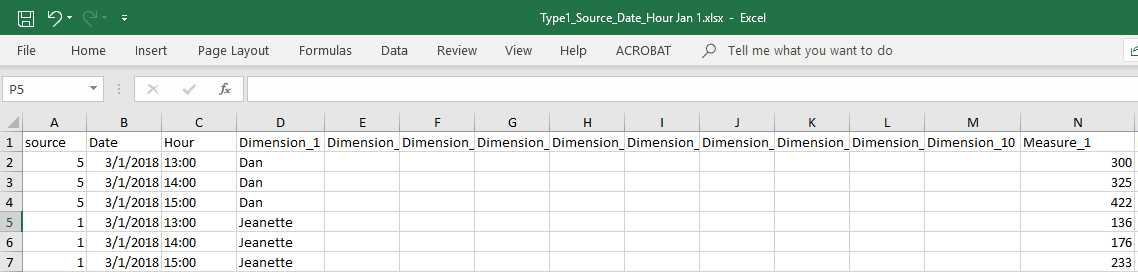
أضف بيانات في بعد أو مقياس واحد على الأقل. يمكنك إدخال القيم التي تريدها في هذه الأعمدة، ولكن من المهم عدم تغيير اسم النص في الصف الأول. من الجيد أيضا إعداد قائمة بما يمثله كل من الأبعاد والمقاييس في مستند منفصل. على سبيل المثال، البعد ١ = اسم الموظف.
البعد ١.١٠
هذه أعمدة اختيارية لاستيراد البيانات النصية إلى لوحات المعلومات، بحيث يمكن تجميع البيانات وفقا لذلك، مثل اسم القسم أو المدير.
التدبير ١-١٠
هذه أعمدة اختيارية لاستيراد البيانات الرقمية إلى لوحات المعلومات، بحيث يمكن تجميع البيانات وفقا لذلك، مثل إجمالي المبيعات وعدد الموظفين.
تذكر أن اسم الملف يجب أن يتضمن البادئة الصحيحة من البادئات التالية:
النوع ١_المصدر_التاريخ_الساعة للملفات ذات أعمدة المصدر والتاريخ والساعة.
Type٢_Source_Date للملفات ذات المصدر والتواريخ.
النوع ٣_التاريخ_الساعة للملفات ذات المصدر والساعات.
النوع ٤_تاريخ للملفات ذات التواريخ.
النوع ٥_مصدر للملفات ذات المصدر.
إضافة مصادر بيانات خارجية إلى لوحات المعلومات
فيما يلي مثال على كيفية إضافة مصدر بيانات خارجي إلى لوحات المعلومات.
انقر على علامة التبويب البيانات الخارجية.
قم بتحميل ملفك. ستكون البيانات متاحة عند تحديث منصة RESEARCH (كل ساعة تقريبا للوحات المعلومات المجمعة وكل ٥ دقائق للوحات المعلومات التفصيلية).
انقر فوق الجدول الذي قمت بإنشائه مسبقا.
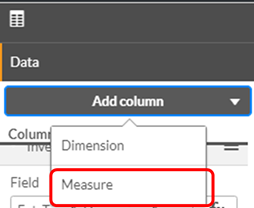
انقر فوق إضافة عمود ثم فوق البعد.
extاكتب وحدد Ext_type١_Dimension_١.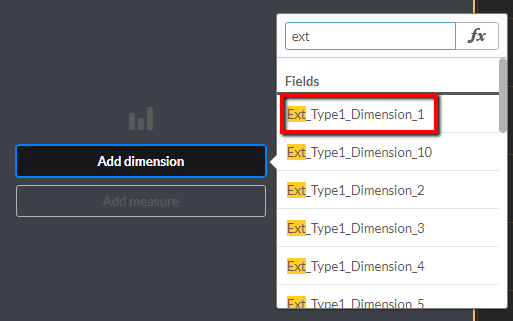
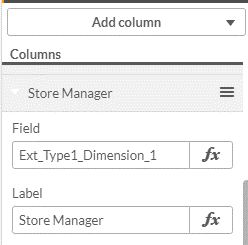
امنح ملحق البرنامج اسما ذا معنى.
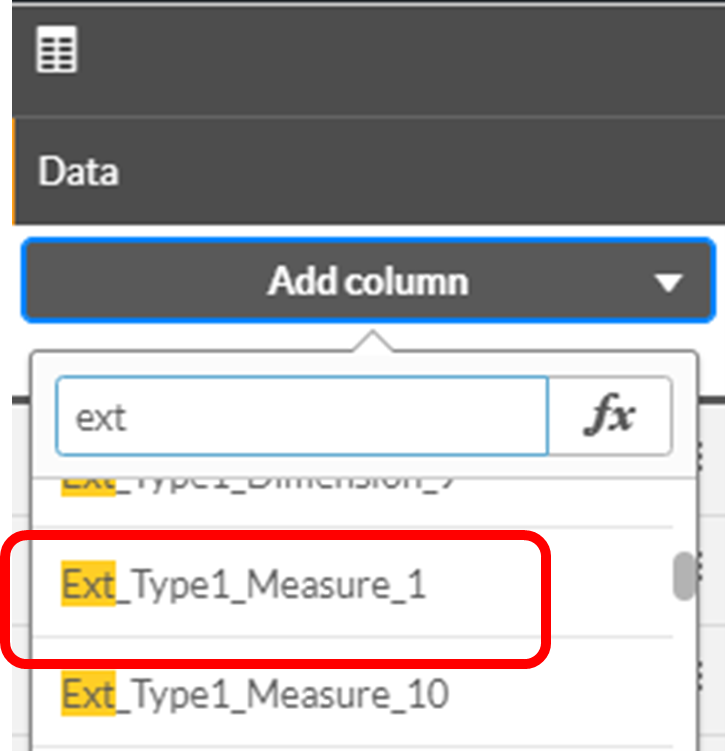
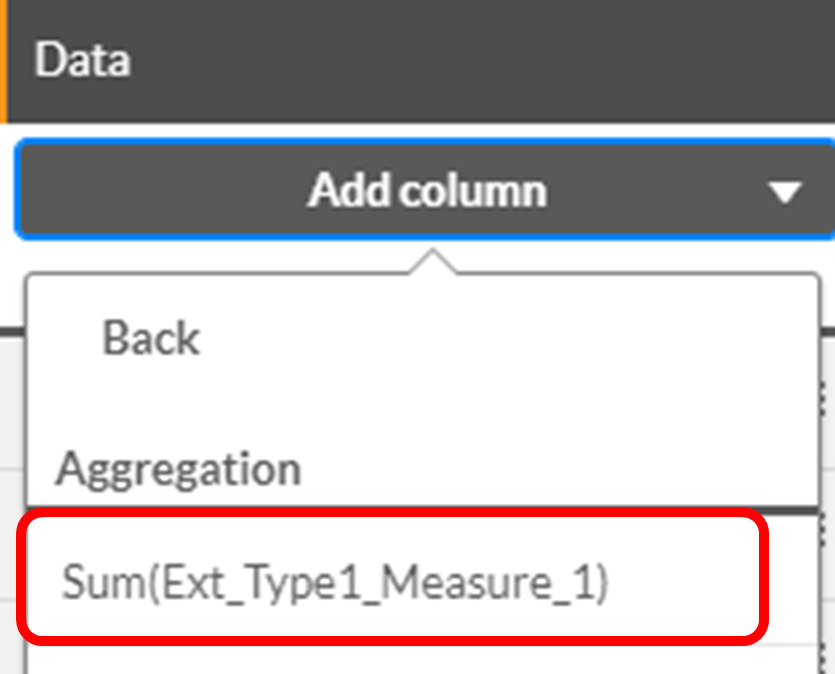
انقر فوق إضافة عمود، وانقر فوق قياس وحدد Ext_type١_Measure_١.
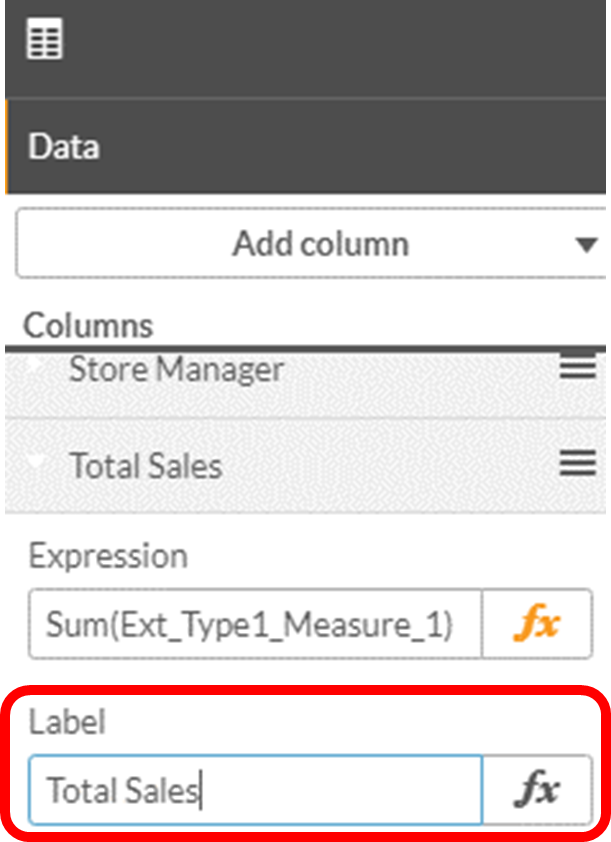
عين تجميعا، مثل Sum، وامنح المقياس اسما ذا معنى.
الآن ستضيف مخطط Treemap.
اسحب مخطط Treemap على لوحة المعلومات.
إضافة بعد مصدر البيانات الخارجية إلى المخطط:
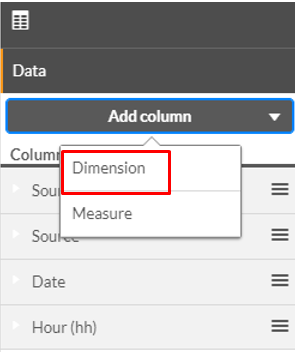
انقر فوق إضافة عمود وحدد البعد.
extاكتب وحدد Ext_type١_Dimension_١.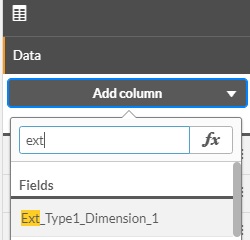
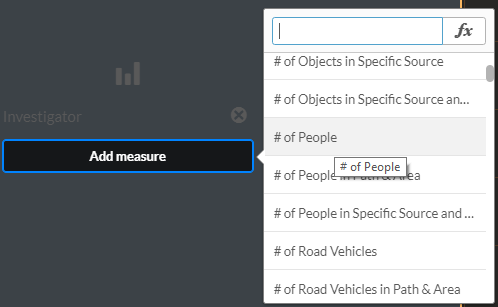
أضف المقياس: # من الأشخاص.
ستقوم الآن بتعيين العرض التقديمي.
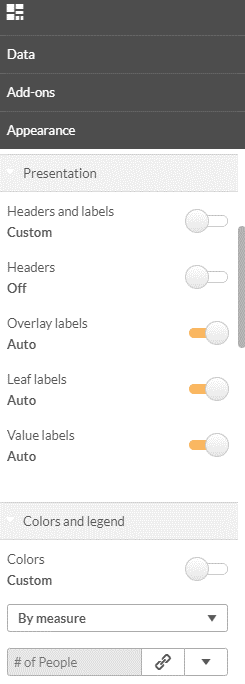
اضبط الرؤوس والتسميات على تخصيص.
اضبط الرؤوس على إيقاف التشغيل.
اضبط ملصقات القيمة على تلقائي.
اضبط الألوان على تخصيص.
حدد حسب القياس.
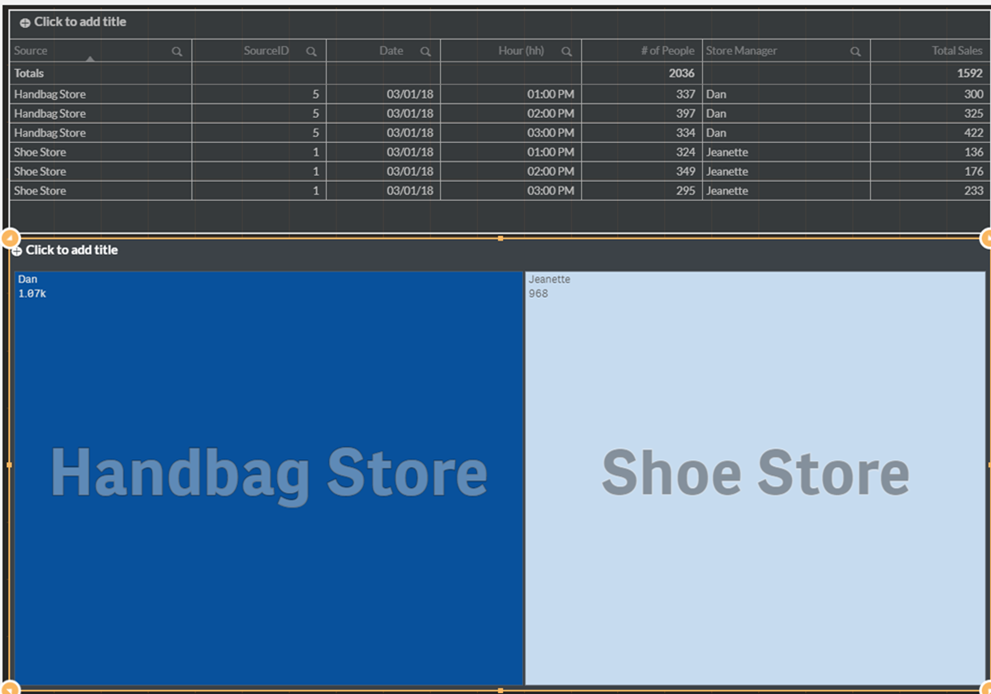
لديك الآن مخطط شجري يحتوي على بيانات من مصدر خارجي (Store Manager) وبيانات من BriefCam(# الأشخاص) للمصدرين (Handbag Store وShoe Store).
ملاحظات مهمة
يتم تحميل بيانات مصدر البيانات الخارجية داخل لوحات المعلومات في كل مرة يتم فيها تشغيل منصة ذكاء الأعمال (عادة كل ٥ دقائق). يتم إدخال البيانات بالكامل في كل مرة يتم فيها التشغيل، مما يعني تحميلها بالكامل وليس بشكل تدريجي.
يتم تحميل جميع ملفات مصدر البيانات الخارجية إلى المجلد المشترك التالي على خادم RESEARCH: .
qlikshare\ExternalDataإذا كان نفس السجل موجودا أكثر من مرة داخل ملف (ملفات) مصدر البيانات الخارجية، فسيتم إدراجه كسجل واحد فقط داخل منصة BI.
إذا كان هناك سجلان مختلفان داخل ملف (ملفات) مصدر البيانات الخارجية لهما نفس المفتاح، ولكن بمقاييس مختلفة، فسيتم إدراج سجلين في منصة ذكاء الأعمال ويمكن تجميع مقاييسهما داخل لوحات المعلومات.
على سبيل المثال، عند تحميل ملف مصدر البيانات الخارجية التالي:

تظهر البيانات كسجلين في لوحات المعلومات:

ويمكن تجميعها في سجل واحد:

إذا كان هناك سجلان مختلفان داخل ملف (ملفات) مصدر البيانات الخارجية لهما نفس المفتاح، ولكن بأبعاد مختلفة، فسيتم إدراج سجلين في منصة ذكاء الأعمال بناء على البعدين المختلفين.
على سبيل المثال، عند تحميل ملف مصدر البيانات الخارجية التالي:

تظهر البيانات كسجلين في لوحات المعلومات:
