تسجيل الدخول إلى عميل الويبBriefCam
المتصفحات المدعومة
المتصفحات المدعومة حاليا هي:
Google Chrome v. ٧٧.* وما بعده
Microsoft Edge v. ٨٠ وما بعده
تسجيل الدخول
في شريط عنوان متصفح الويب، أدخل عنوان الإنترنت BriefCamلخادم الذي تلقيته من مسؤول النظام (على سبيل المثال: http://[server name or IP address]/appأو https://[[server name or IP address]/app)) واضغط على Enter.
فكرة مفيدة
يوصى بفتح مثيل واحد فقط BriefCamللعميل في كل مرة. قد يؤدي التبديل بين المثيلات إلى حدوث مشكلات في واجهة المستخدم.
بعد ذلك، ستظهر لك صفحة BriefCamتسجيل الدخول .
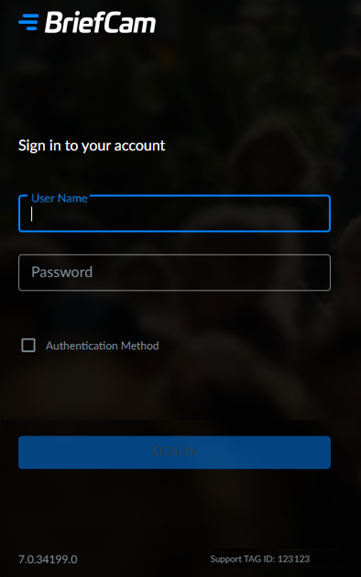
في حقلي اسم المستخدم وكلمة المرور، أدخل معلومات تسجيل الدخول التي تلقيتها من مسؤول النظام.
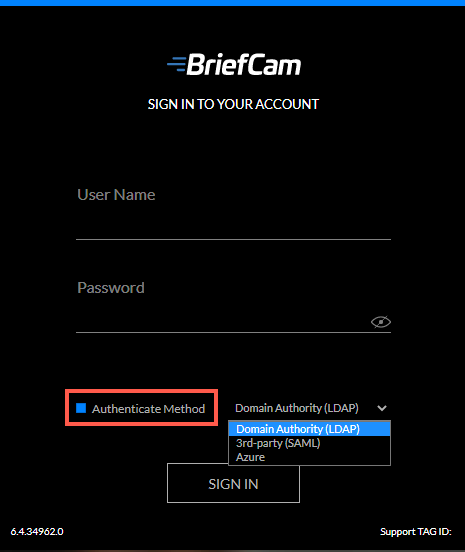
إذا كنت تريد تسجيل الدخول باستخدام طريقة مصادقة، فحدد خانة اختيار طريقة المصادقة وحدد صلاحية النطاق (LDAP)، أو الجهة الخارجية (SAML) أو Azure ثم انقر فوق تسجيل الدخول. لاحظ أن هذا يجب أن يتم تكوينه أولا بواسطة المسؤول. بالإضافة إلى ذلك، يمكن للمسؤول تقييد تسجيل دخول العميل بطريقة واحدة وسينعكس ذلك على صفحة تسجيل الدخول.
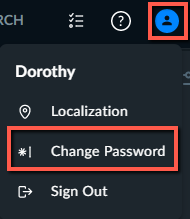
بمجرد تسجيل الدخول، يمكنك تغيير كلمة مرورك بالنقر فوق أيقونة حساب المستخدم ( ) والنقر فوق تغيير كلمة المرور. لاحظ أن الأحرف غير الإنجليزية غير مدعومة لكلمات المرور.
يعد معرف العلامة الموجود أسفل الشاشة رقما لأغراض الدعم. عند الاتصال بممثل الدعم، قد يطلب منك تقديم هذا الرقم.
يتم تسجيل خروج المستخدمين تلقائيا إذا لم يتم اكتشاف أي نشاط لمدة ٢٠ دقيقة (لكل جهاز). يسمح هذا للمؤسسات بالتخلص من التراخيص المستخدمة عندما يتوقف المستخدم عن استخدام التطبيق ومن ثم لا يكون متاحا للمستخدمين الآخرين. يمكن للمسؤول تغيير هذا الإعداد الافتراضي.
ومع ذلك، في حين أن علامة التبويب تنبيهات وحدة RESPOND مفتوحة، لا توجد مهلة للجلسة.
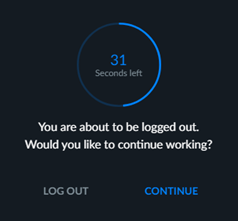
قبل تسجيل الخروج التلقائي، يتم عرض الرسالة التالية.