视讯播放器
播放视讯时,您可以使用提供的任何标准播放控制。
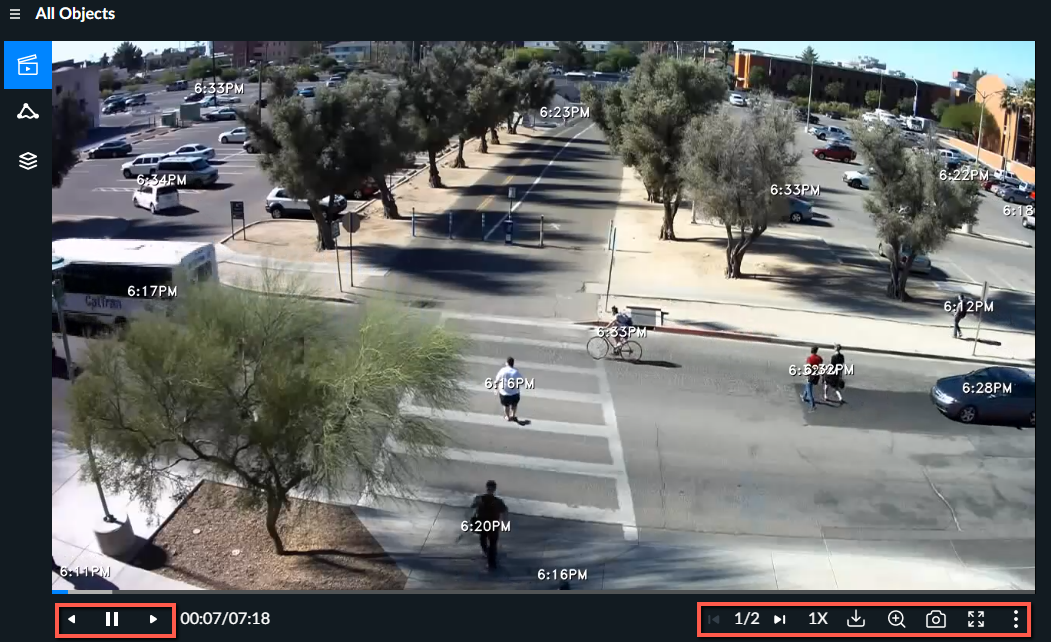
以下是可用的选项。如需其他资讯,请参阅下方章节。
图示 | 功能 | 說明 |
 | 更多视讯选项 | 展开和折叠其他选项。 |
 | 控制播放时同时显示的事件数VIDEO SYNOPSIS®。 | |
 | 确定是显示时间和日期、仅显示时间还是隐藏时间戳(关闭)。 | |
 | 排序视讯 | 根VIDEO SYNOPSIS®据相关性和时间(从最早到最新)对数据进行排序。您在此处选取的选项仅适用于目前VIDEO SYNOPSIS®情况。 可用选项包括“按相关性”和“按时间顺序”(检测到的对象最早到最新)。 |
 | 决定是否显示周框方块。 | |
 | 向后、暂停/继续和向前 | 逐影格向后和向前移动视讯片段。右和左键盘按键也可用于在视讯中移动,而空格键则可用于暂停和继续。 |
 | 播放速度选择 | 控制播放速度。可用选项包括四倍速度(4X)、双倍(2X)、常规速度(1X)、速度的50% (0.5X)和速度的四分之一(0.25X)。变更播放速度时,新速度会持续到您登出为止(即使在模组之间移动时也是如此)。 |
 | 變焦 | 放大或缩小感兴趣的区域。用滑鼠拖曳可移动缩放区域。 |
 | 匯出視訊 | 下载的.mp4档VIDEO SYNOPSIS®案。 |
 | 擷取 | 撷取影像或部份并储存。 |
 | 全荧幕与视窗切换 | 决定以全荧幕模式还是视窗模式显示荧幕。 |
 | 章节 | 系统会VIDEO SYNOPSIS®自动将章节细分。套用筛选条件以减少侦测到的物件数量时,章节细分将自动进行相应变更。 |
若要关闭视讯,请按一下画面右上方的X,或按下Esc键。
请注意,物件会以非时间顺序播放,以最佳化检视时间。按一下个别物件可存取其他控制项,让您能够播放物件的原始视讯或将其新增至案例报告。
请注意,BriefCam基于HLS的自适应流技术会自动选择两个分辨率级别之一(根据可用带宽),以实现最佳的流视频观看。
执行或汇出VIDEO SYNOPSIS®4K视讯时,会以一半解析度呈现,以提高效能。4K视讯的原生视讯将呈现并汇出为完整大小。