BriefCam用户指南

工作流程范例

Last Updated: 2 minute read
版本2024r2
語言中文(繁體)

建立仪表板

按照中的说明创建新工作表创建新工作表(仪表板),然后执行以下步骤。

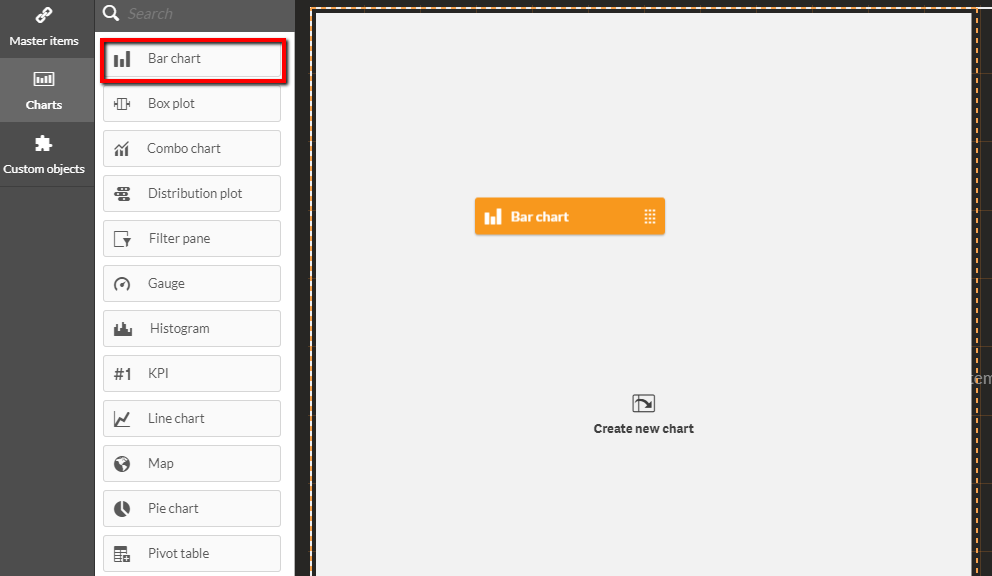
  1. 将条形图拖至工作表。

    Bar chart drag.png
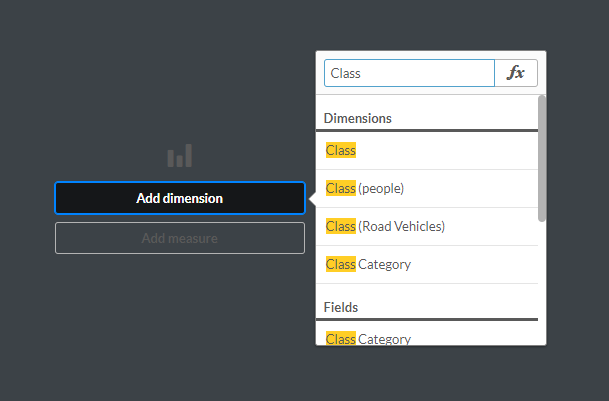
  2. 单击添加维并选择类。

    Add dimension class.png
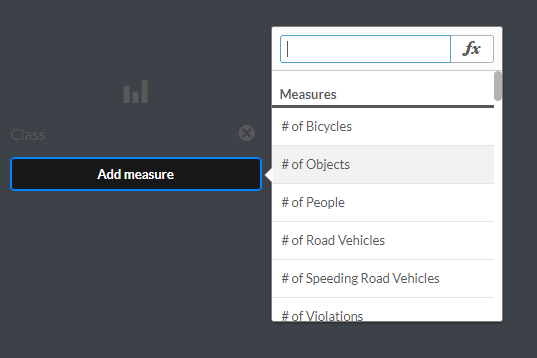
  3. 单击添加度量并选择对象数量。

    Add No of Objects.png
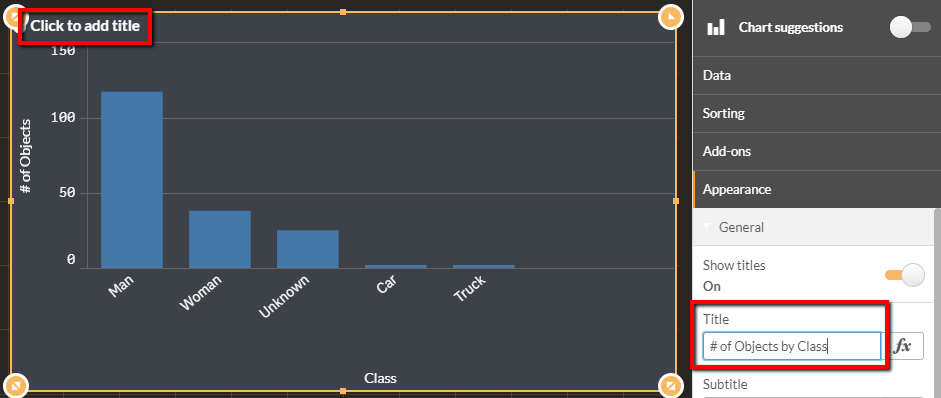
  4. 将标题新增至图表。

    Add title.png
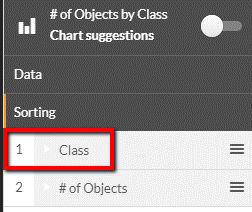
  5. 透过拖曳右侧功能表中的项目来变更排序,使类别优先于物件数量。

    Sorting measures.png
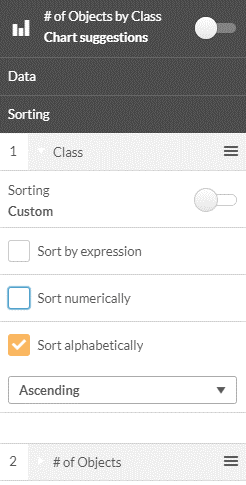
  6. 展开类,选择自定义排序并选中按字母顺序排序。

    Sort alphabetically.png
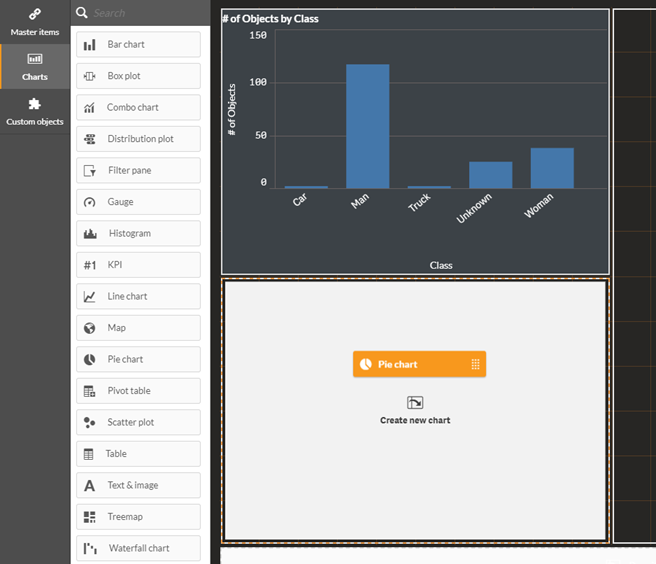
  7. 将饼图拖曳到仪表板上。

    Pie chart drag.png
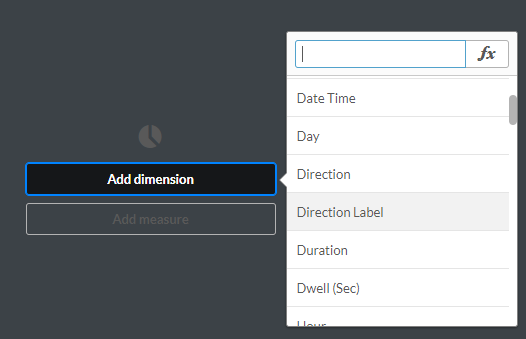
  8. 单击添加尺寸并选择方向标签。

    Add direction label.png
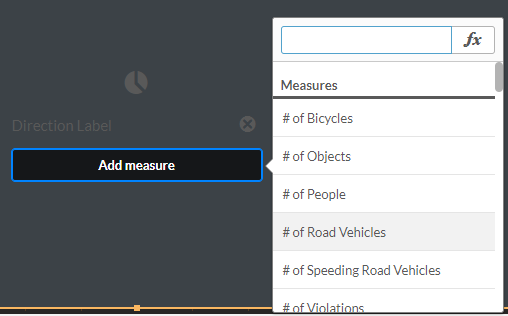
  9. 单击添加度量并选择道路车辆数量。

    Add road vehicles.png
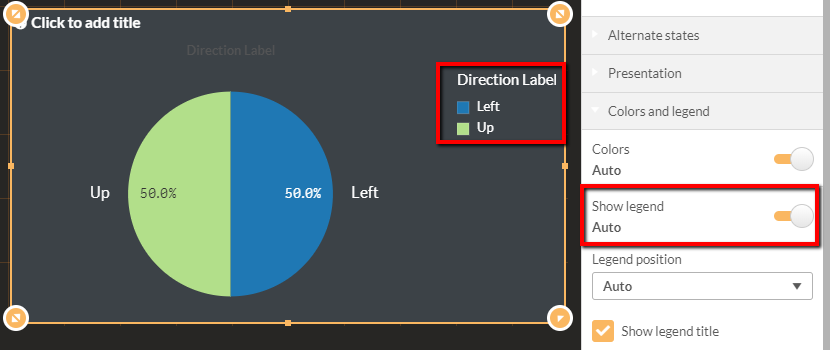
  10. 如果您看不到图例,请将“显示图例”变更为“已启用”。

    Show legend measure.png
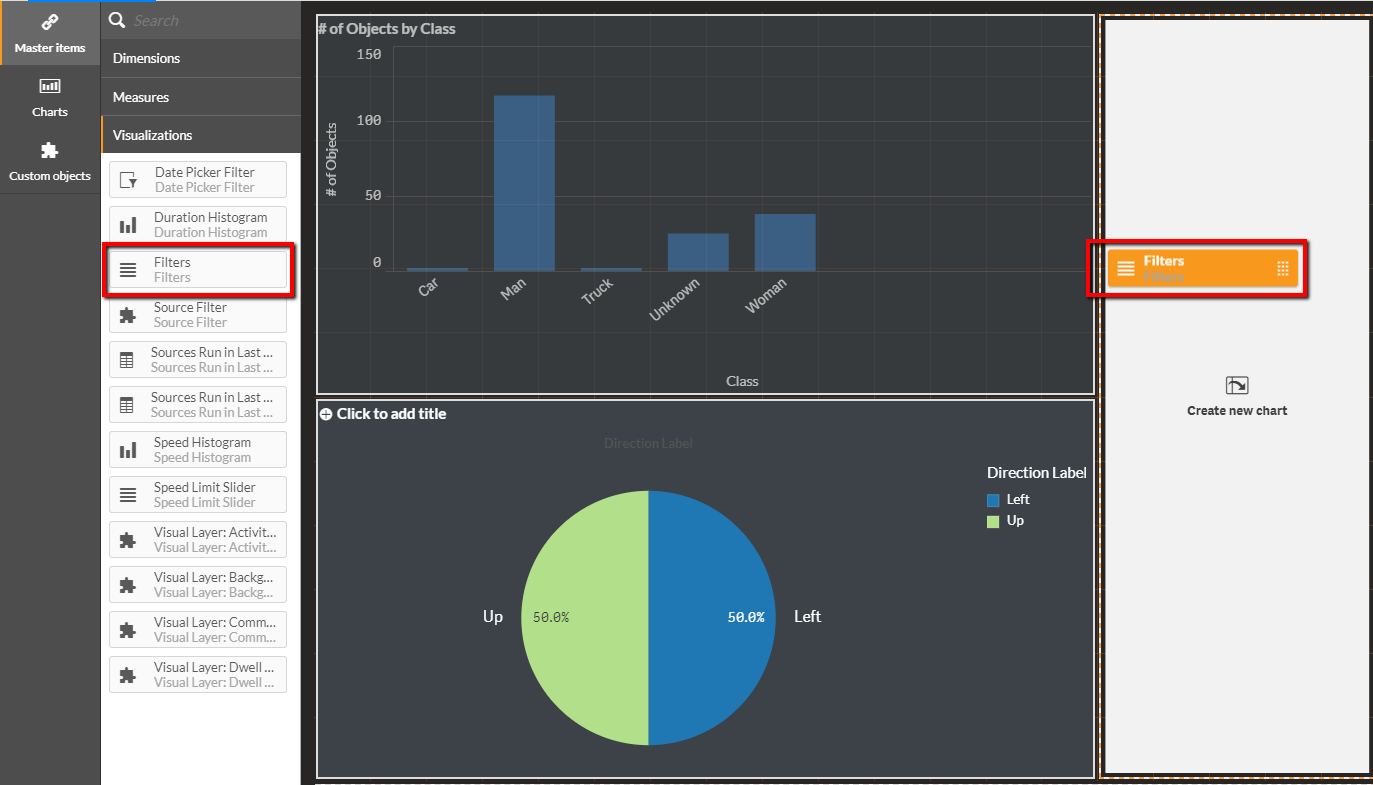
  11. 将筛选器视觉效果拖曳到仪表板。

    Filters visualization drag.png
  12. 单击“完成编辑”按钮。

    DoneEditing blank.png

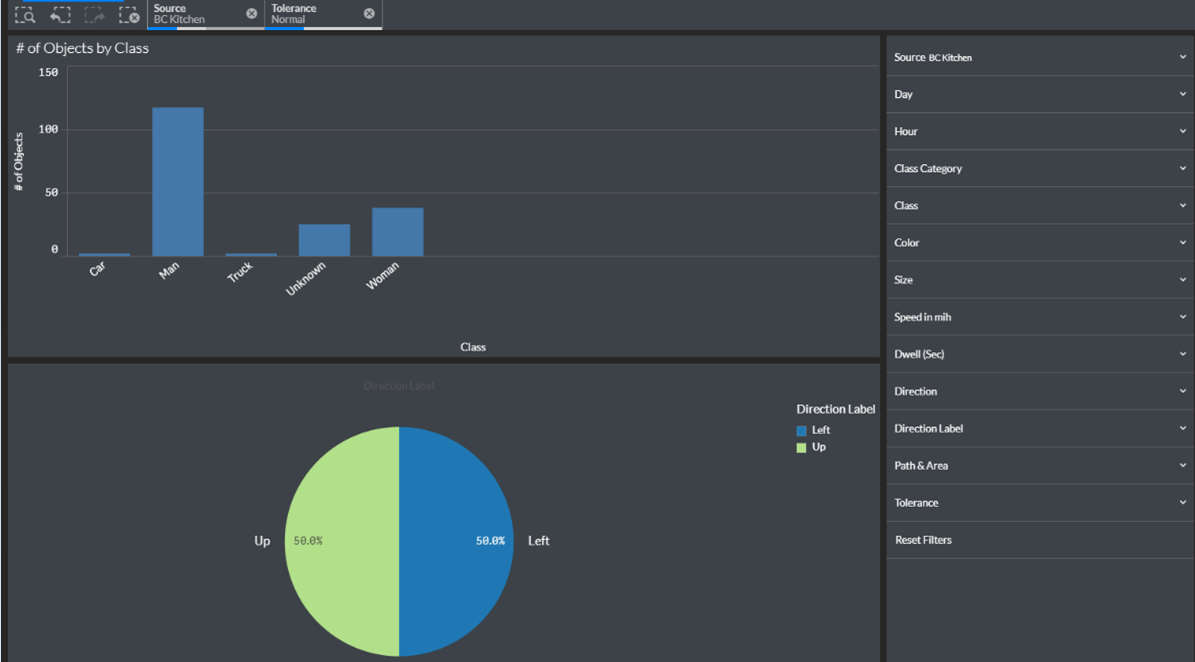
    恭喜!您已建立新的仪表板。

    NewDashboardCreated.png

多摄影机仪表板

若要建立在同一表单中显示多个来源之物件计数的多摄影机仪表板,请遵循以下步骤:

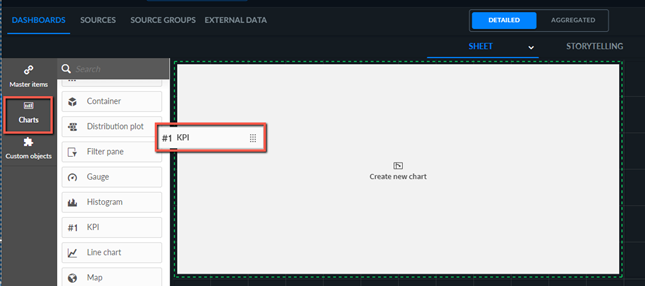
  1. 将KPI图表拖曳到仪表板上。

    KPI chart drag.png
  2. 选取特定源测量中的物件数量。

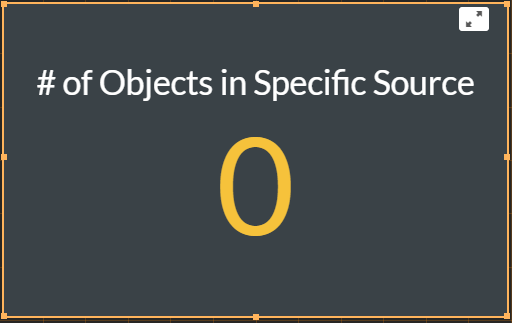
  3. 结果目前将为0个对象。

    No ob objects 0.png
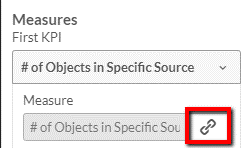
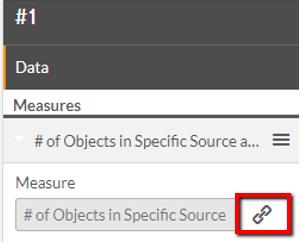
  4. 按一下取消连结(Unlink icon.png )图示,取消连结视觉化物件内的度量。

    Unlink icon in objects measure.png
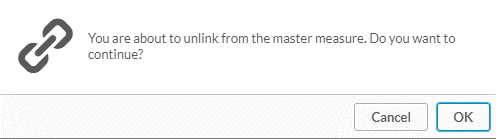
  5. 按一下確定。

    Research unlink message.png
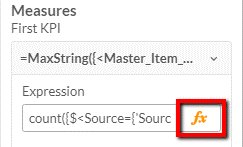
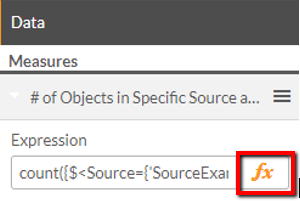
  6. 在表达式字段中,单击函数(Expression icon.png )按钮。

    Expression icon count.png
  7. 以要求SourceExample的来源名称取代字串。

    SourceExample before.png
    SourceExample after.png
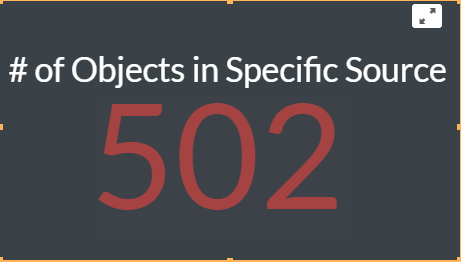
  8. 查看结果。

    Objects in Source 502.png

多路径、区域或越线仪表板

要创建在同一工作表中显示多个路径/区域/越线的对象计数的多路径、区域或越线仪表板,请执行以下步骤:

  1. 将KPI图表拖曳到仪表板上。

    KPI chart drag.png
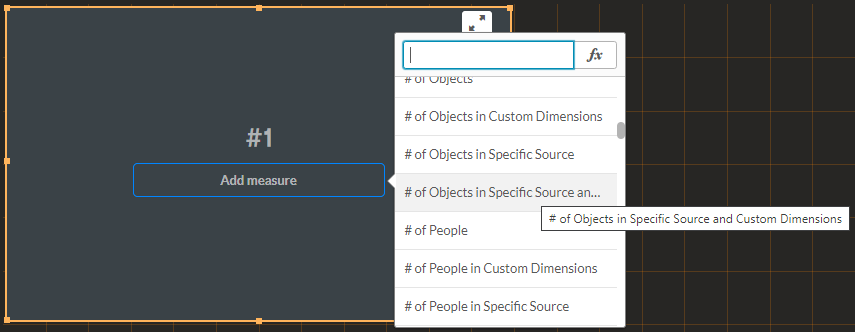
  2. 选取特定源和自订维度测量中的物件数量。

    Objects in source drag.png
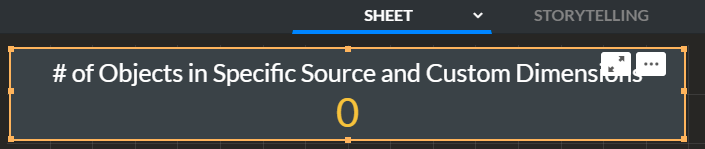
  3. 结果目前将为0个对象。

    NumberOfObjects.png
  4. 按一下取消连结(Unlink icon.png )图示,取消连结视觉化物件内的度量。

    Unlink measure.png
  5. 按一下確定。

    Research unlink message.png
  6. 在表达式字段中,单击函数(Expression icon.png )按钮。

    Expression icon in measure.png
  7. 以要求的来源和自订维度名称取代字串SourceExample和CustomDimensionsExample。

    Count expression part 1.png
    Count expression part 2.png
  8. 查看结果。

    Objects in source and dimensions.png