报告标签
案件调查结果可归纳为包含所有相关证据的简明报告。
要查看报告,请访问REVIEW模块的“报告”选项卡。
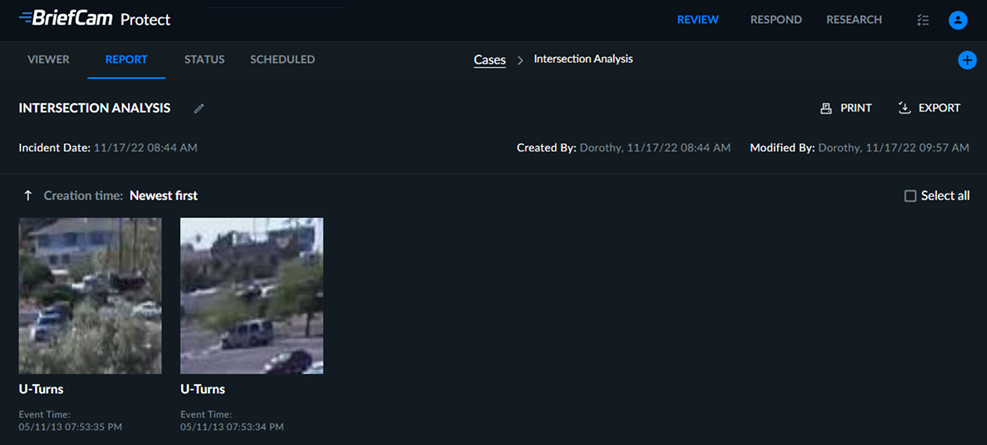
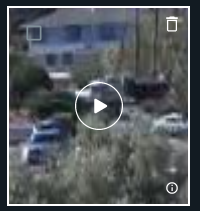
报告具有案例标题和说明,以及通过“添加到报告”按钮( )添加的所有对象和视觉图层图像的书签缩略图,每个对象都具有标题和说明(在查看器选项卡上向报告添加对象时输入)。将游标停在书签缩图上以显示选取、编辑和播放按钮。
请注意,您可以将游标停在时间范围上并按一下复制 图示,以复制时间范围。
当您按一下播放按钮时,在右侧,您还可以检视含有相关物件和特写片段的原始视讯。可用的动作按钮与一视讯播放器节中所述相同。此外,您也可以将游标停在来源名称上并按一下复制图示,以复制来源名称。
将游标停在书签上时,您可以按一下编辑图示( ),以编辑书签的标题和说明。
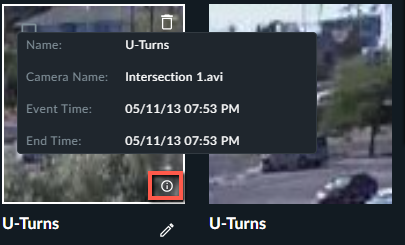
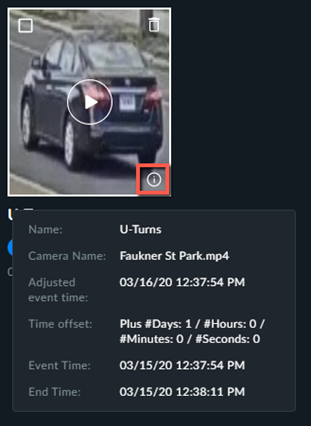
将游标停在资讯图示上,您将看到书签的相关资讯(如下图所示)。
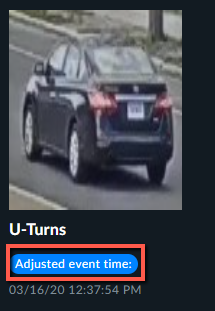
如果视讯时间已在状态标签中调整,您将看到调整后的时间而非事件时间。
每个包含已调整时间的书签将显示它而不是事件时间。如果在建立书签之后新增调整,书签将不会显示时间调整。
您也可以将游标停在资讯 图示上以检视其他资讯。
您可以汇出书签,方法是选取一个或多个书签,或选取“全选”选项,选取目前页面上的所有书签,然后按一下“报告”标签右侧的“汇出”图示(  )。
)。
您也可以按一下删除图示旁的汇出图示,仅汇出选取的书签。
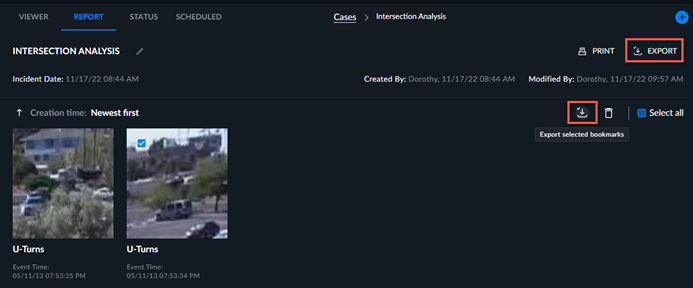
汇出物件时,将建立包含所选物件原始视讯、特写短片和缩图的zip档案。汇出视觉图层时,将建立包含视觉图层jpg的zip档案。
您可以打印书签,方法是选取一个或多个书签,然后按一下“打印”图示( )。
)。
您可以选取一个或多个要删除的书签,然后按一下“报告”标签右上角的垃圾桶图示( ),删除所有选取的书签。
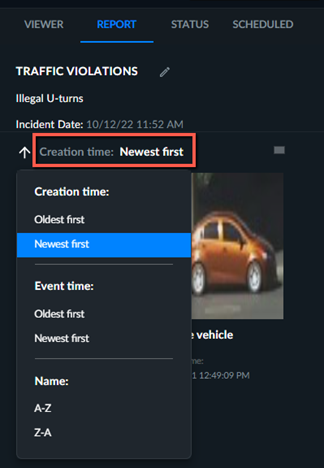
您可以按一下目前选取的顺序(下图中以红色标记),依照建立时间、事件时间或名称重新排序书签
您也可以按一下箭头按钮来切换顺序。