外部資料
外部資料是資料檔案,包含來自非視訊來源的資料,這些資料是在BriefCam平台之外產生的。
此數據可以與從視頻中提取的數據顯示在相同的儀表板小部件和圖表上,從而有助於以後對外部數據與人流量、車輛流量、持續時間、路徑、區域之間的相關性進行分析,或進行任何其他僅基於視頻元數據提BriefCam取的分析。
外部數據與視頻數據之間的關聯是使用五個數據集成模板中的一個完成的,如下所述。
注意
外部源可以BriefCam基於文件以自服務方式導入,也可以通過ODBC、Oracle、MySQL或其他數據庫集成到連續數據源中。後者可以通過專業服務在BriefCam的幫助下完成。
正在上傳外部數據
要新增外部.csv或.xls檔案:
單擊“外部數據”選項卡。
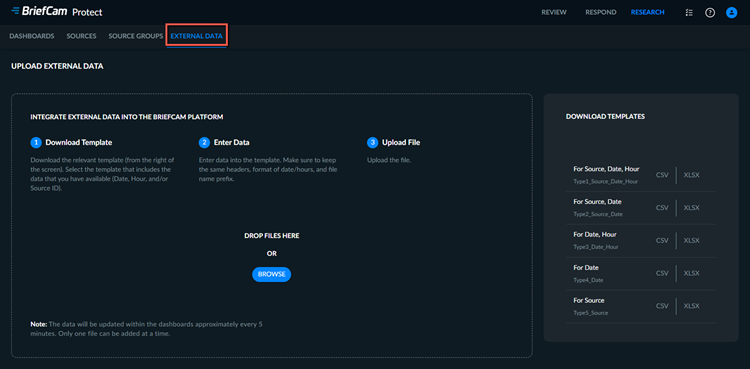
決定您的外部來源中的哪些元素(源、日期和/或小時)將成為指向數據的鏈接BriefCam。下載其說明中包含這些元素的模板。
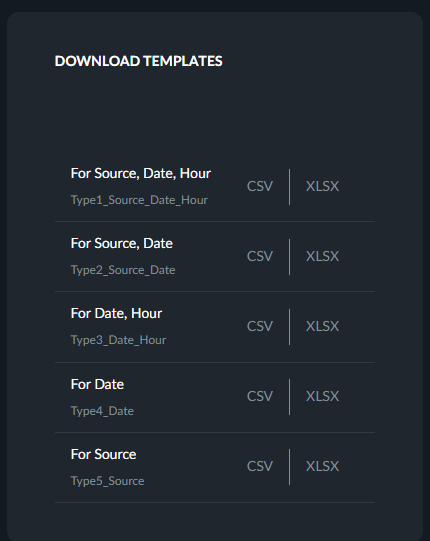
按照以下“外部源文件格式說明”部分中的步驟,將數據輸入模板文件。
您可以將視訊來源檔案拖放至對話方塊,或按一下“瀏覽”以顯示標準檔案選取對話方塊。
按一下“上傳”。
注意
數據將在下次BI平台運行時的儀表板中可用(通常每5分鐘一次)。
外部源文件格式說明
注意
CSV文件應該在文本編輯器中編輯,而不是在Excel中編輯(因為它可能會擾亂字段的格式,尤其是日期和時間)。
保留模板的結構和標題名稱,以便BriefCam知道如何導入數據。每個檔案類型包含將依據其來比對資料的關鍵欄,以及包含客戶外部資料的可選額外欄:
相符的按鍵 | 外部資料 | ||||
類型 | 來源 | 日期 | 小時 | 維度_1..10 | 測量_1..10 |
類型1 | v | v | v | 選項 | 選項 |
類型2 | v | v | 選項 | 選項 | |
類型3 | v | v | 選項 | 選項 | |
類型4 | v | 選項 | 選項 | ||
類型5 | v | 選項 | 選項 |
上表中標有複選框的單元格需要使用您的源中的值進行填充BriefCam。
欄的格式應如下所示:
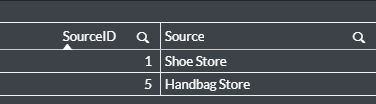
源–源列需要包含源ID,例如:22。請參閱下面的示例以確定如何查找源ID。
創建新工作表,將表格圖表拖至該工作表,然後單擊添加維。
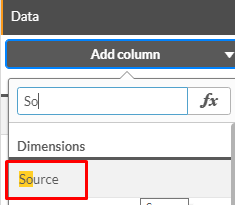
鍵入,
source然後從字段列表中選擇SourceID。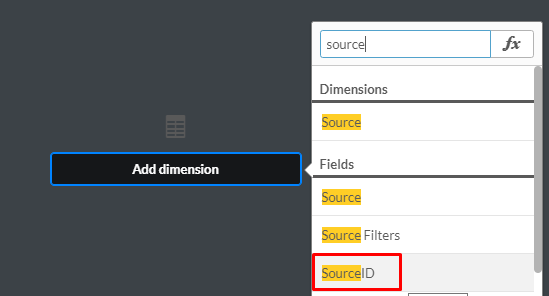
將源維添加到表中。
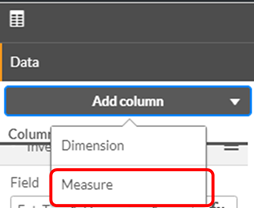
您現在將擁有一個包含源ID和名稱的表。
日期–添加具有日期維的另一列。日期格式為DD/MM/YYYY,例如:24/09/2018(如果您不確定月份或日期是否首先出現,請向表中添加另一個維:月)。
小時–新增具有小時維度的另一欄。
24小時格式的小時(hh),例如:13:00、09:00(您應該添加前導零)。
人員數量–使用人員數量度量添加另一列。
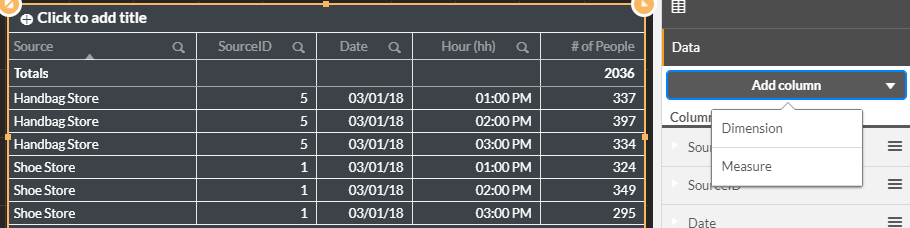
現在您可以擁有一個包含源、SourceID、日期、小時和人數的表。
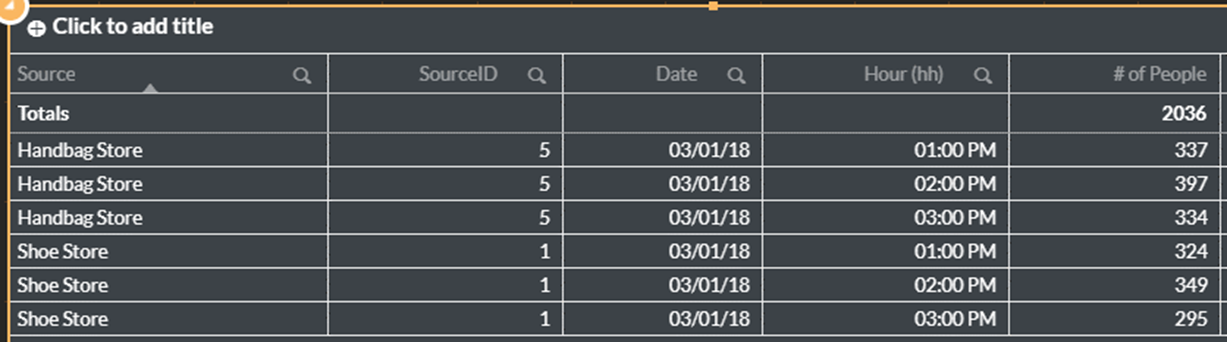 |
表的列應該與下圖所示的列相匹配。
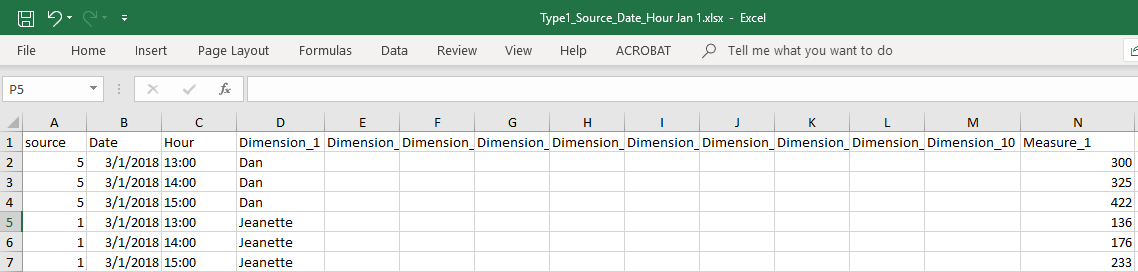
新增至少一個維度或測量中的資料。您可以在這些欄中輸入任何值,但重要的是不要變更第一列文字的名稱。在一個單獨的文檔中列出每個維和度量所代表的含義也是一個好主意。例如,維度1 =員工姓名。
維度1..10
這些是可選列,用於將文本數據導入儀表板,以便可以相應地對數據進行分組,如部門或經理姓名。
措施1..10
這些是可選列,用於將數字數據導入儀表板,以便可以相應地彙總數據,如總銷售額和員工數量。
請記住,檔案名稱必須包含以下前綴中的正確前綴:
Type1_Source_Date_Hour,用於包含“源”、“日期”和“小時”列的文件。
Type2_Source_Date,包含來源和日期的檔案。
Type3_Date_Hour,用於含有源和小時的檔案。
Type4_Date (包含日期的檔案)。
Type5_Source,包含來源的檔案。
將外部資料來源新增至儀表板
以下範例說明如何將外部資料來源新增至儀表板。
單擊“外部數據”選項卡。
上傳您的檔案。這些數據將在RESEARCH平台更新後可用(大約每5分鐘更新一次)。
按一下您先前建立的表格。
單擊添加列,然後單擊維。
鍵入
ext並選擇Ext_Type1_Dimension_1。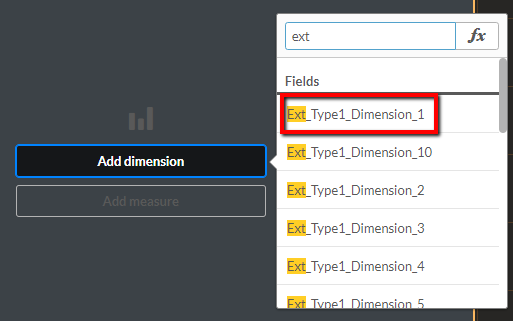
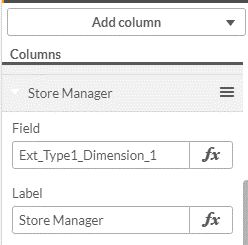
請為擴充指定有意義的名稱。
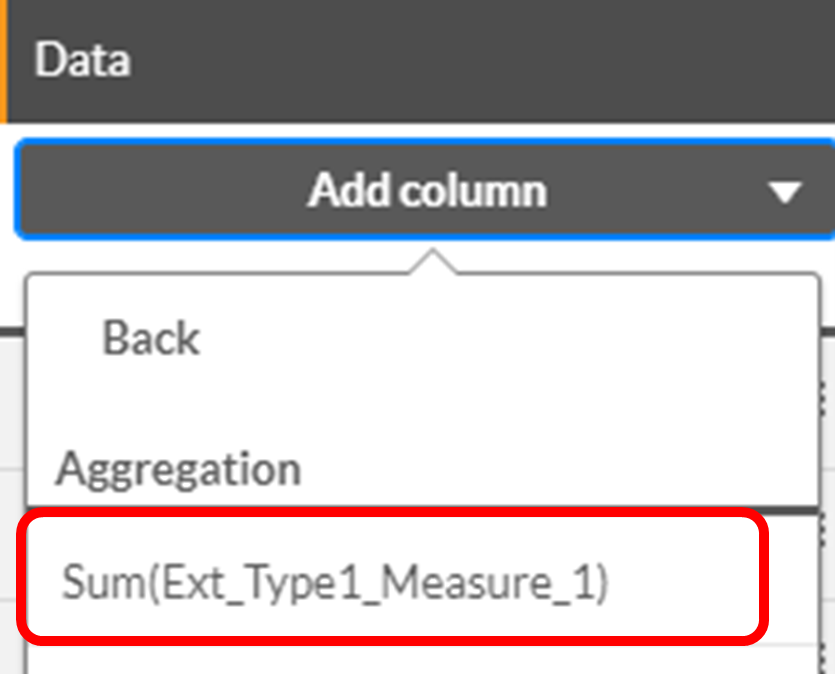
單擊添加列,單擊測量並選擇Ext_Type1_Measure_1。
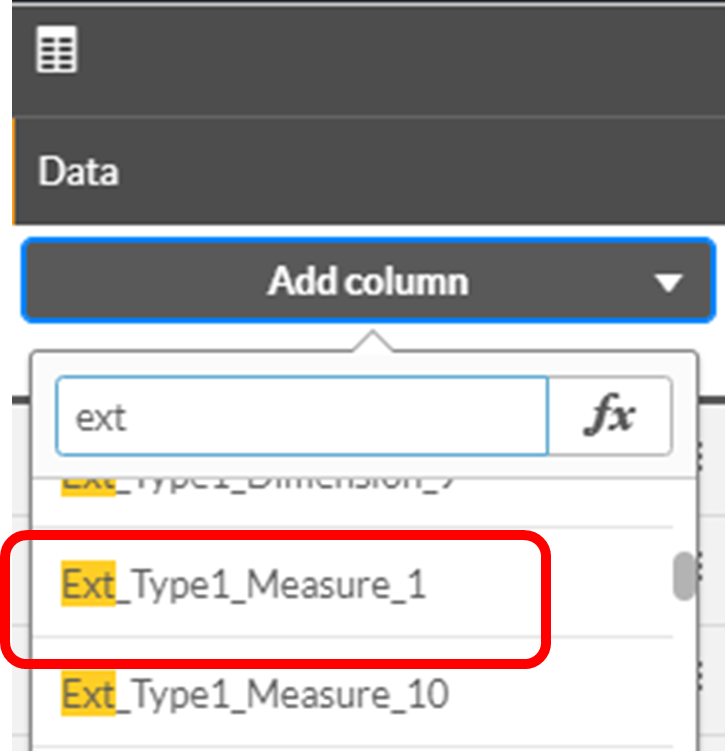
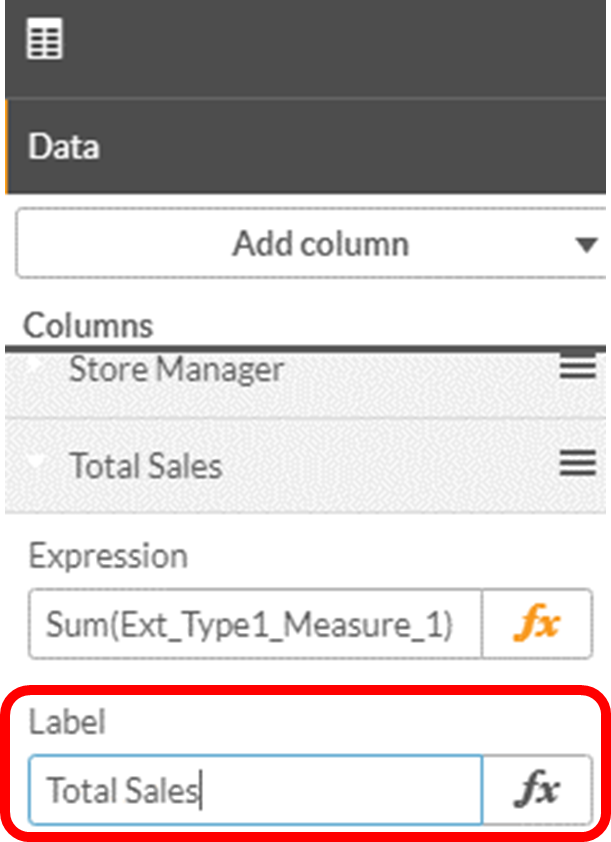
設定聚合(例如Sum),併為測量指定有意義的名稱。
現在您將新增一個樹狀結構圖。
將樹狀圖圖表拖曳到儀表板上。
將外部資料來源維度新增至圖表:
單擊添加列並選擇維。
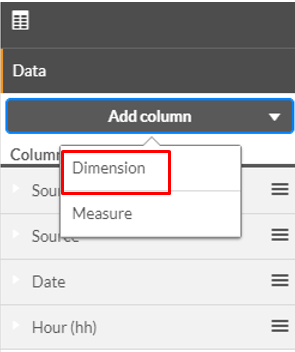
鍵入
ext並選擇Ext_Type1_Dimension_1。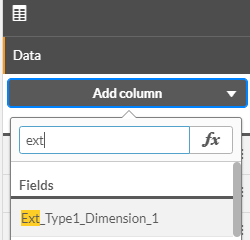
添加度量值:人員數量。
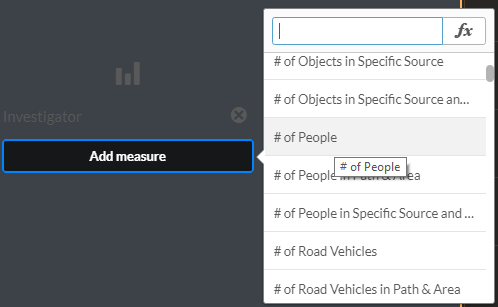
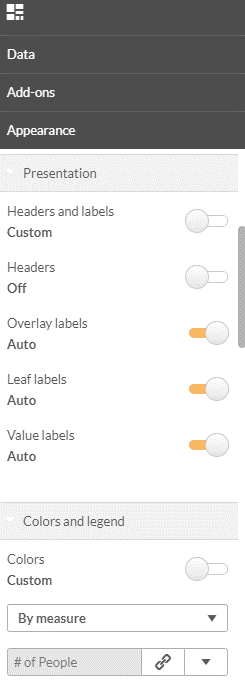
您現在可以設定簡報。
將標題和標籤設定為自訂。
將標題設定為關閉。
將值標籤設定為自動。
將顏色設置為自定義。
選取依度量。
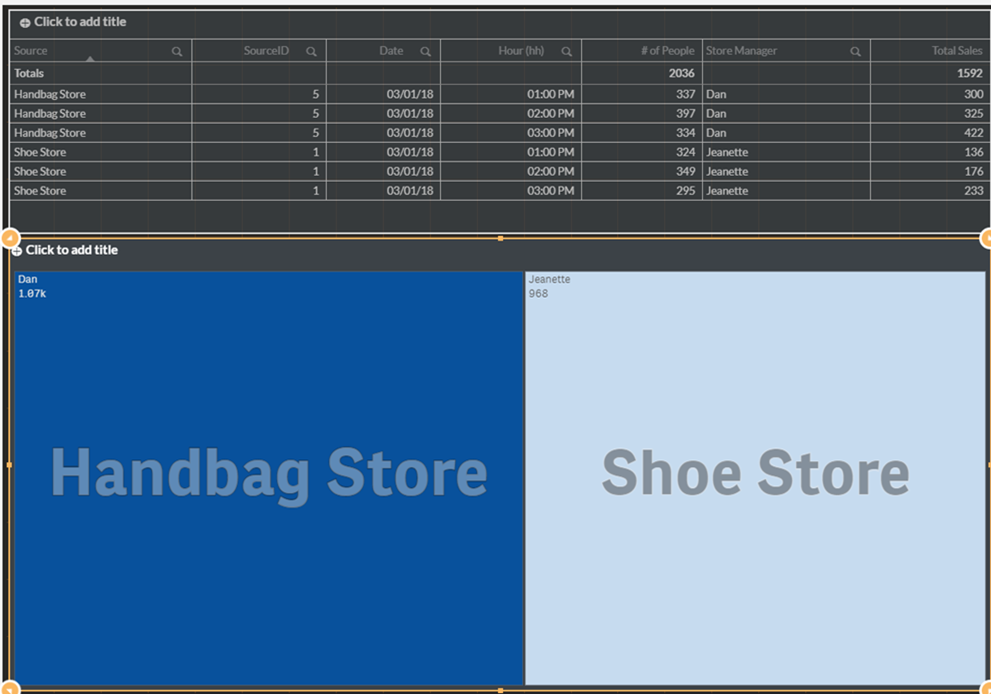
您現在有一個樹狀圖表,其中包含來自外部來源(商店經理)的數據和來自兩個來源(手袋店和鞋店)BriefCam(人員數量)的數據。
重要備註
每次BI平台運行時(通常每5分鐘),外部數據源數據都會加載到儀表板中。每次運行都會完全插入數據,這意味著是滿負荷運行,而不是增量運行。
所有外部數據源文件都加載到RESEARCH服務器上的以下共享文件夾:
qlikshare\ExternalData。如果相同記錄在外部資料來源檔案中存在超過一次,它將僅作為BI平台中的一條記錄插入。
如果在外部資料來源檔案中,有兩個不同記錄具有相同的金鑰,但度量不同,則兩個記錄將插入BI平台,其度量可以在儀表板內聚合。
例如,在載入下列外部資料來源檔案時:

資料在儀表板中顯示為兩筆記錄:

而且可以彙總至一個記錄:

如果在外部資料來源檔案中,有兩個不同記錄具有相同的金鑰,但具有不同的維度,則將根據兩個不同的維度將兩個記錄插入BI平台。
例如,在載入下列外部資料來源檔案時:

資料在儀表板中顯示為兩筆記錄:
