警示标签
概觀
“警示”索引标签包含三个区段:左侧的视讯来源窗格、中间的缩图和右侧的筛选器。
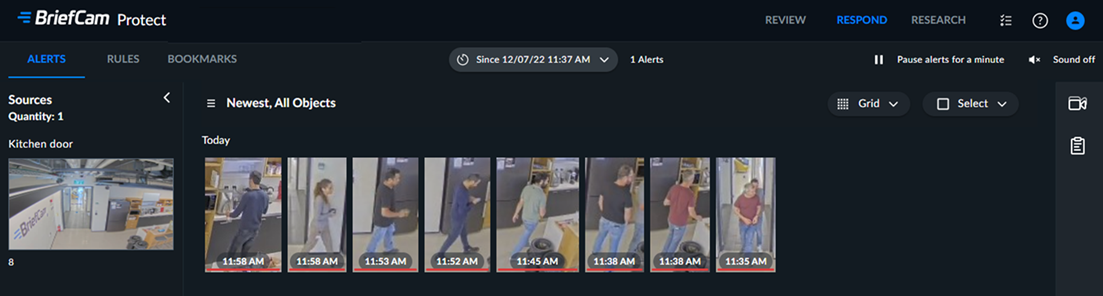
默认情况下,警报标签打开,显示最近24小时的警报。“从”时间将维持原样,直到您重新整理荧幕为止。
您可以使用屏幕顶部的下拉列表更改显示。
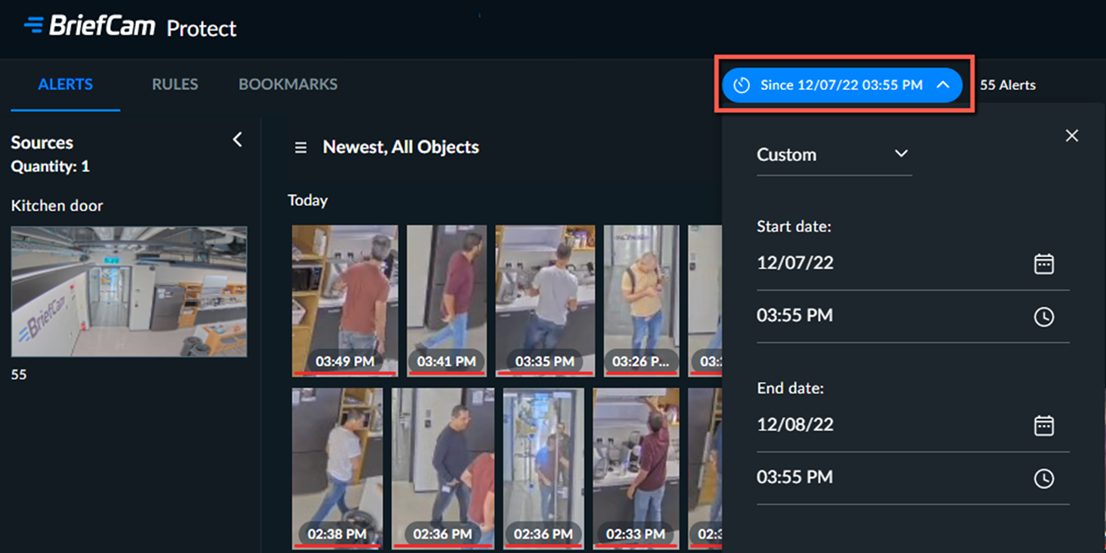
当新警示从摄影机传入时,会新增至该摄影机的视讯来源。
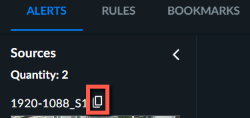
您可以按一下来源名称并按一下复制 图示,以复制来源名称。
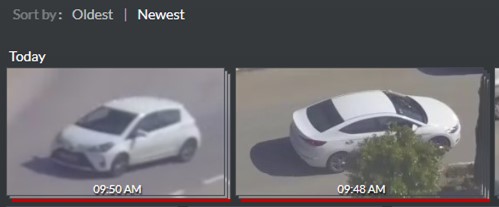
您可以按时间对警报进行排序(从最早到最新,反之亦然)。
根据预设,视讯来源的顺序仅在变更时间排序或设定筛选器后立即变更。如果您希望在出现新警报时也对视频源窗格进行排序,您的管理员可以为您更改此设置。
要在收到RESPOND警报时激活声音通知,请单击 图标。声音仅在登入BriefCam并启动声音时播放。您每次登入时都需要启动它BriefCam。管理员可以移除或变更声音档案。
RESPOND标签附近会显示警报图标,表示有新的警报可用。导览至警示标签时,警示图示就会消失。

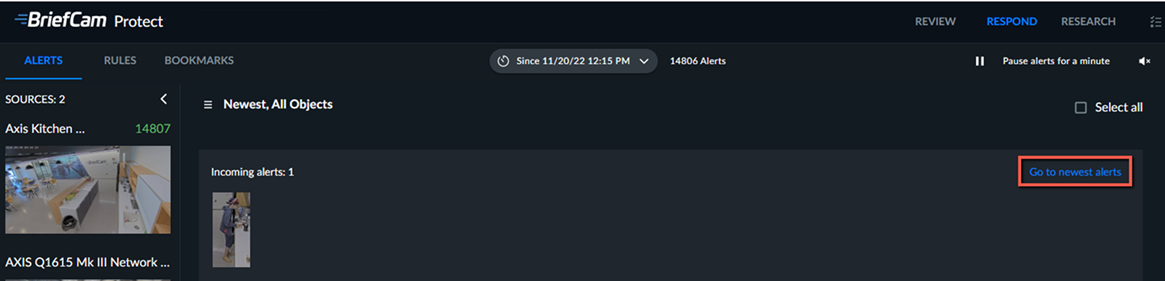
如果您所在的页面不是第一页,并且有新警报出现,您将在第一行看到它们。然后,您可以按一下“移至最新警示”连结以显示最新警示。
視訊來源
每个视讯来源代表一个在所选时间范围内有警示的摄影机。
具有多个规则的摄影机会显示为单一视讯来源。
注意
在RESPOND解决方案中,视频源创建后需要五分钟才能播放。
按一下播放按钮以播放视讯来源。视讯播放将只播放与目前选取筛选器相符的物件。
有关视频播放器的信息,请参阅视讯播放器。
警示缩图
“警报”选项卡包含RESPOND解决方案“规则”选项卡中生成的所有警报的缩略图。警报的建立时间会显示在缩图上。
新警报将显示在第一行中。填满该行后,警报将下移至下一行。
如果您位于第一页以外的任何页面上,并且有新的警报出现,您将看到“传入警报”行。在该行上方,您可以单击“转到最新警报”按钮,此时将打开第一页。
缩图下方的红线表示尚未观看缩图。
基于计数的警报会依次显示警报中计数的所有对象的缩略图。
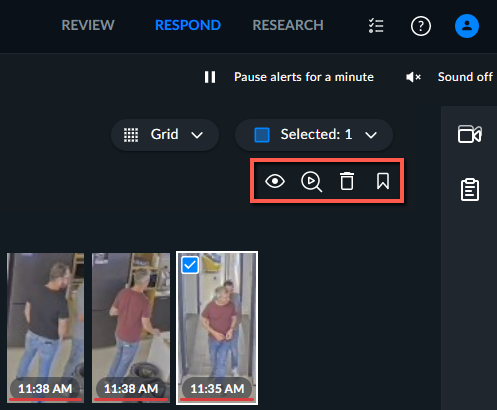
当您选择一个或多个警报时,屏幕右上角将显示四个图标。
图示 | 說明 |
 | 标记为已观看/未观看 |
 | 开始评论案例 |
 | 刪除 |
 | 建立书签。关于建立书签的其他资讯可在书签标签章节中找到。 |
篩選器
在屏幕右侧,您可以按源名称或规则名称筛选。
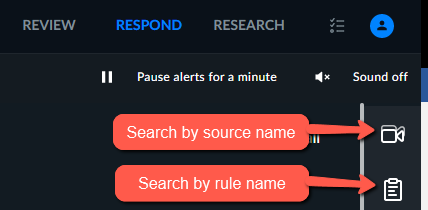
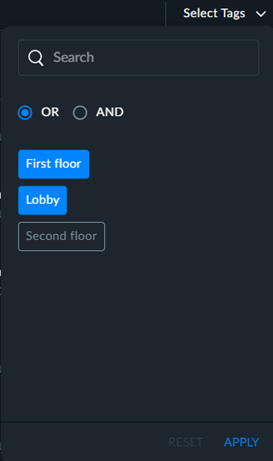
依照来源名称搜寻时,若要增强对摄影机的搜寻,您可以选取要搜寻的标签。例如,您的管理员可能已使用名为“第一层”的标记来标记第一层的所有摄影机。您可以打开右上角的选择标签下拉列表,然后选择所需的标签,以轻松搜索这些摄像机。您也可以使用OR和AND选项,进一步提升搜寻功能。
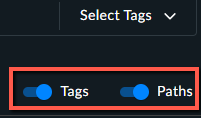
请注意,您可以使用“标签和路径”切换选项,显示包含或不包含标记和路径(显示目录内摄影机的阶层)的摄影机清单。
 |
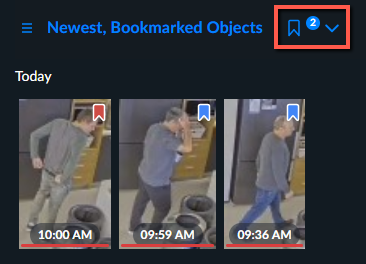
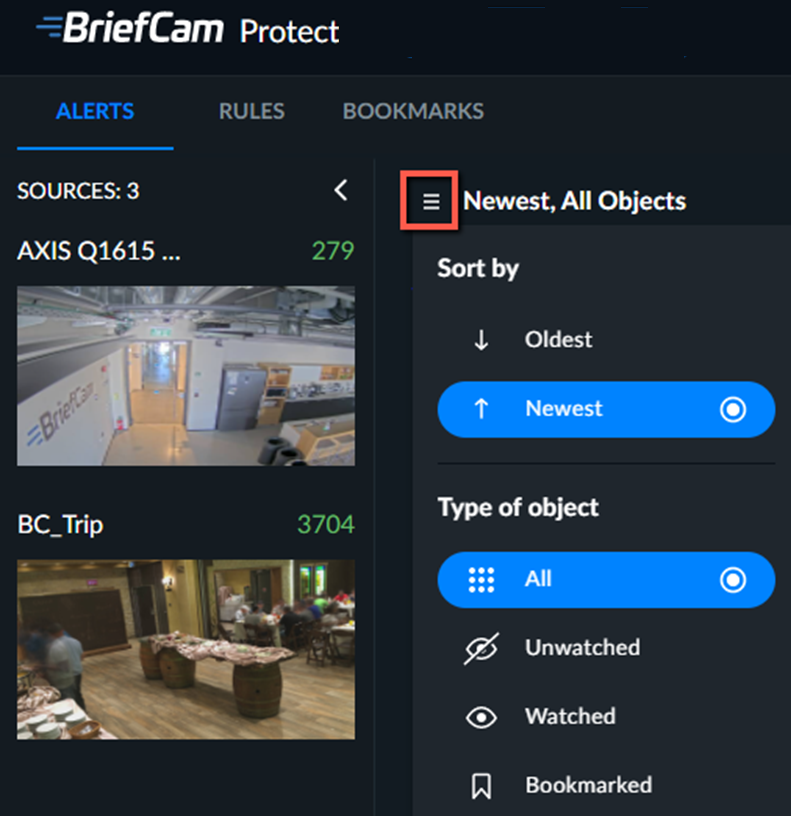
按一下三行功能表 ,您可在此依照最旧或最新排序,并选择显示所有警示或仅显示已设为书签、已观看或未观看的警示。
 |
注意
使用书签筛选器时,只会显示维护期间未删除的书签。之后,书签将仅显示在“书签”标签中。
当您选取书签筛选器时,您可以按一下箭头图示,并进一步依照色彩筛选。
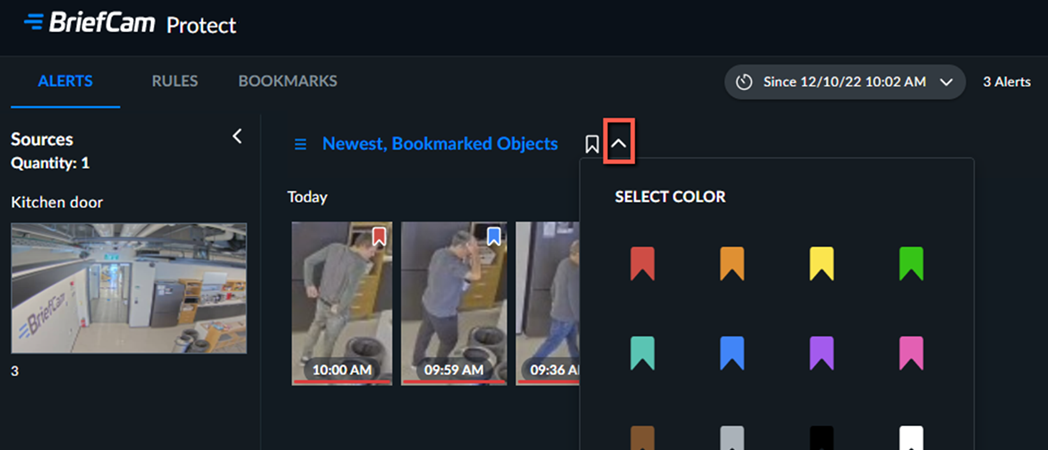
如果您选取多种颜色,选取的颜色数量会显示在书签图示的右侧。