新增视觉效果
若要建立新的视觉效果(长条图、饼图等),请将物件从左侧“图表”或“自订物件”面板拖曳到工作表。
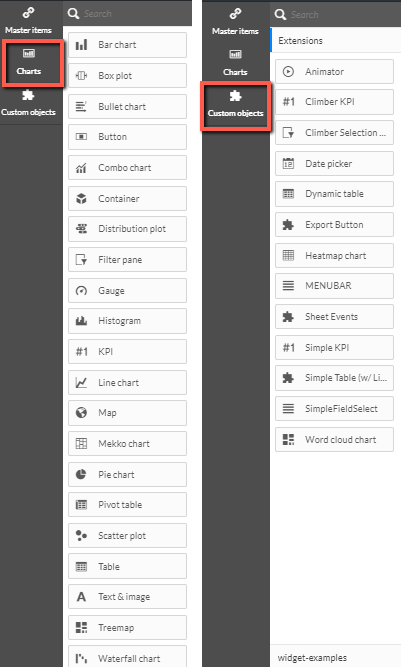
下表提供了可用图表的简要说明:
图表 | 說明 |
长条图 | 条形图显示每个维度值对应的条形图。杆长与其数值测量值相对应。 |
箱线图 | 箱线图适用于比较数值数据组的范围和分布,由中间有一条中心线的带胡子的箱子表示。 |
项目符号图表 | 项目符号图表显示具有扩展选项的计量器。子弹图可用于将测量的性能与目标值和定性尺度进行可视化和比较,例如差、平均和好。 |
按鈕 | 按钮适用于新增快速连结,以便在应用程式中轻松选取和导览,以及重新载入资料。 |
组合图表 | 组合图在同一图表中组合了条形图和折线图。长条与线条具有不同的轴,以便比较百分比与总和。 |
容器 | 容器是一个物件,可让您使用索引标签在有限的空间中新增视觉效果。您也可以根据条件,显示或隐藏容器内的视觉效果。 |
分布图 | 分布图适用于比较数值数据组的范围和分布。数据被绘制为沿轴的值点。 |
筛选器窗格 | 筛选器窗格可让您控制工作表的可视化中显示哪些数据。筛选器窗格可一次筛选多个维度的资料。 |
仪表 | 量规用于显示缺少尺寸的单个测量的值。 |
长条图 | 该直方图适用于可视化连续间隔或特定时间段内的数字数据分布。数据被分成多个数据框。 |
KPI | KPI用于显示中央绩效数据。您可以将连结新增至工作表。 |
折线图 | 折线图显示值之间的数据线。折线图通常用于可视化数据在时间间隔上的趋势。 |
地圖 | 地图用于组合地理资料和测量值,例如区域或商店的销售额。 |
Mekko图表 | mekko图表适用于比较组,同时能够比较这些组中包含的类别项。维度轴显示群组,而测量轴显示每个类别项目的标准化百分比值。每个组的大小显示其值。 |
饼图 | 饼图显示单个维度和单个度量之间的关系。 |
枢纽分析表 | 枢纽分析表将尺寸和测量显示为表的行和列。透视表允许您同时分析多个维度的数据。可以基于维度的组合对数据透视表中的数据进行分组,并且可以显示部分总和。 |
散点图 | 散点图显示两个测量的值。当您要显示每个实例有两个数字的数据时,例如国家/地区(人口和人口增长),这非常实用。可以使用可选的第三种测量方法,该方法反映在气泡的大小上。显示大型数据集时,将使用颜色而不是气泡大小来表示度量大小。 |
表格 | 该表以记录形式显示值,以便表的每一行都包含使用度量计算的字段。通常,一个表包含一个维度和多个度量。 |
文字影像 | 使用文字影像视觉效果,将文字、影像、测量和连结新增至工作表。若要新增影像,请启用“使用背景影像”设定,按一下影像,并从清单中选取影像,或按一下“上传媒体”选项(接着按一下影像和加号图示)新增您自己的影像。 |
树状地图 | 树状图显示分层数据。树状图可在有限的空间内同时显示大量值。 |
瀑布图 | 瀑布图适合说明初始值如何受中间正值和负值的影响。起始值和最终值由整条表示,中间值由浮动条表示。您还可以在图表中显示小计。 |
下表提供了自定义对象中可用扩展的简要说明:
擴充 | 說明 |
动画师 | 以动画方式显示视觉效果中某个值范围内值的变化。 |
攀登者KPI | 显示KPI,例如趋势线和从仪表板到其他工作表详细信息的导航。 |
登山者选择栏 | 水平选取列,可透过按一下与拨动提供初始选取功能。 |
日期选择器 | 从日历中选取单一日期或日期范围。 |
动态表格 | 支援可排序栏的表格,并且能够限制撷取的记录数目。 |
汇出按钮 | 将数据导出到XLS或CSV文件,而不必将数据加载到内存,这会影响性能。 |
网格图表 | 二维网格,其中包含基于测量的不同大小的符号。 |
热图图表 | 二维热图。 |
梅努巴尔 | 具有垂直和水平按钮、选项和基于触发器的动作的菜单栏。 |
QS自订报告 | 此物件供内部使用,无法编辑。 |
工作表事件 | 开启仪表板时触发动作(与栏位、书签和变数相关)。 |
简单KPI | 使用测量和一个维度显示一个或多个KPI。 |
简易表格(含连结) | 具有条件逻辑的简单表,用于检测超链接、图像和原始HTML输入。 |
SimpleFieldSelect | 启用栏位和变数选项,包括设定仪表板背景色彩、隐藏标题列、修改所有框线、移除Insights按钮等功能。 |
Word云图表 | 视觉化文字资料或自由格式文字。根据测量值显示单个单词的大小。您可以使用不同的形状、字体、布局和配色方案自定义图表。 |
视讯播放器 | 直接在仪表板中内嵌和播放视讯。 |