状态选项卡
要查看处VIDEO SYNOPSIS®理状态,请访问审核模块的“状态”选项卡。
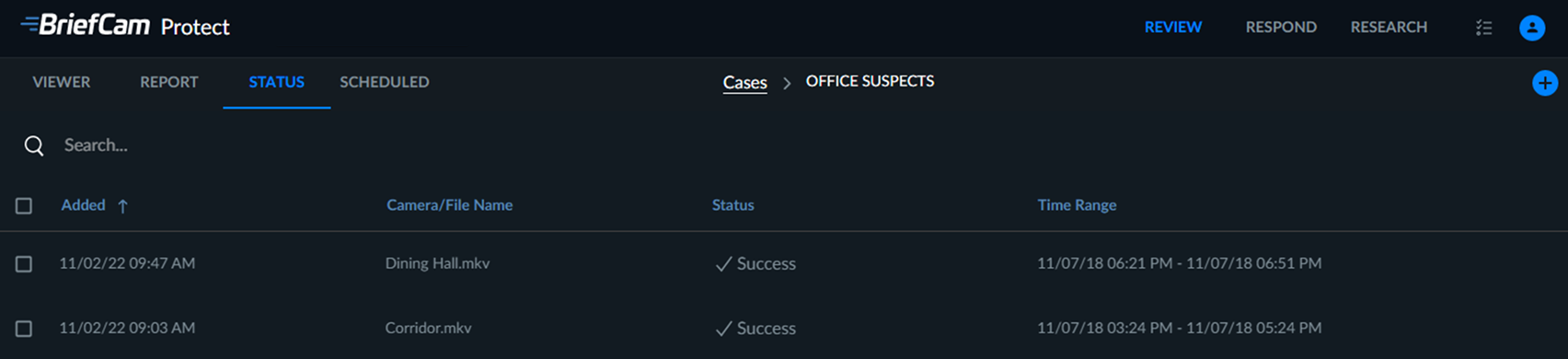
VIDEO SYNOPSIS®此处将显示添加的每个视频,以及将其添加到案例的日期、其源文件或源摄像机、其视频大纲处理状态以及为其选择的时间范围。
VIDEO SYNOPSIS® 处理状态指示包括以下内容:
已排队-已请求新VIDEO SYNOPSIS®的服务器,但该服务器尚未启动。
处理VIDEO SYNOPSIS®-处理正在进行中。
成功VIDEO SYNOPSIS®-处理已完成,大纲已准备就绪。
错误(或部分错误)VIDEO SYNOPSIS®-处理失败(由于服务器连接失败、视频管理软件上缺少记录、视频获取失败等)。
无对象VIDEO SYNOPSIS®-处理已完成,未检测到对象。
已取消VIDEO SYNOPSIS®–处理已取消。
您可以将鼠标悬停在状态上以了解有关错误的更多信息。
您可以单击“状态”选项卡,根据请求状态对请求进行排序。它们将按以下顺序出现,反之亦然:已排队、正在处理、错误、部分错误、已取消、无对象、成功。
可以右键单击表格中的任何位置以复制文本、移动请求或删除请求。
单击部分或完全失败的视频时显示的“重试”按钮( ),将触发处理失败视频的新尝试。
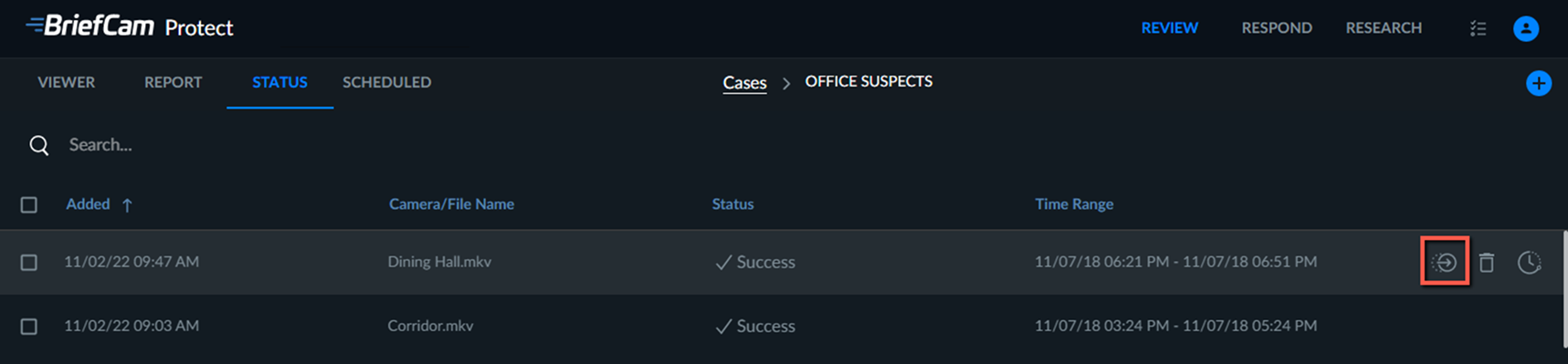
 通过转到案例的状态选项卡,右键单击该行,或悬停在相关行上并单击移动请求图标,可以轻松地在案例之间移动来源。
如果单击删除图标,则从屏幕上删除源,但不会从数据库中删除。只有在进行维护过程后,才从数据库中删除该源。
视频时间调整
您可以在文件上传和处理后为视频添加时间偏移。一些视频在实际时间和记录时间之间存在偏差,这在执法部门事后收集视频时是一个主要问题。此功能允许执法部门改进其DEM(数字证据管理)。
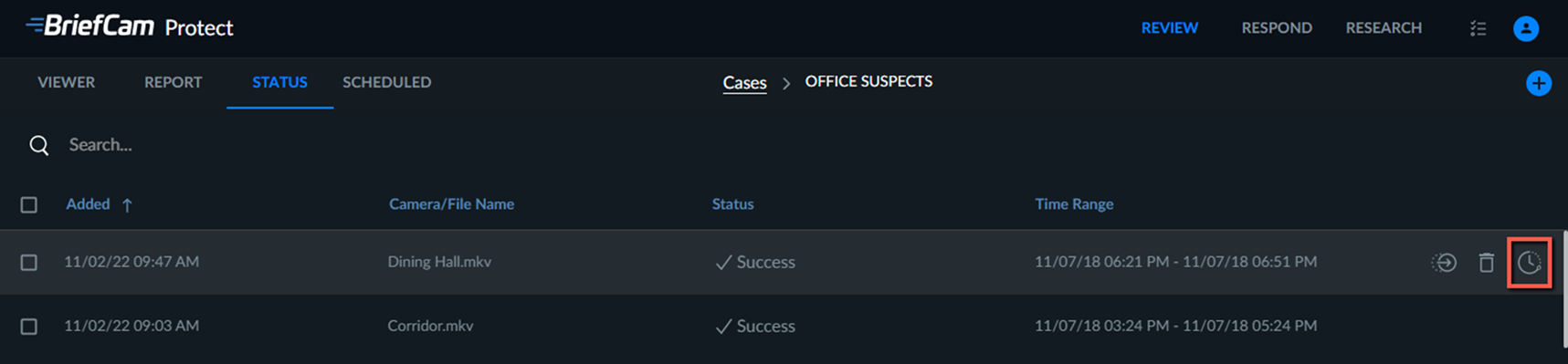
要添加时间偏移:
在“状态”选项卡中,单击其中一行的“时间调整”
 图标。您也可以选择多行并单击右上角的时间调整图标。
在时间调整屏幕中,可以:
从时间选择器选项卡中,选择新的日期和时间。
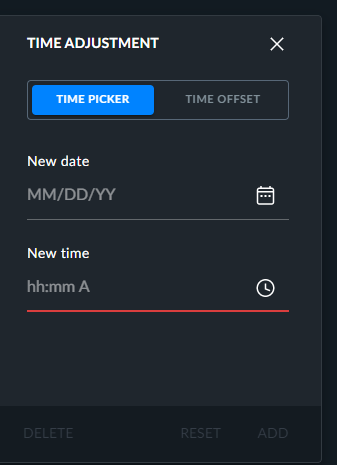
或者打开“时间偏移”选项卡,然后选择要添加到开始时间的时间量。如果要从开始时间减去所选时间,请打开“减去时间”切换开关。
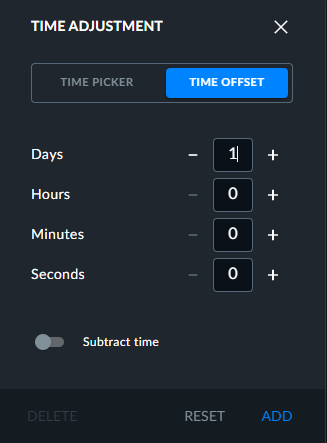
单击添加。
开始时间将更改,结束时间将根据视频的长度自动计算。
如果有偏移, 图标将显示在时间范围的旁边。您可以将鼠标悬停在图标上以查看新调整时间和时间偏移的时间范围。
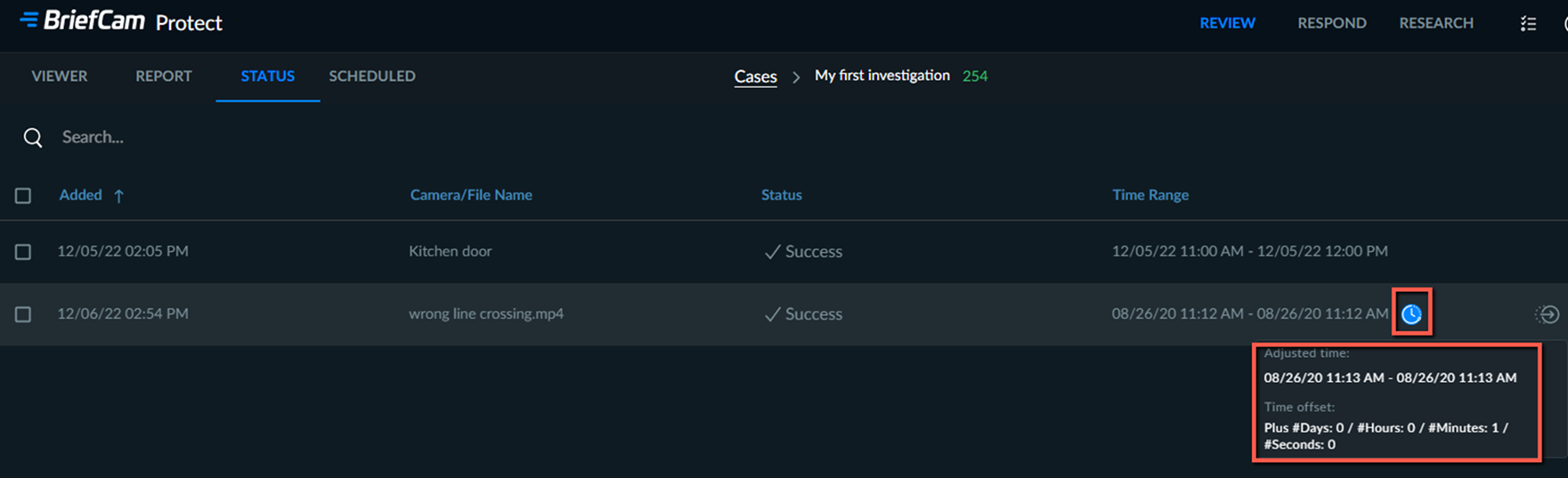
调整后的时间将显示在“报告”选项卡的书签中。
如果用户更改了文件的偏移,则其他用户将在屏幕刷新后仅在状态和书签选项卡中看到偏移。