过滤器公差调整
类别、属性、颜色、停留时间、方向、区域、路径以及人脸和外观相似性过滤器均配置有默认的“正常”公差级别。
分类、停留、人员属性、人脸识别和外观相似性公差
打开“分类”、“停留”、“人员属性”、“面部识别”或“外观相似性”筛选器时,可以调整Tolerance÷级别。
使用“公差”字段,您可以调整搜索结果的严格程度。
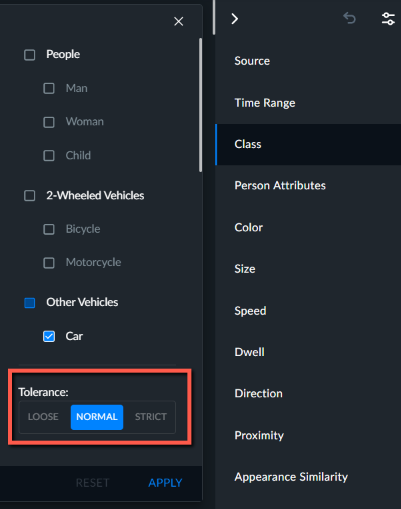
公差字段的可用值为:
严格–使用此公差级别,您将在结果中看到更少的相关对象,但您也将在结果中看到更少的非相关对象(大多数结果将相关–但您可能会由于错误检测而错过其他相关对象)。
正常(默认)-使用此公差级别,您将看到结果中的大多数相关对象以及少量错误匹配。
宽松–使用此公差级别,结果中将显示更多的整体相关对象。但是,结果中可能还会显示大量不相关的对象。
随着案例中对象数量的增长,虚假匹配的数量将增加。
颜色公差
可以使用遮盖和阴影公差设置微调颜色滤镜控制和上装/下装的颜色。
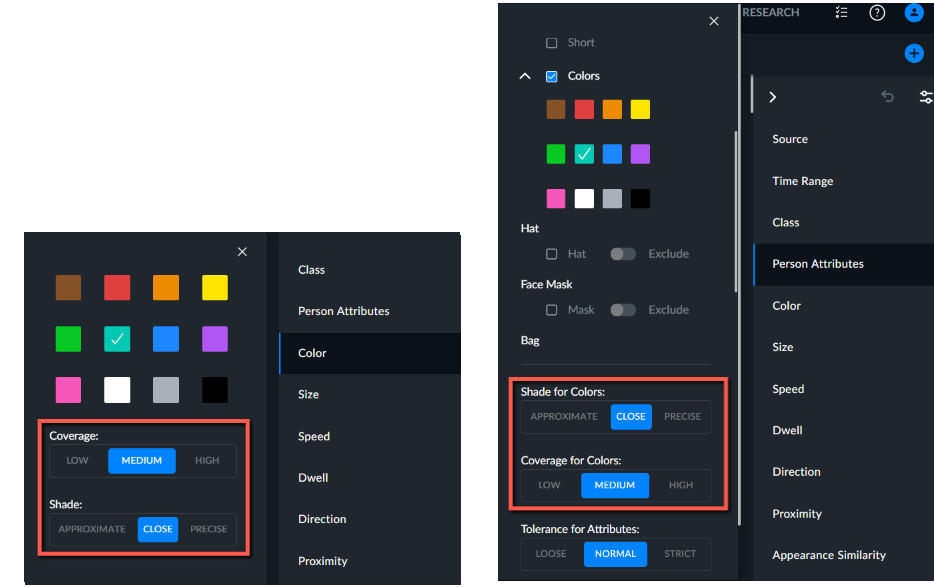
使用覆盖筛选器(低、中或高)设置需要多少对象与所选颜色相匹配,才能被视为匹配并显示。例如,如果您正在寻找几乎完全蓝色的汽车,那么将覆盖范围设置为高可能会为您提供最准确的结果。这是因为含有少量蓝色的对象将不会出现。
使用阴影过滤器(近似、接近或精确)来设置过滤器根据项目阴影的灵活性。您可以在此处设置色调与所选颜色之间的距离,以便被视为匹配。
例如,如果您正在查找粉色头发的人,请选择“上装”属性和粉色颜色。您还可以尝试在颜色滤镜中搜索粉色),并将覆盖范围设置为低,因为一个人的头发通常只覆盖图像的一小部分,并将阴影设置为近似,因为头发可能不完全是粉色,而是更浅或更深的粉色。
如果您正在寻找绿色帽子,请选择绿色并将覆盖范围设置为低。
使用通常不会出现的颜色(如绿色、黄色和红色)时,这些类型的结果更容易实现。例如,对白色进行这种类型的搜索不太成功,因为白色和黑色是非常主要的颜色。
关于颜色和车辆,可以使用阴影,但对于蓝色和黑色,阴影不能正常工作,因为窗户和阴影往往是蓝色或黑色的。
注意
不同的摄像机和不同的角度可能会产生与人类感知稍有不同的音调。这可能会影响摄像机之间或一天中不同时间的颜色过滤。
方向公差
对于方向筛选器,“角度”下的默认公差设置为“正常”,如下所示。
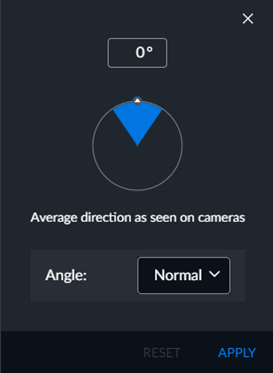
为确保最严格地遵循所选方向,请单击“角度”下拉列表将其更改为窄。也可以将设置更改为“宽”。您也可以输入角度的度。