人脸监视列表
要实时搜索一个人,需要使用监视列表。
要添加人脸观察列表:
打开屏幕右上角的自定义菜单。
点按面部监视列表选项。
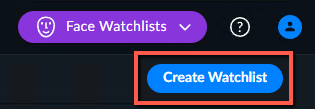
在屏幕的中间或右上角,单击创建监视列表。
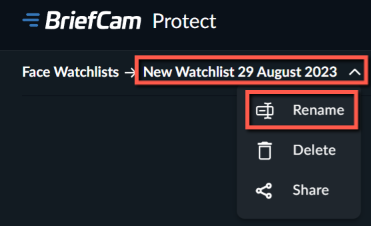
通过单击新监视列表条目并单击重命名来提供监视列表。
完成新名称的输入后,单击名称右侧的复选标记。
上传图像。
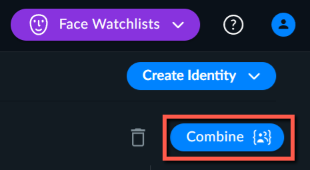
如果您有同一个人的多个图像,请选择该人的图像并单击组合。
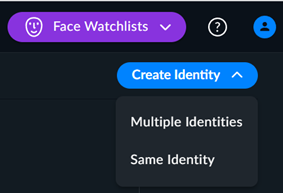
您可以通过单击“创建身份”添加其他身份,然后选择是上传相同人员(相同身份)的文件,还是上传不同个人(多个身份)的文件。
请注意,如果您上传一星图像,这些图像将显示在“不可用的图像”部分。
您也可以从文件夹上传多个面部。有关详细信息,请参阅从受监控的文件夹上传多张面部。
单击“下一步”,根据需要重命名图像,然后单击“保存”。
提示
监视列表的建议最大对象数为200,000。
一次最多可以上传500个图像,而每个面部文件限制为20MB。您的管理员可以更改这些限制。如果您有500个以上的图像,请将它们分成最多包含500个图像的批处理,或者使用受监控文件夹功能上传图像(请参阅:从受监控的文件夹上传多张面部)。使用低于72.0.3626.81的Chrome版本时,每次上传的限制为125张图像。
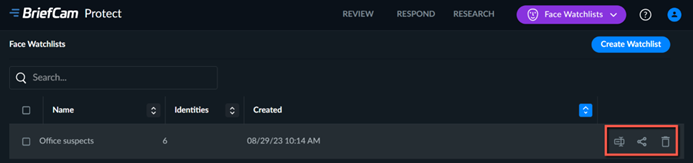
将鼠标悬停在监视列表上时,您可以选择重命名、共享或删除监视列表。
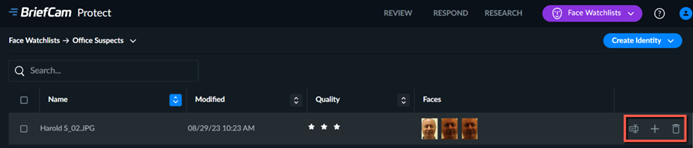
将鼠标悬停在身份上时,您可以选择重命名、添加其他图像或删除身份。
注意
上传身份可以被管理员禁用。
添加到观察列表的面孔会保留在案例过滤器中,即使用户退出案例也是如此。
一旦身份信息被添加到监控列表中,当案例被删除(由用户或维护)时,它就不会被删除。
将身份添加到多个监视列表时,该身份将复制到所选监视列表,并且它将不再是相同的身份,而是原始身份的副本。
警告
删除或取消同一身份监视列表后,无法创建新的同一身份监视列表。要解决此问题,请刷新BriefCam。