仪表板
BriefCam 包括开箱即用的仪表板库,利用RESEARCH解决方案可快速轻松地进行入计划管理。
注意
使用多站点部署(由多个站点系统和中央Hub组成)时,仪表板在站点部署中不可用。
只有属于Research-Editors或Research-Viewers组的用户才能访问研究解决方案的“仪表板”选项卡。管理员可以向组中添加用户。
研究概览屏幕
基本仪表板是一个开箱即用的仪表板库,可通过RESEARCH解决方案快速轻松地进行导入。
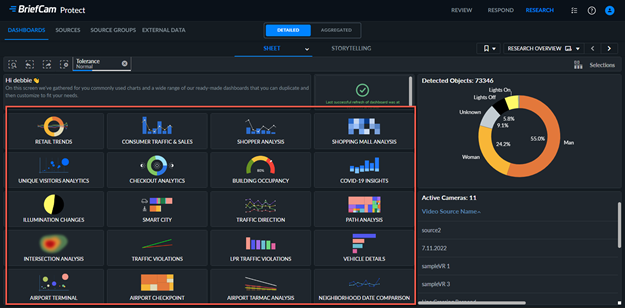
当您单击“RESEARCH”(研究)选项卡时,将看到“RESEARCH Overview”(研究概览)屏幕。此屏幕将显示:
所有仪表板都开箱即用,并配备RESEARCH解决方案,可快速轻松地进行入计划操作。下图中以红色标记。
环境和活动摄像机中检测到的对象的摘要。
上次刷新仪表板的时间允许您查看上次成功运行研究任务的时间。
Research-Editors可以编辑此屏幕并添加自定义仪表板。
注意
对于阿拉伯语、捷克语、丹麦语、芬兰语、希伯来语、泰语、乌克兰语和越南语,翻译部分包含在研究仪表板中。(不会转换用户界面,但会转换内部值。) 研究仪表板的翻译不适用于保加利亚语和俄语。
聚合仪表板和详细仪表板
研究数据分为两个模型:
聚合(摘要)-汇总每小时捕捉到的所有对象的数据的汇总小时级别数据模型。此数据模型可用于较长的保留期限(年)。
详细–包含所有对象及其详细信息的完整数据模型。此数据模型旨在支持较短的保留期限(周/月)。
您将在屏幕顶部中心看到两个选项,您可以在其中切换聚合和详细仪表板。

聚合模式中不包含以下相关数据:近距离、人脸识别、牌照识别、视觉图层和人员计数。聚合模式的唯一公差级别是松散公差。此外,与详细仪表板相比,筛选器可视化包含的筛选器数量较少。
聚合模式包括其自己的现成仪表板。
筛选器
筛选器选择状态
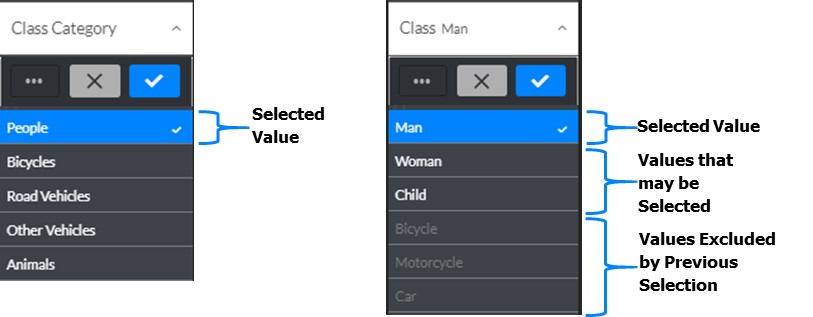
进行选择时,选择字段的颜色及其值会根据字段是被选中还是被排除以及可以为它们选择哪些值而变化。例如,在分类类别筛选器中选择人员时,下面显示的值将出现在分类筛选器中。
筛选器表达式搜索
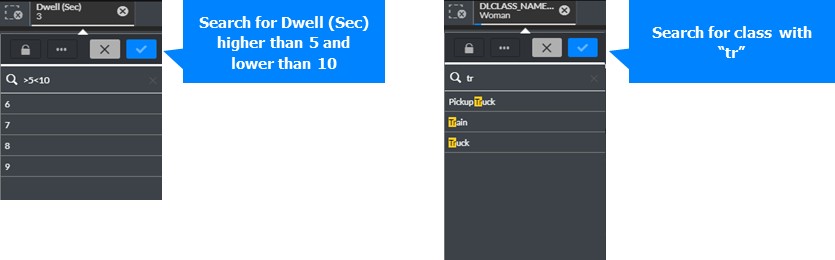
您可以使用表达式在筛选器窗格和可选项目中执行搜索和进行选择。将为搜索字段中的每个字段值计算搜索表达式(请参阅下面的示例)。
图表筛选器
在图表中选择筛选器有多种方法。要确认选择,请在可视化之外单击 ,或按Enter;要取消选择,请单击
 或按Esc。
单击选择
通过一次单击一个条,您可以选择或取消选择条。
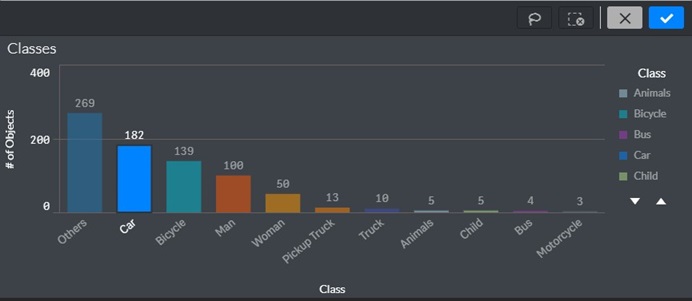
图例选择
您还可以通过单击图例项目一次选择和取消选择一个。
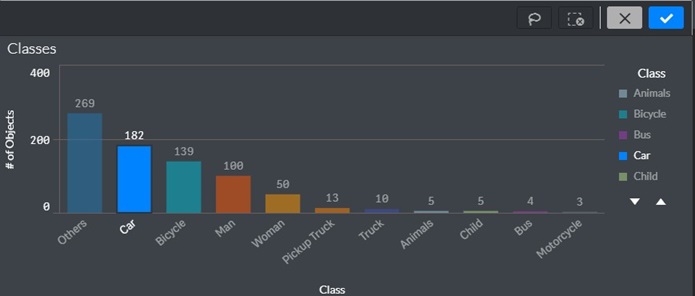
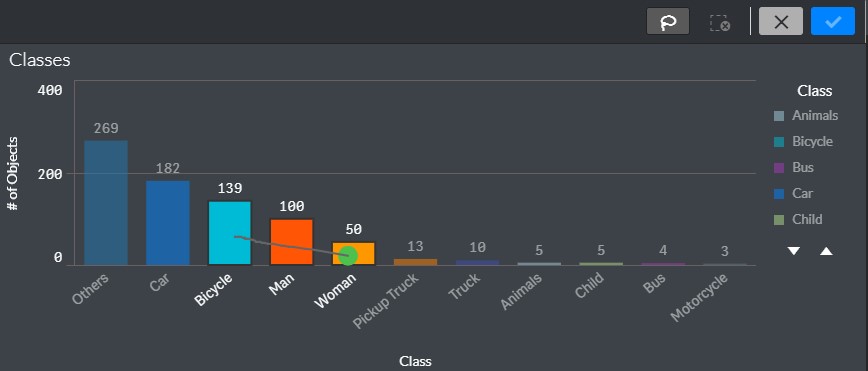
绘制选择
或者,通过在图表中绘制一条或多条线来选择直条,如下所示:
在可视化内部单击。
单击套索选择工具。
绘制一条手绘线,一次选择多个值/数据点。
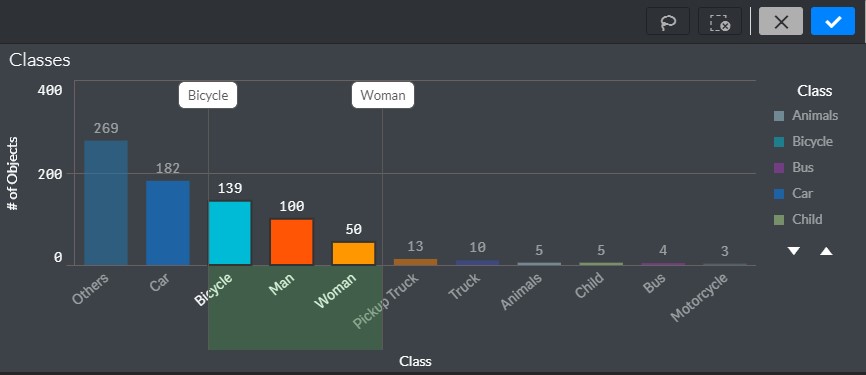
范围选择
在x轴或y轴上进行选择,如下所示:
在可视化内部单击。
在所需轴上绘制您的选择。
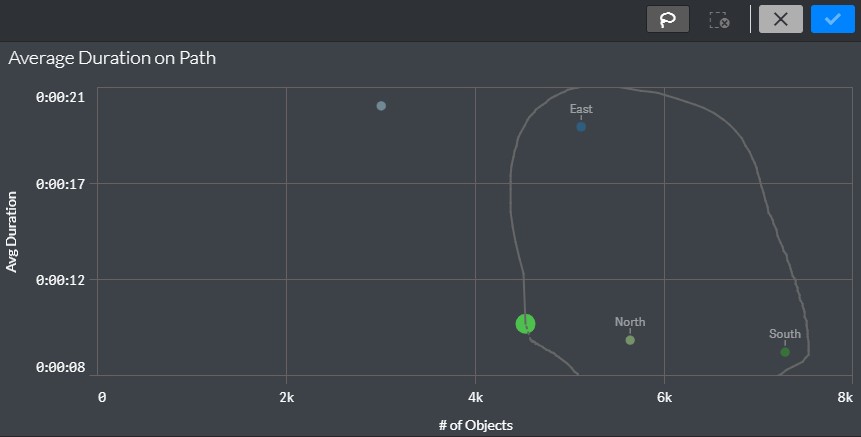
套索选择
在可视化内部单击。
单击套索选择工具。
画一个手绘圆圈来捕捉和选择数据点。返回到手绘画中的选择起点,确保关闭选定的区域。
书签
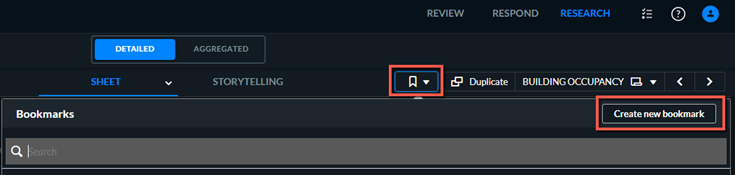
您可以添加书签以将选择内容保存在表单中。书签可以在以后还原您选择的筛选器和仪表板。要创建或还原书签,请单击, 然后单击“创建新书签”按钮。
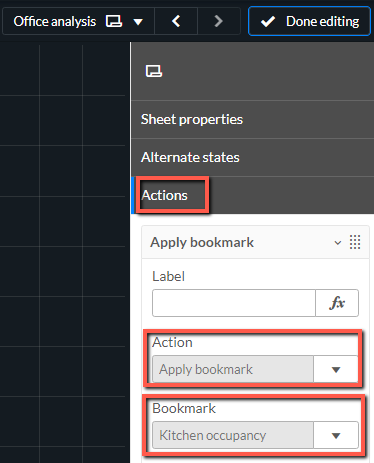
您可以设置书签在打开仪表板时自动激活,如下所示:
在仪表板中,单击“编辑工作表”按钮。
打开表格属性。
选择操作选项卡。
单击“添加操作”按钮。
从“操作”下拉列表中,选择“应用书签”。
从书签字段中,选择要在打开仪表板时使用的书签。
单击“完成编辑”按钮。
下载图表
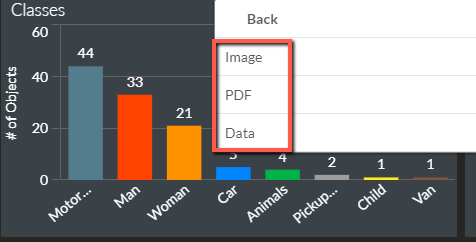
要下载图表,请右键单击图表,然后选择下载为。
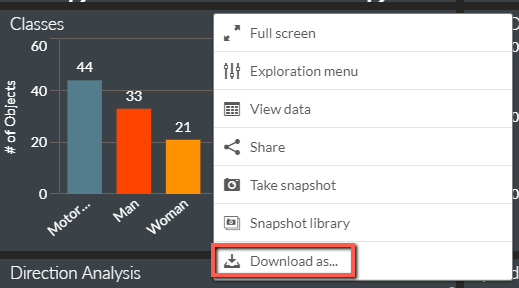
然后选择是将图表下载为图像还是PDF,还是将数据导出为.xlsx文件(数据)。
拍摄快照
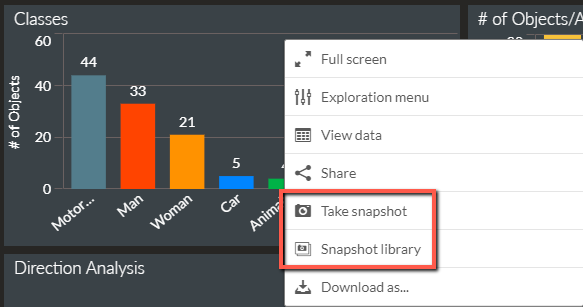
要生成图表的快照,请右键单击图表,然后单击“生成快照”选项生成快照。然后,您可以单击快照库选项以查看您保存的图像。
使用“浏览”菜单编辑属性
从任意图表中,右键单击并选择“探索”菜单选项以放大图表并对属性进行更改,而不必进入“编辑”模式。
要关闭菜单,请单击该 图标。
图标。
查看图表的数据
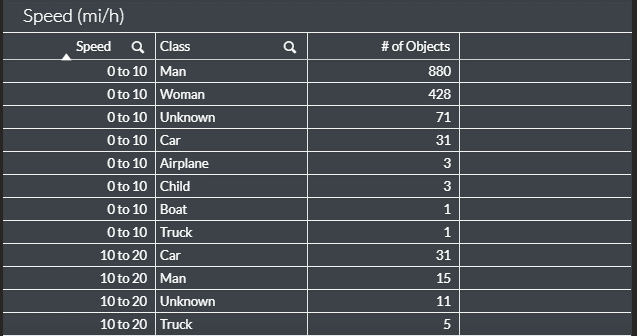
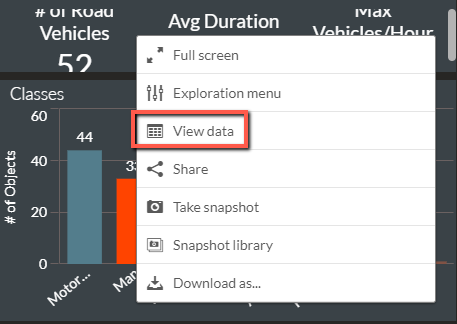
右键单击图表并选择“查看数据”选项,可以快速以表格格式查看任何图表的数据。
图表的数据将显示在类似于下图的表中。