案例管理
REVIEW解决方案的核心是强大的案例管理功能。CASES界面(登录模块的Web界面时在浏览器中加载的主页)在单个容器中提供了调查所有视频资产的集成视图。
其他案例管理功能包括为感兴趣的对象添加书签,并在报告中总结案例发现(包括相关证据),从而真正简化调查工作流。
当您在浏览器中登录时,BriefCam首先会出现的是REVIEW解决方案的案例概览页面,其中显示您所有的案例(即您用户帐户中创建的案例以及与您共享的案例)。
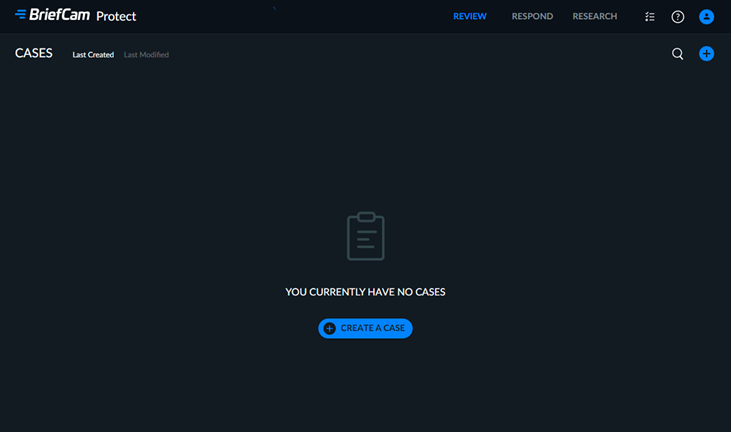
在页面的右上角,您可以:
通过放大镜图标搜索案件。搜索案例名称和案例说明。请注意,不支持搜索反斜杠字符(\)。
通过单击创建案例来创建案例。
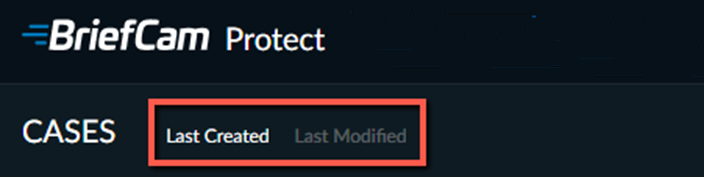
使用右上角的“上次创建”和“上次修改”选项对案例进行排序。
让我们放大一个示例案例。
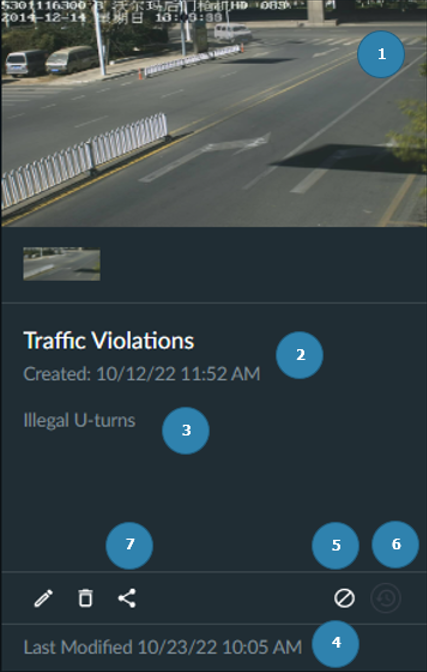
案例页面上显示的每个案例具有以下特征:
从添加到案例的最新大纲中拍摄的较大封面图像,封面图像正下方有其他大纲的较小缩略图。
案例的名称以及创建日期和时间。
案例说明(可选)。
案例上次修改的日期和时间。
表示此案例未在维护期间被自动删除。您可以单击它以编辑行为。
表示案例包含计划源。
表示案例协作状态。您可以单击它以更改状态。
在屏幕顶部,您将看到案例何时会被删除。例如,在下图中,它说:此案例将在1天内删除。
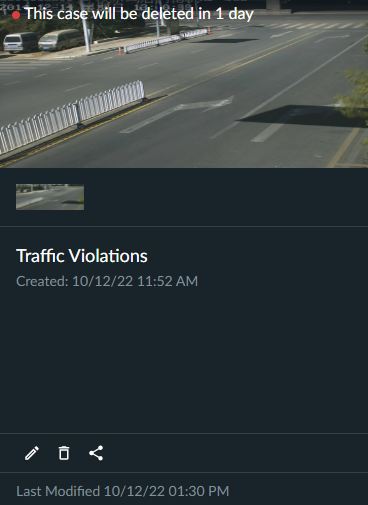
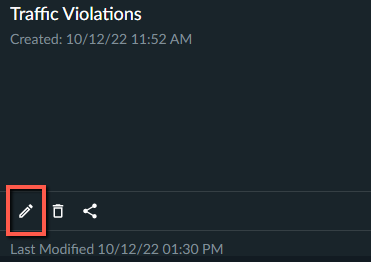
为防止案例在维护过程中被删除(当项目被自动删除时),请单击编辑图标。
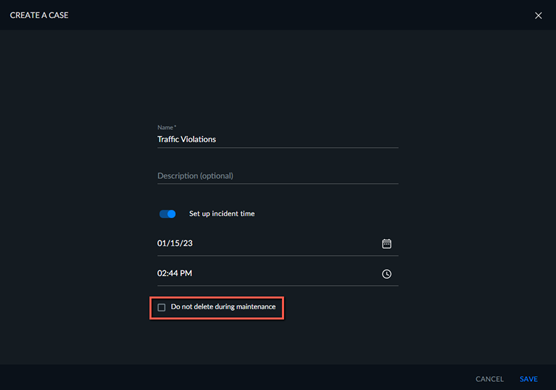
在编辑屏幕中,选中“维护时不删除”复选框。
注意
有关维护过程的详细信息,请参阅《BriefCam管理员指南》中的维护和数据保留部分。