Durum Sekmesi
İşleme durumunu görüntülemek için, REVIEW modülünün DURUM sekmesine VIDEO SYNOPSIS® erişin.
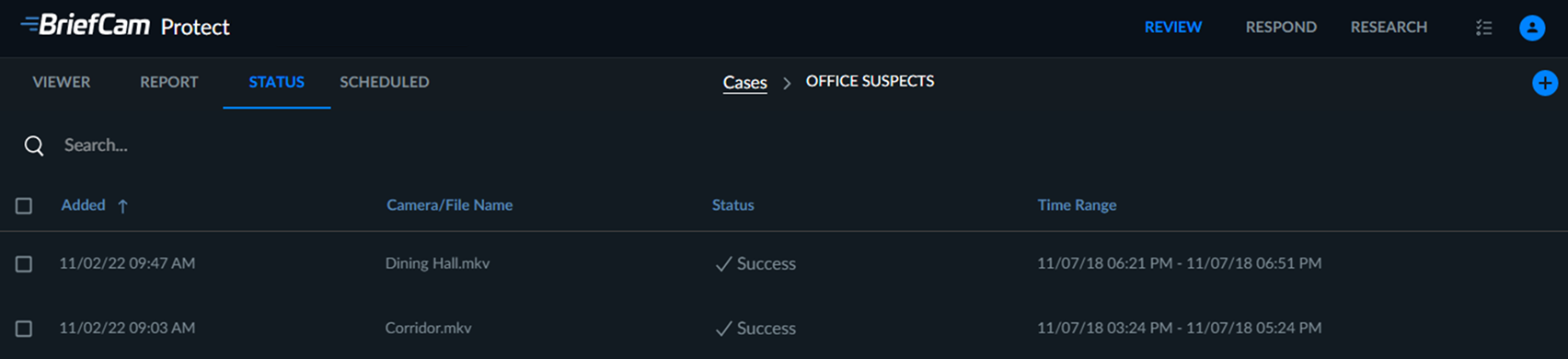
Eklenen her video, vakaya eklendiği tarih, kaynak dosyası veya kaynak kamerası, video özet işleme durumu ve VIDEO SYNOPSIS®vaka için seçilen zaman aralığı ile birlikte burada görünecektir.
VIDEO SYNOPSIS® işleme durumu göstergeleri aşağıdakileri içerir:
Sıraya alındı - yeni bir VIDEO SYNOPSIS® istendi, ancak henüz başlatılmadı.
İşleme - VIDEO SYNOPSIS® işleme devam ediyor.
Başarılı - VIDEO SYNOPSIS® işlem tamamlandı ve özet hazır.
VIDEO SYNOPSIS®Hata (veya Kısmi Hata) - işleme başarısız oldu (sunucu bağlantı hatası, VYY'de kayıt eksikliği, video getirme hataları vb.).
Nesne Yok - VIDEO SYNOPSIS® işleme tamamlandı ve hiçbir nesne algılanmadı.
İptal edildi - VIDEO SYNOPSIS® işleme iptal edildi.
Hata hakkında daha fazla bilgi için durumun üzerine gelebilirsiniz.
İstekleri istek durumuna göre sıralamak için Durum sekmesine tıklayabilirsiniz. Bunlar aşağıdaki sırayla veya tam tersi şekilde görünecektir: Sıraya Alındı, İşleme, Hata, Kısmi Hata, İptal Edildi, Nesne Yok, Başarı.
Metni kopyalamak, bir isteği taşımak veya bir isteği silmek için tablodaki herhangi bir yere sağ tıklayabilirsiniz.
Videolar kısmen veya tamamen başarısız olduğunda sunulan Yeniden Dene düğmesini ( ) tıklatmak, başarısız videoları işlemek için yeni bir girişimi tetikleyecektir.
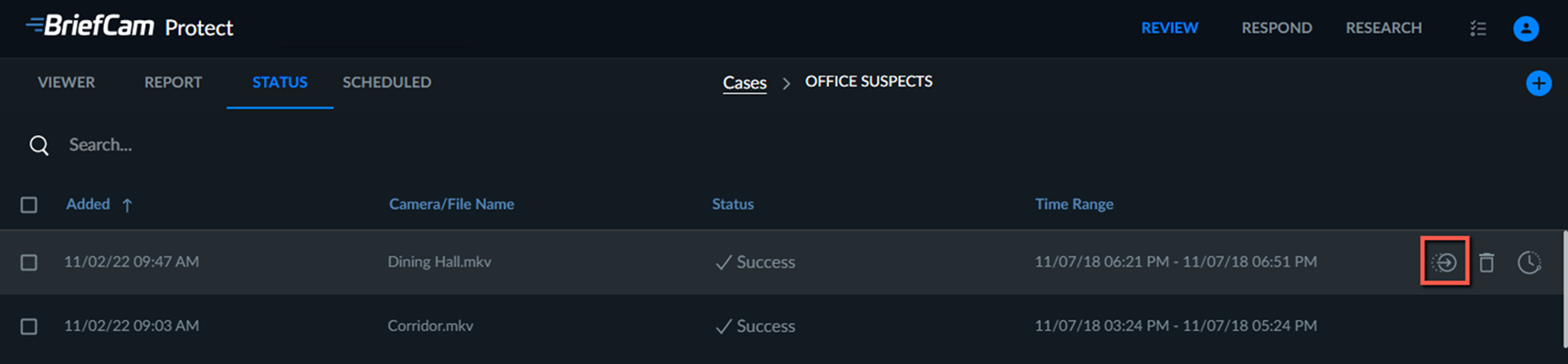
Kaynaklar, vakanın DURUM sekmesine giderek, satırı sağ tıklatarak veya ilgili satırın üzerine gelip Taşıma isteği simgesine tıklayarak vakalar arasında kolayca taşınabilir  .
.
Sil simgesine tıklarsanız, kaynak ekrandan silinir, ancak veritabanından silinmez. Kaynak, yalnızca bakım işlemi gerçekleştikten sonra veri tabanından silinir.
Video Zaman Ayarı
Dosya yüklemesi ve işlenmesinden sonra bir video için zaman ofseti ekleyebilirsiniz. Bazı videoların gerçek dünya zamanı ile kaydedilen zamanı arasında ofsetleri vardır; bu, kolluk kuvvetlerinin bir olaydan sonra videoları topladığı büyük bir sorundur. Bu özellik, kolluk kuvvetlerinin DEM'lerini (dijital kanıt yönetimi) geliştirmelerine izin verir.
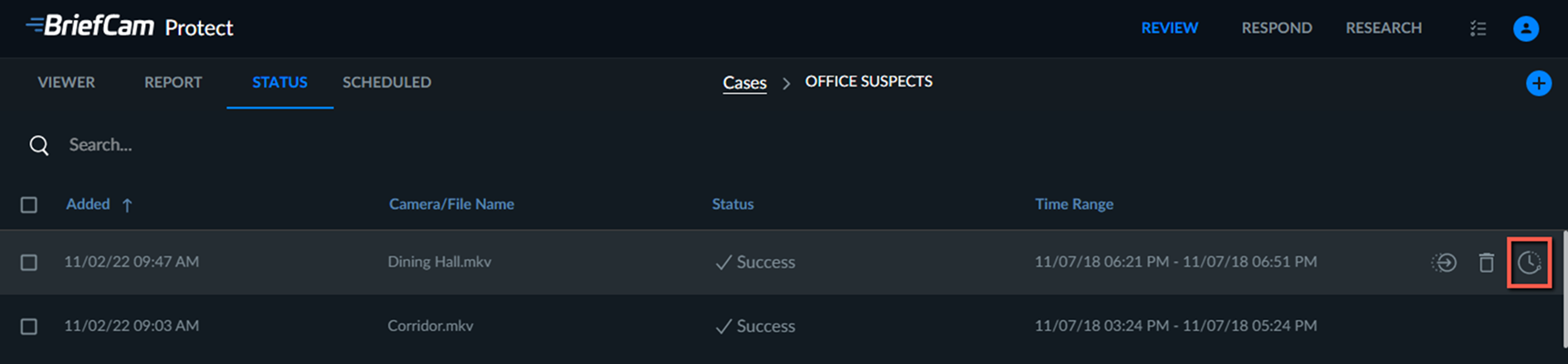
Zaman ofseti eklemek için:
Durum sekmesinde, satırlardan birinin Zaman ayarı
 simgesine tıklayın. Ayrıca birden fazla satır seçip sağ üst köşedeki Zaman ayarı simgesini tıklatabilirsiniz.
Zaman Ayarı ekranında:
Zaman Seçici sekmesinden yeni tarih ve saati seçin.
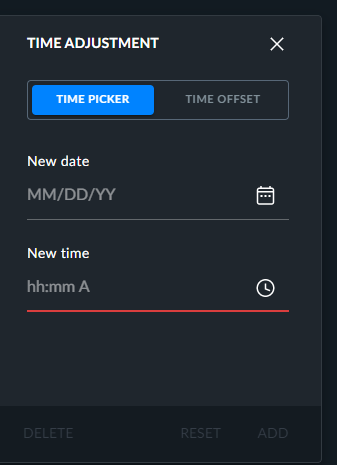
Veya Zaman Ofseti sekmesini açın ve başlangıç zamanına eklemek istediğiniz zaman miktarını seçin. Seçilen zamanın başlangıç zamanından çıkarılmasını istiyorsanız, Zaman çıkarma geçiş anahtarını açın.
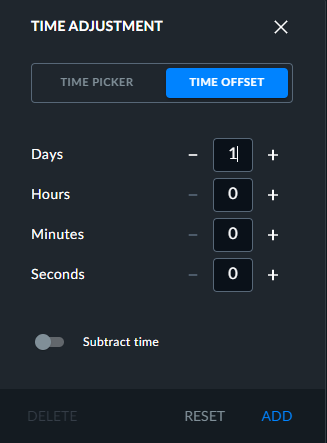
EKLE' yi tıklayın.
Başlangıç zamanı değiştirilecek ve bitiş zamanı videonun uzunluğuna dayalı olarak otomatik olarak hesaplanacaktır.
Bir uzaklık olduğunda, zaman aralığının yanında  simge görünecektir. Yeni ayarlama zamanının ve zaman ofsetinin zaman aralığını görüntülemek için simgenin üzerine gelebilirsiniz.
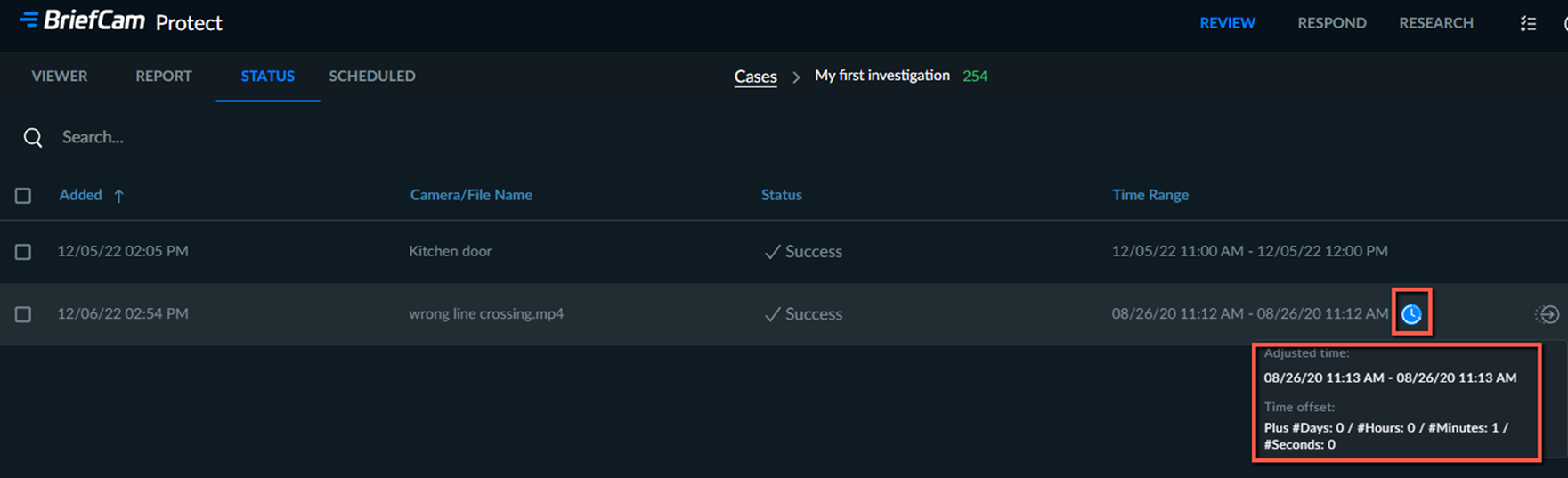
Ayarlanan zaman, RAPOR sekmesinin yer işaretlerinde görülecektir.
Bir kullanıcı bir dosya için ofseti değiştirirse, ekran yenilendikten sonra başka bir kullanıcı yalnızca DURUM ve YER İŞARETLERİ sekmelerinde ofseti görecektir.