Kullanıma Hazır Görselleştirmeler
Sol taraftaki Kalıp öğeleri >Görselleştirmeler menüsünden sayfaya bir nesne sürükleyerek yaygın görselleştirmeleri yeniden kullanabilirsiniz.
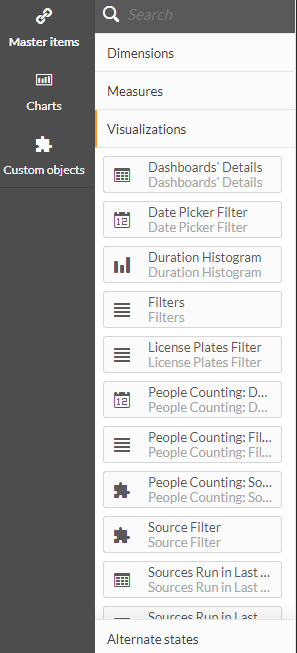
Şu anda kullanıma hazır görselleştirmeler şunlardır:
Görselleştirme adı | Açıklama |
Pano Ayrıntıları | Panoların tüm adlarını ve kimliklerini gösteren bir tablo. Bu, RESEARCH modülü açıldığında açılan varsayılan panoyu değiştirmek için yararlıdır. Varsayılanı değiştirmek için, yöneticinizle iletişime geçin. |
Tarih Seçici Filtresi | Sayfa içinde belirli bir zaman aralığını seçmek için bu filtreyi ekleyin. Kişi sayma, bu işlevsellik için kendi görselleştirmesine sahiptir. |
Süre Histogram | Farklı nesnelerin sürelerinin histogram (forma) grafiği. |
Filtreler | Bir sayfadaki farklı nitelikleri filtrelemek için bu filtreleri ekleyin: Kaynak Grubu, Kaynak, Gün, Saat, Sınıf Kategorisi, Sınıf, Renk, Boyut, Hız, Bekleme (San), Yön, Yön Etiketi, Özel Boyutlar, Maske, Tolerans, Filtreleri Sıfırla. Kişi sayma, bu işlevsellik için kendi görselleştirmesine sahiptir. |
Plakalar Filtresi | Listeden (veya aramadan) plakaları seçmek için bu filtreyi ekleyin. |
Kişi Sayımı: Tarih Seçici Filtresi | Kişi sayımı için bir sayfada belirli bir zaman aralığı seçmek üzere bu filtreyi ekleyin. |
Kişi Sayısı: Filtreler | Pano içindeki Kişi Sayma nitelikleri gibi farklı Kişi Sayma özelliklerini seçmek için bu filtreleri ekleyin: Saat (Sayı). |
Kişi Sayısı: Kaynak Filtresi | Bu, kişi sayımı için ön ayar panosu filtreleri ayarlamanızı sağlar. Daha fazla bilgi için, aşağıdaki Kaynak Filtresi öğesine bakın. |
Kaynak Filtresi | Bu, pano filtrelerini (kullanıcılar arasında) önceden ayarlamanızı sağlar. Aynı davranışın, Eylemler bölümünün özellikleri bölümünde bir kaynak seçilerek elde edilebileceğini unutmayın. 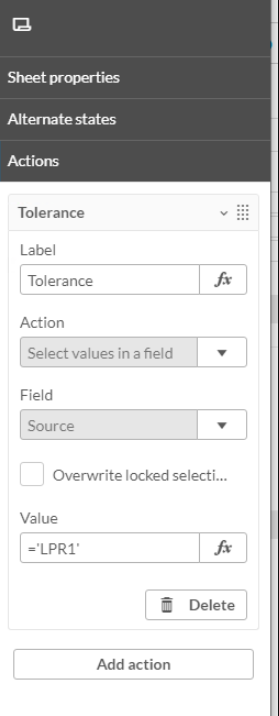 Bu görselleştirme, geriye dönük uyumluluk için üründe kalır. Kişi sayma, bu işlevsellik için kendi görselleştirmesine sahiptir. |
Son 30 Gün İçinde Kaynak Çalıştırma | Kaynak ve Tarih başına yüklenen nesnelerin sayısını izlemek için bu tabloyu ekleyin. Tablo son güncelleme tarihine göre sıralanmıştır ve yalnızca son 30 gün içinde verileri yüklenen kaynakları içerir. |
Kaynak Çalıştırması Son 30 Gün (saate göre) | Kaynak, Tarih ve Saat başına yüklenen nesnelerin sayısını izlemek için bu tabloyu ekleyin . Tablo son güncelleme tarihine göre sıralanmıştır ve yalnızca son 30 gün içinde verileri yüklenen kaynakları içerir. |
Hız Histogram | Farklı nesnelerin hızlarının histogramı (spread chart). |
Hız Sınırı Kaydırıcısı | Hız Sınırı Kaydırıcısını, hızları kaydırıcıda belirtilen sınırı aşan Karayolu Taşıtlarını saymak için Hızlanan Karayolu Taşıtları Sayısı ölçümü ile birlikte kullanın. |
Zaman Aralığı Filtresi | Pano, bu görselleştirmeyi kullanarak ayarladığınız zaman aralığına göre filtrelenerek otomatik olarak açılır. Bu filtre, pano her açıldığında zamanlayıcı aralığını manuel olarak ayarlamak zorunda kalmadan bir panonun her zaman bugüne göre belirli bir zaman aralığını göstermesini istediğinizde kullanışlıdır. Zaman Aralığı filtresi panonun sol üst köşesinde görüntülenir. 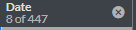 Varsayılan filtre son 30 gündür. Varsayılanı değiştirmek için:
|
Görsel Katman: Etkinlik Isı Haritası | Bir RESEARCH kaynağının etkinlik ısı haritası görüntüsünü ekleyin. Bir kaynak seçilmezse, BriefCam alfabetik olarak önce gelen en son görüntüyü görüntüleyecektir. Farklı bir kaynağın ısı haritasını görüntülemek için Filtreler görselleştirmesini ekleyin ve gerekli kaynağı seçin. Ayrıca, bkz. Belirli bir Görsel Katmanı Görüntüleme. Görsel katman görselleştirmelerinin yalnızca Kaynak ve Tarih filtrelerinden etkilendiğini unutmayın. |
Görsel Katman: Arka Plan Değişiklikleri | Bir RESEARCH kaynağının ısı haritası görüntüsünün arka plan değişikliklerini ekleyin. Bir kaynak seçilmezse, BriefCam alfabetik olarak önce gelen en son görüntüyü görüntüleyecektir. Farklı bir kaynağın arka plan değişikliklerini görüntülemek için Filtreler görselleştirmesini ekleyin ve gerekli kaynağı seçin. Ayrıca, bkz. Belirli bir Görsel Katmanı Görüntüleme. Görsel katman görselleştirmelerinin yalnızca Kaynak ve Tarih filtrelerinden etkilendiğini unutmayın. |
Görsel Katman: Ortak Yollar | RESEARCH bir kaynağın ortak yollar ısı haritası görüntüsünü ekleyin. Bir kaynak seçilmezse, BriefCam alfabetik olarak önce gelen en son görüntüyü görüntüleyecektir. Farklı bir kaynağın ortak yollarını görüntülemek için Filtreler görselleştirmesini ekleyin ve gerekli kaynağı seçin. Ayrıca, bkz. Belirli bir Görsel Katmanı Görüntüleme. Görsel katman görselleştirmelerinin yalnızca Kaynak ve Tarih filtrelerinden etkilendiğini unutmayın. |
Görsel Katman: Konut Isı Haritası | Bir RESEARCH kaynağının konut ısı haritası görüntüsünü ekleyin. Bir kaynak seçilmezse, BriefCam alfabetik olarak önce gelen en son görüntüyü görüntüleyecektir. Farklı bir kaynağın ısıl haritasını görüntülemek için Filtreler görselleştirmesini ekleyin ve gerekli kaynağı seçin. Ayrıca, bkz. Belirli bir Görsel Katmanı Görüntüleme. Görsel katman görselleştirmelerinin yalnızca Kaynak ve Tarih filtrelerinden etkilendiğini unutmayın. |
