Nesne Küçük Resimleri
GÖRÜNTÜLEYİCİ sekmesinin ana içerik alanı, vakaya eklenen tüm kamera kaynaklarından çıkarılan videonun küçük resimlerini içerir. Küçük resimler varsayılan olarak kronolojik olarak ve filtreler uygulandığında ilgiye göre sıralanır.
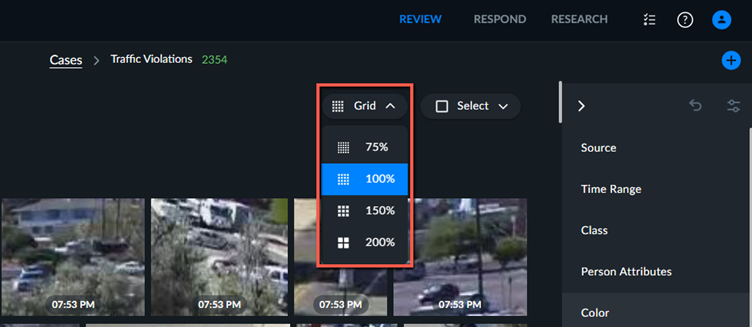
Izgara açılan listesini kullanarak küçük resimlerin boyutunu değiştirebilirsiniz.
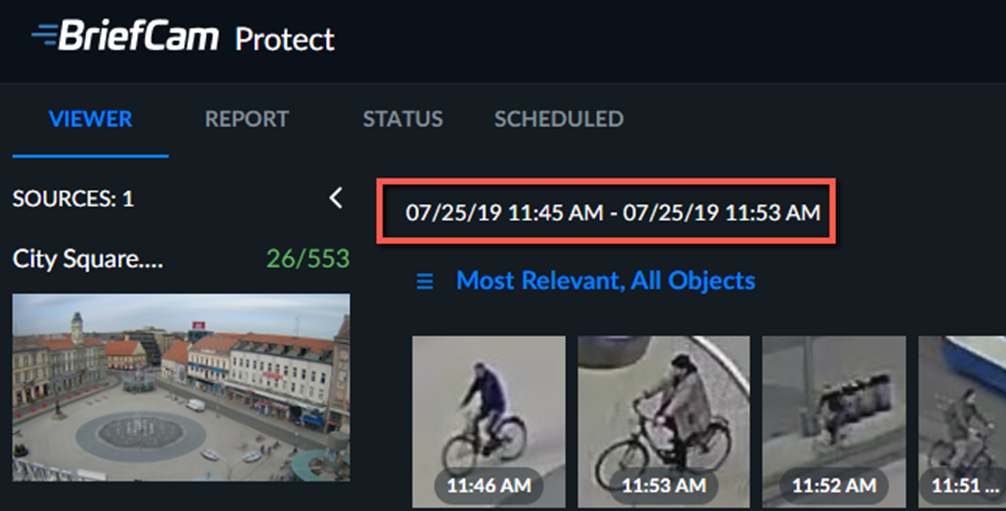
Nesneler bölmesinin üstündeki zaman aralığı çubuğu, filtrelenen nesnelerdeki ilk ve son nesneleri belirtir.
 |
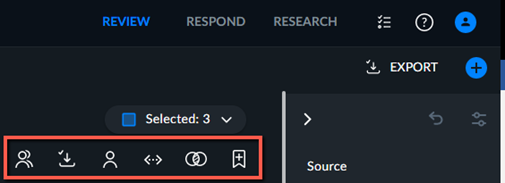
Bir veya daha fazla nesne seçmek için nesne küçük resimlerinin üzerine geldiğinde seçim düğmesini tıklatın. Daha sonra sağ üst köşedeki (aşağıya bakın) eylem düğmelerini kullanarak bu nesneleri Plaka Tanıma, Yüz Tanıma, Yakınlık veya Görünüm Benzerliği filtrelerine dahil edebilir, bunları bir vaka raporuna yer imleri olarak ekleyebilir veya küçük yüz resimlerini dışa aktarabilirsiniz.
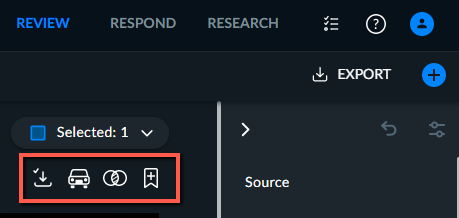
Simgeler | Açıklama |
 | Seçilen plakaları veya yüzleri dışa aktar. Ekranın sağ üstündeki DIŞA AKTAR |
 | Filtreye Yakınlık ekle. |
 | Filtreye Plaka Tanıma ekle. |
 | Filtreye Görünüm Benzerliği ekle. |
 | Filtreye aynı kimlik olarak Yüz Tanıma ekle. |
 | Yüz Tanıma filtresine birden fazla kimlik olarak ekle. |
 | Bir rapora ekle. Bu, Yer İşaretleri sekmesine eklenir. |

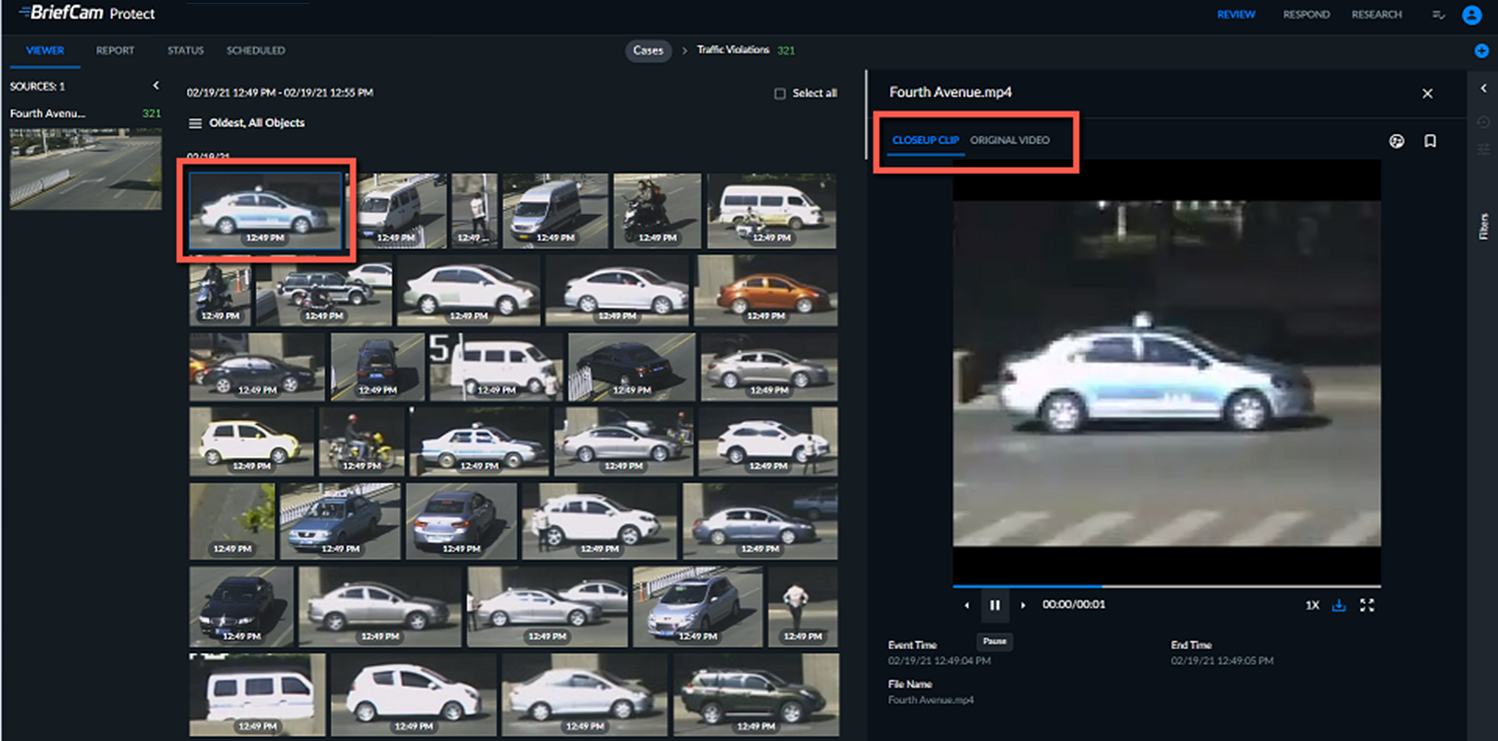
Bir küçük resme tıkladığınızda, VIEW sekmesi ikiye bölünecektir; küçük resim sol panelde görünmeye devam eder ve yakın çekim klibi sağ panelde otomatik olarak oynatılır. Sağ bölmede Orijinal Video sekmesine de geçebilirsiniz.
Bir adın üzerine gelip kopyala simgesine tıklayarak bir VIDEO SYNOPSIS adın  kopyalanabileceğini unutmayın.
Bir kameradan yakın çekim klibine tıkladığınızda, VIDEO SYNOPSIS®klibin altında duran sahnede nesne küçük resimlerini göreceksiniz.
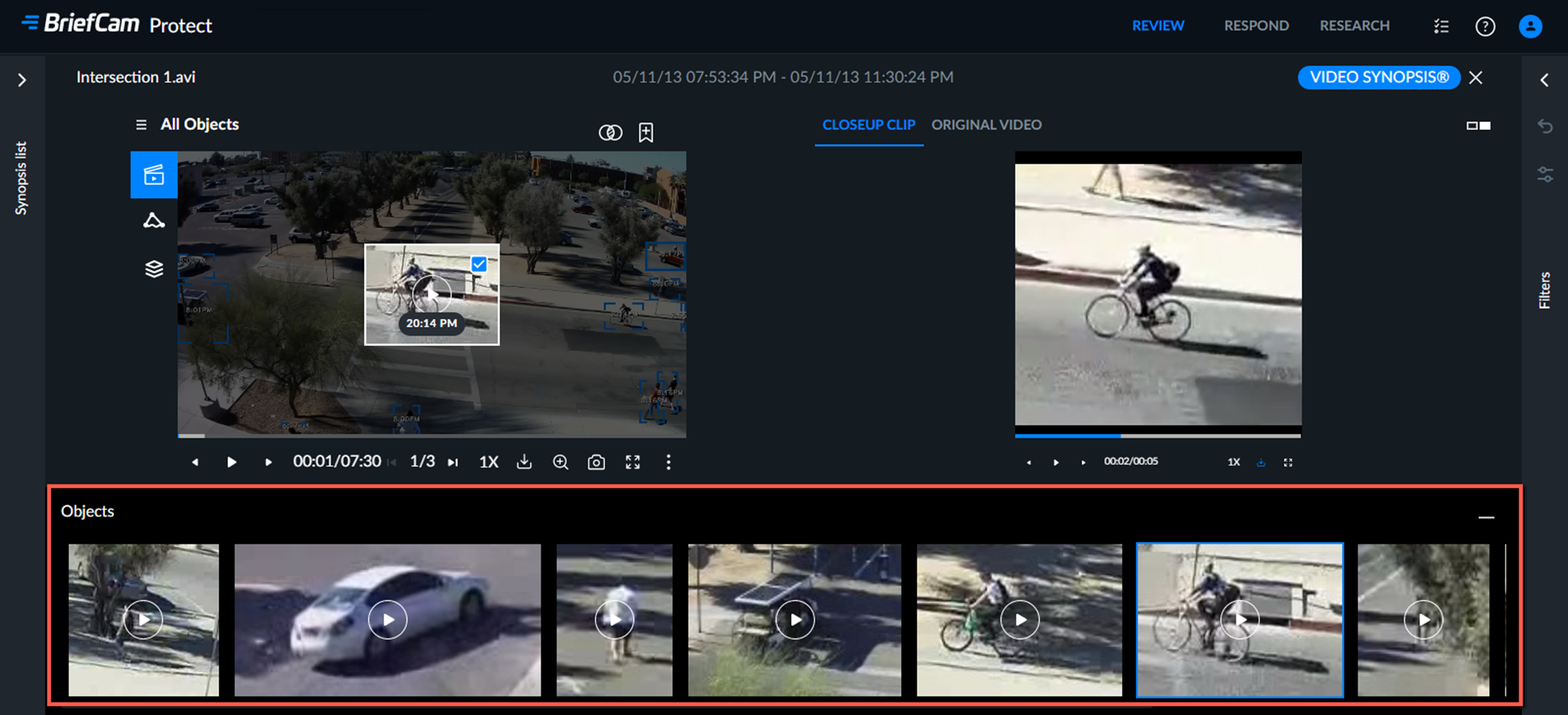
Yakın Çekim Klip Ekranı
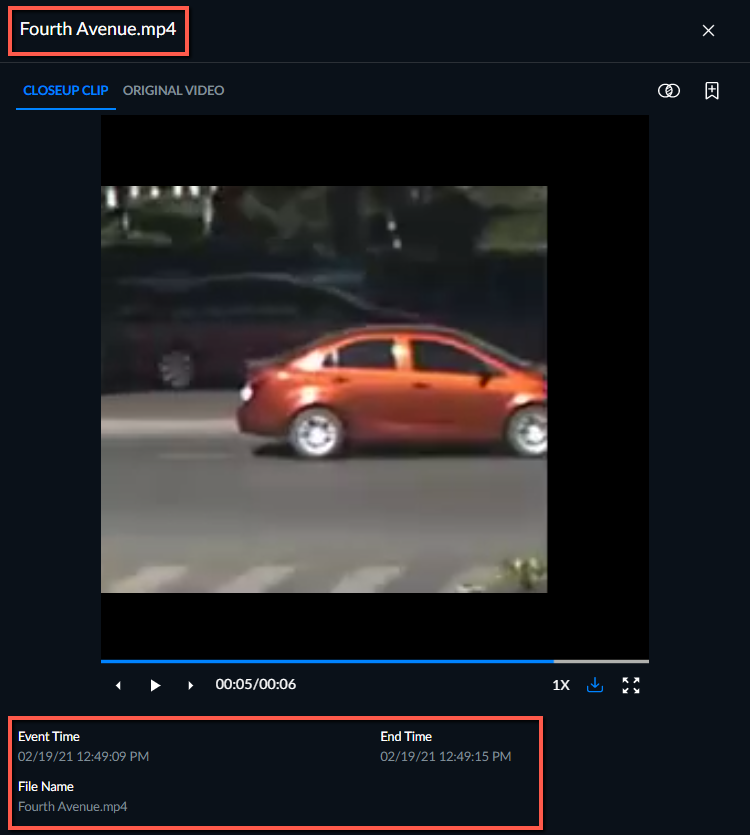
Görüntünün adı, yakın çekim klip alanının üzerinde VIDEO SYNOPSIS® görünür.
Aşağıdaki bilgiler, ilgili olduğunda yakın çekim oynatma alanında görünecektir:
Olay Saati - olayın orijinal videoda ilk kaydedildiği tarih ve saat.
Bitiş Saati - olayın bittiği tarih ve saat.
Dosya Adı - çok dosyalı bir aynı kamera özetinde bile bir referans için orijinal dosya adını belirtir.
Plaka - nesne algılanan bir plakaya sahipse, plaka numarası görünecektir.
Yüz veya plaka izleme listeleri kullanıldığında izleme listesiyle ilgili ek bilgiler de görüntülenir.
Orijinal Video Ekranı
Orijinal Video sekmesinde, nesneyi içeren orijinal videonun bir klibinin oynatmasını görüntüleyebilirsiniz. Orijinal videoyu oynattığınızda, yakın çekimde nesnenin etrafında varsayılan olarak bir sınırlayıcı kutu görünecektir.
Not
BriefCam sahnedeki süresi çok kısa, 10 çerçeveden daha az olan nesneleri algılayabilir. Ancak, bu tür nesneler için orijinal video klip oluşturulmaz.
Orijinal videonun üst kısmında aşağıdaki seçenekleri (mevcut olduğunda) göreceksiniz:
Simgeler | Açıklama |
| Nesne bir kişiyse ve kişinin yüzü yeterli kalitede yakalanmışsa, Yüz Tanıma filtreye yüzü eklemek için bu seçeneği kullanabilirsiniz. |
| Nesneyi Görünüm Benzerliği filtreye eklemek için buna tıklayın. |
| Yakalanan bir plakayı Plaka Tanıma filtreye eklemek için buna tıklayın. |
| Nesneyi Yakınlık filtreye eklemek için buna tıklayın. |
| Nesnenin yerini işaretlemek ve rapora eklemek için buna tıklayın (bir başlık ve isteğe bağlı açıklama girmeniz istenecektir). |
Orijinal videonun altında, Video Oynatıcı seçenekleri göreceksiniz.
Nesne Küçük Resim Sıralama ve Filtreleme
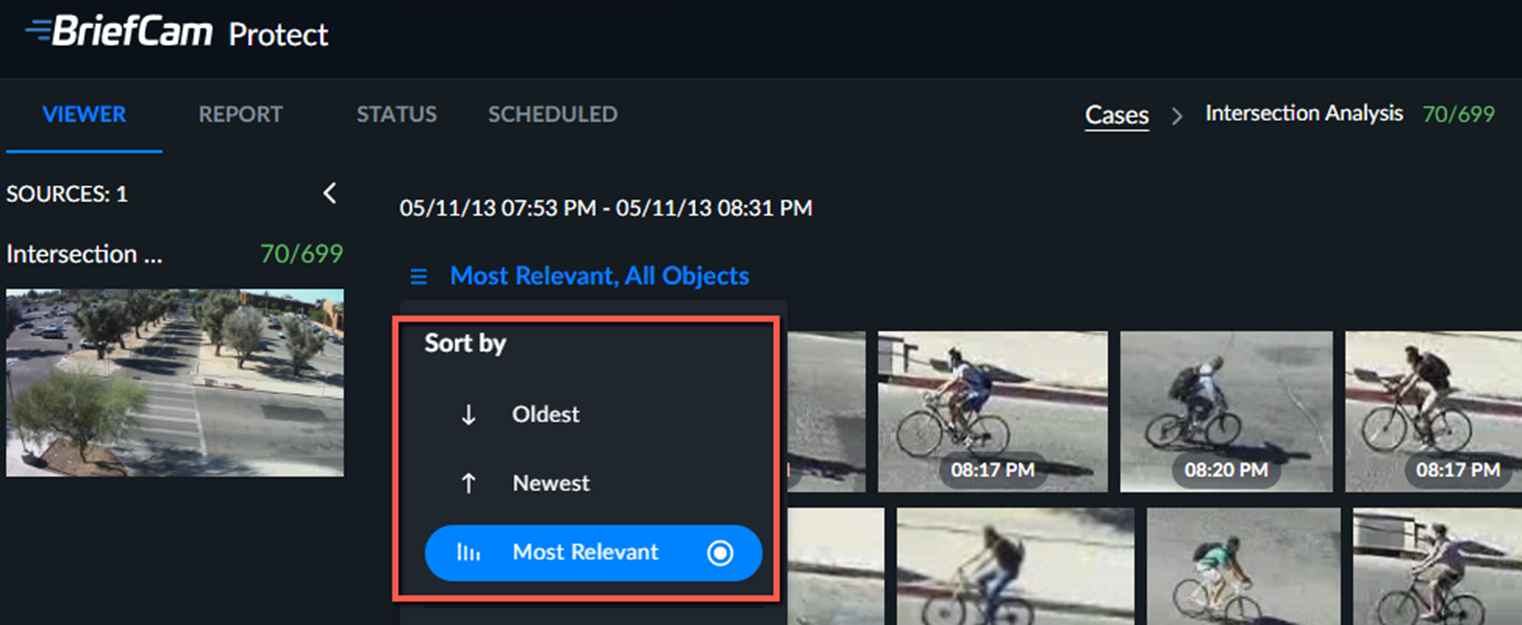
Küçük resimler varsayılan olarak kronolojik olarak ve filtreler uygulandığında ilgiye göre sıralanır.
Ancak, zamana göre sıralama (en eskiden yeniye ve tam tersi) de kullanılabilir. Sıralamayı değiştirmek için,  simgeye tıklayın.