UYARILAR Sekmesi
Genel Bakış
UYARILAR sekmesi üç bölüm içerir: solda bir video kaynağı bölmesi, ortada küçük resimler ve sağda filtreler.
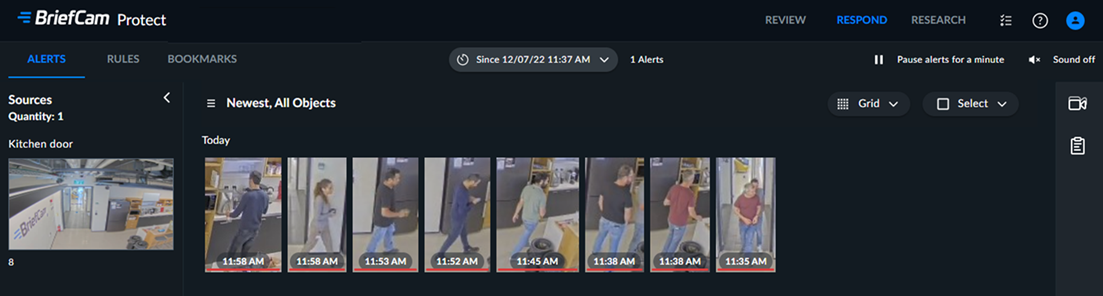
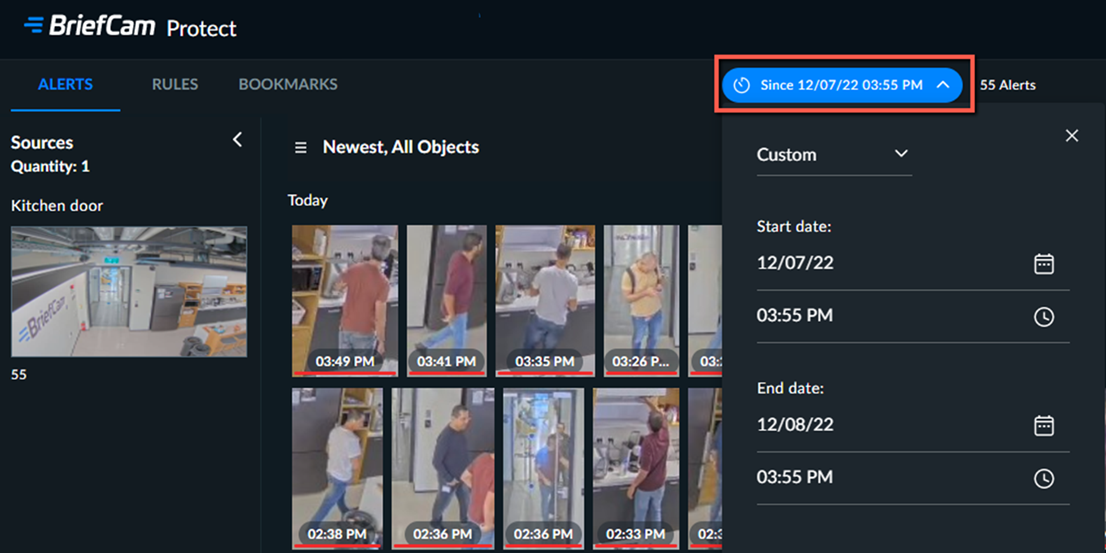
Varsayılan olarak, uyarıların son 24 saatini görüntüleyen UYARILAR sekmesi açılır. Çünkü zaman, siz ekranı yenileyene kadar olduğu gibi kalacaktır.
Ekranın üstündeki açılan listeyi kullanarak ekranı değiştirebilirsiniz.
Bir kameradan yeni bir uyarı geldiğinde, bu uyarı o kameranın video kaynağına eklenir.
Kaynak adına tıklayıp kopyala  simgesine tıklayarak kaynağın adını kopyalayabilirsiniz.
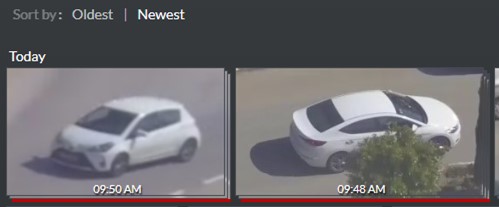
Uyarıları zamana göre sıralayabilirsiniz (en eskiden en yeniye ve tam tersi).
Varsayılan olarak, video kaynaklarının sırası yalnızca Sırala'yı zamana göre veya bir filtre ayarladığınızda değiştirilir. Yeni bir uyarı olduğunda video kaynağı bölmesinin de sıralanmasını istiyorsanız yöneticiniz bunu sizin için değiştirebilir.
RESPOND bir uyarı alındığında sesli bildirimleri etkinleştirmek için,  simgeye tıklayın. Ses yalnızca oturum açtığınızda BriefCam ve sesi etkinleştirdiğinizde çalar. Her oturum açtığınızda etkinleştirmeniz BriefCamgerekecektir. Yönetici ses dosyasını kaldırabilir veya değiştirebilir.
RESPOND sekmesinin yakınında yeni uyarıların kullanılabileceğini belirten bir alarm simgesi görünür. UYARILAR sekmesine gittiğinizde alarm simgesi kaybolur.

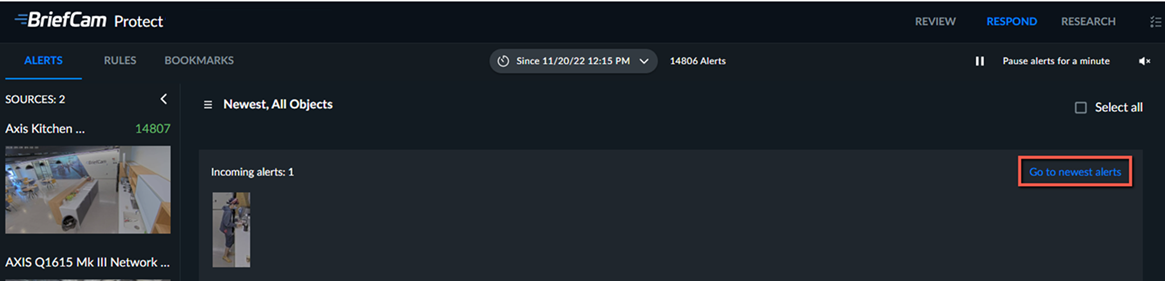
İlk sayfada olmayan bir sayfadaysanız ve yeni uyarılar gelirse, bunları ilk satırda göreceksiniz. Daha sonra en yeni uyarıları görüntülemek için En yeni uyarılara git bağlantısını tıklatabilirsiniz.
Video Kaynağı
Her bir video kaynağı, seçilen zaman aralığında uyarıları olan bir kamerayı temsil eder.
Birden fazla kuralı olan kameralar, tek bir video kaynağı olarak gösterilir.
Not
RESPOND çözümde, video kaynağının oluşturulduktan sonra oynatılabilir olması beş dakika sürer.
Video kaynağını oynatmak için oynatma düğmesini tıklayın. Video oynatma yalnızca seçili filtrelerle eşleşen nesneleri içerecektir.
Video oynatıcı hakkında bilgi için, bkz. Video Oynatıcı.
Uyarı Küçük Resimleri
UYARILAR sekmesi, RESPOND çözümün KURALLAR sekmesinde oluşturulan tüm uyarıların küçük resimlerini içerir. Uyarının oluşturulduğu zaman küçük resimde görünür.
Yeni uyarılar ilk satırda görünecektir. Satır doldurulduktan sonra, uyarılar bir sonraki satıra inecektir.
İlk sayfanın yanı sıra herhangi bir sayfadaysanız ve yeni uyarılar gelirse, bir Gelen Uyarılar satırı göreceksiniz. Satırın üzerinde, En yeni uyarılara git düğmesine tıklayabilirsiniz ve ilk sayfa açılır.
Küçük resimlerin altındaki kırmızı çizgi, küçük resimlerin henüz izlenmediğini gösterir.
Sayım tabanlı uyarılar, uyarıda sayılan tüm nesnelerin küçük resimlerini birbiri üstüne görüntüler.
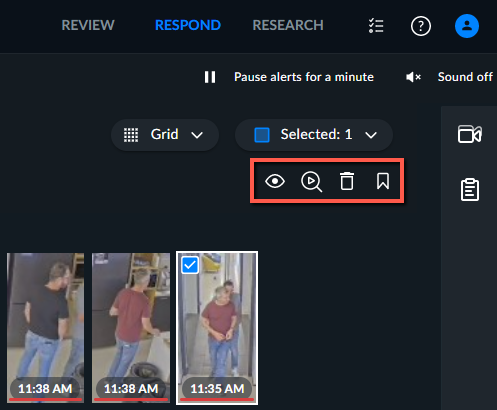
Bir uyarı veya birden fazla uyarı seçtiğinizde, ekranın sağ üst köşesinde dört simge görünecektir.
Simgeler | Açıklama |
 | İzlendi/İzlenmedi olarak işaretle |
 | Bir İnceleme Vakası Başlat |
 | Sil |
 | Yer İşareti Oluşturun. Yer işaretlerinin oluşturulmasıyla ilgili ek bilgiyi bu YER İŞARETLERİ Sekmesi bölümde bulabilirsiniz. |
Filtreler
Ekranın sağ tarafında, kaynak adına veya kural adına göre filtreleyebilirsiniz.
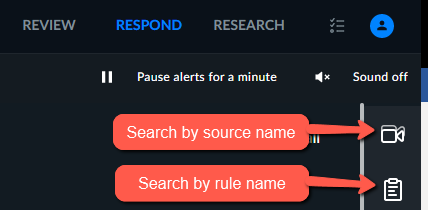
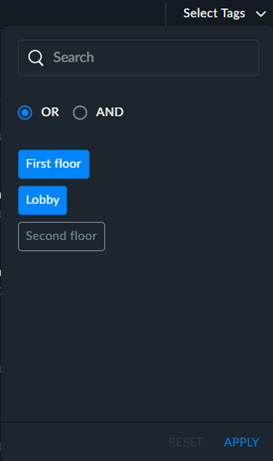
Kaynak adına göre arama yaparken, kameraları aramanızı geliştirmek için, aramak istediğiniz etiketleri seçebilirsiniz. Örneğin yöneticiniz birinci kattaki tüm kameraları "Birinci kat" etiketiyle işaretlemiş olabilir. Sağ üst köşedeki Etiket Seç açılan listesini açarak ve istediğiniz etiketleri seçerek bu kameraları kolayca arayabilirsiniz. Arama özelliklerinizi ilerletmek için VEYA ve VE seçeneklerini de kullanabilirsiniz.
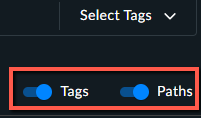
Etiketler ve Yollar arasında geçiş seçeneklerini kullanarak, etiketli veya etiketsiz kameraların listesini ve yolları (dizindeki kameraların hiyerarşisini gösteren) görüntüleyebileceğinizi unutmayın.
 |
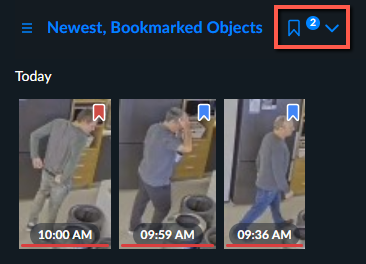
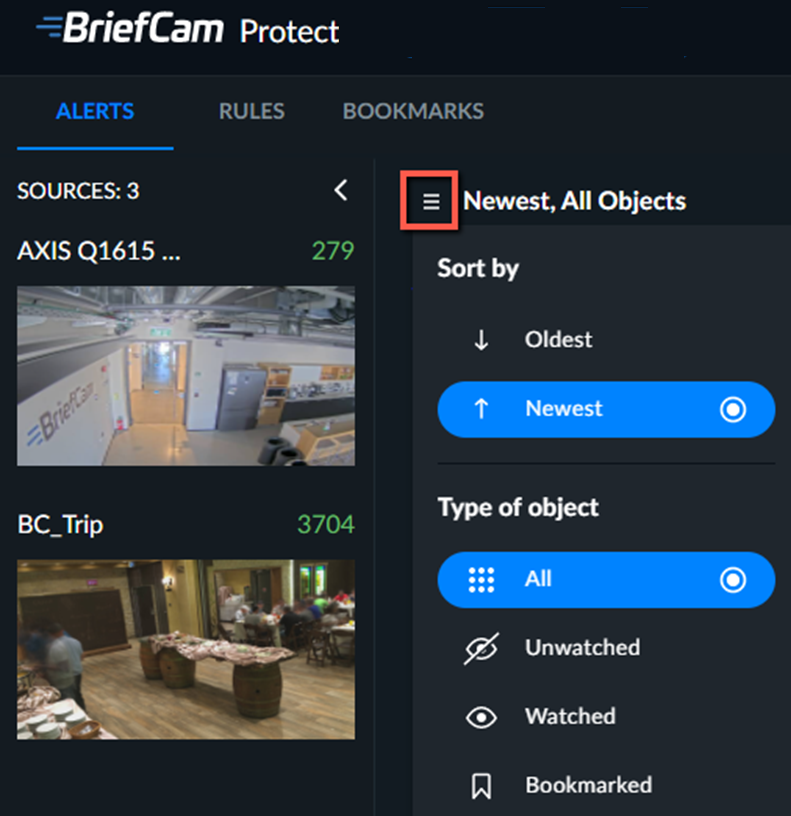
En eski veya en yeniye göre sıralayabileceğiniz üç satırlı menüyü tıklatın ve tüm uyarıları göstermeyi veya yalnızca yer işaretli, izlenen veya izlenmeyen uyarıları göstermeyi  seçin.
 |
Not
Yer İşaretli filtreleri kullanıldığında, yalnızca bakım sırasında silinmeyen yer işaretleri gösterilecektir. Daha sonra, yer işareti yalnızca YER İŞARETLERİ sekmesinde görünecektir.
Yer İşaretli filtresini seçtiğinizde, ok simgesine tıklayabilir ve renge göre daha fazla filtreleyebilirsiniz.
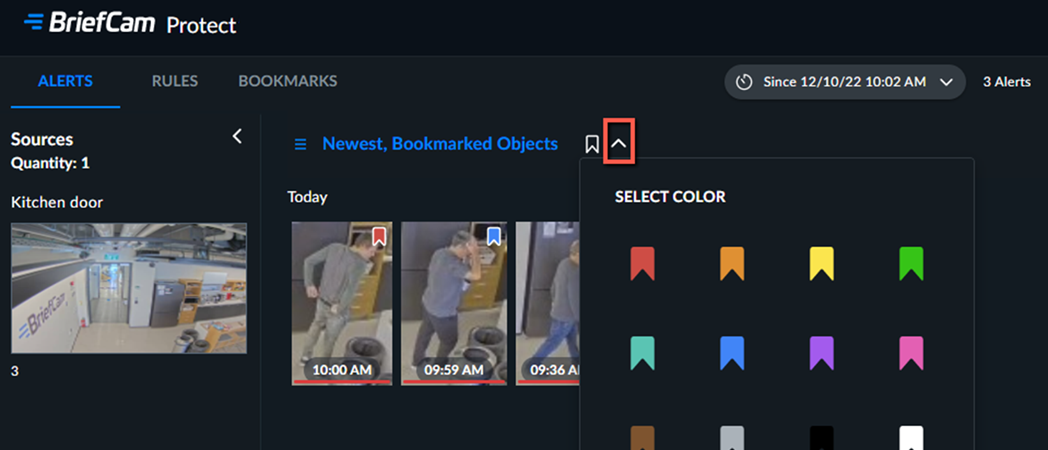
Birden fazla renk seçtiğinizde, seçilen renk sayısı yer imi simgesinin sağında görünecektir.