Videospelare
När du spelar upp en video kan du använda valfria standarduppspelningskontroller.
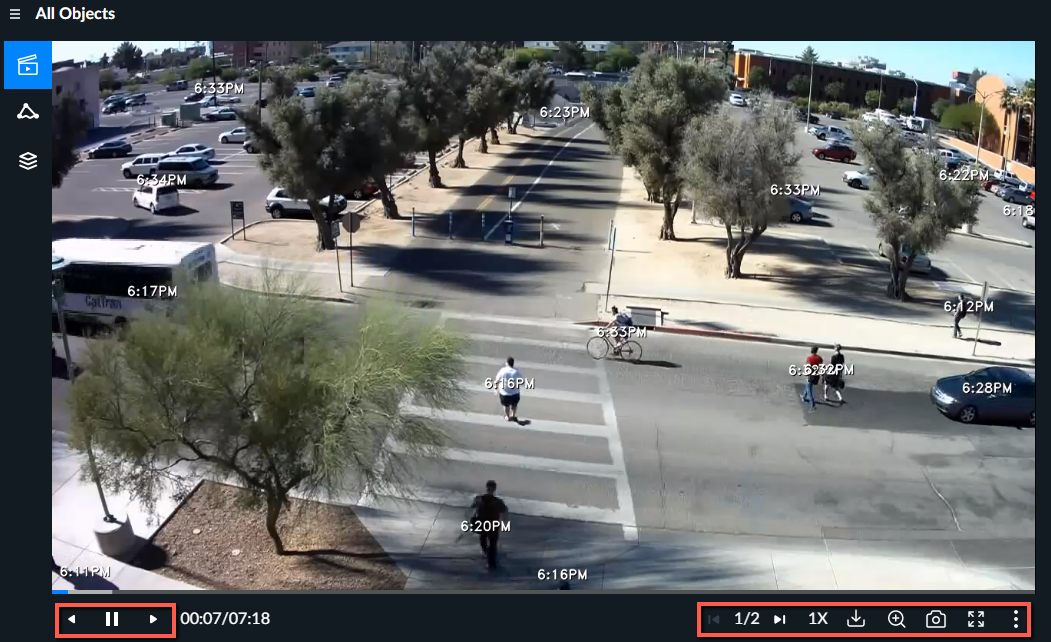
Följande är de tillgängliga alternativen. För ytterligare information, se avsnitten nedan.
Ikoner | Funktionalitet | Beskrivning |
 | Fler videoalternativ | Expanderar och komprimerar ytterligare alternativ. |
 | Kontrollerar antalet händelser som visas samtidigt vid uppspelning av en VIDEO SYNOPSIS®. | |
 | Avgör om tid och datum, enbart tid ska visas eller om tidsstämpeln ska döljas (av). | |
 | Sortera video | Sorterar informationen VIDEO SYNOPSIS® efter relevans och tid (äldst till nyast). Alternativet du väljer här gäller bara för aktuell VIDEO SYNOPSIS®. Tillgängliga alternativ är Efter Relevans och Efter Kronologi (äldsta till nyaste detekterade objekt). |
 | Avgör om de omslutande rutorna ska visas eller inte. | |
 | Bakåt, paus/återuppta och framåt | Flyttar genom videobildruta för bildruta både bakåt och framåt. Höger och vänster tangentbord kan också användas för att flytta genom videon och mellanslagstangenten kan användas för att pausa och återuppta. |
 | Val av uppspelningshastighet | Kontrollerar uppspelningshastigheten. Tillgängliga alternativ är fyra gånger hastigheten (4X), dubbel (2X), normal hastighet (1X), 50 % av hastigheten (0,5X) och en fjärdedel av hastigheten (0,25X). När du ändrar uppspelningshastighet kvarstår den nya hastigheten tills du loggar ut (även när du rör dig mellan moduler). |
 | Zooma | Zoomar in och ut från områden av intresse. Om du drar med musen flyttas zoomområdet. |
 | Exportera video | Laddar ner en .mp4-fil av VIDEO SYNOPSIS®. |
 | Tagning | Fånga bilden eller en del av den och spara den. |
 | Helskärms- och fönsterväxling | Avgör om skärmen ska visas i helskärmsläge eller i fönsterläge. |
 | Kapitel | Dokumentet VIDEO SYNOPSIS® delas automatiskt upp i kapitel. När filter används, och minskar antalet detekterade objekt, ändras indelningen i kapitel automatiskt. |
För att stänga videon, klicka antingen på X längst upp till höger på skärmen eller tryck Esc.
Observera att objekt spelas upp i icke-kronologisk ordning för att optimera visningstiden. Klicka på individuella objekt för att få tillgång till ytterligare kontroller som låter dig spela upp ett objekts originalvideo eller lägga till det i en ärenderapport.
Observera att BriefCams teknik för anpassningsbar dataström, baserad på HLS, automatiskt väljer en av två upplösningsnivåer (enligt tillgänglig bandbredd) för att möjliggöra optimal visning av strömmande video.
När du kör eller exporterar VIDEO SYNOPSIS®renderas 4K-videor i hälften av upplösningen för ökad prestanda. Originalvideon av en 4K-video renderas och exporteras i full storlek.