Skärmen Regler
Varje regel listas tillsammans med dess namn, namnet på den källkamera som valts i regeln, dess skapandedatum, regeltyp och status (inaktiverad eller aktiv).
Status uppdateras var 15:e sekund.
För scheman som är aktiva visas ytterligare information inom parentes: Bearbetar, Köad eller Återställer.
Klicka på informationsikonen ( ) för att se en sammanfattning av antalet regler och deras status.
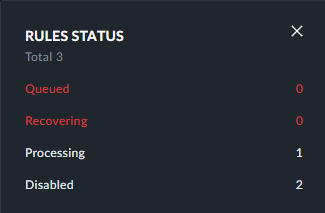
Om du har en regel som förblir i köstatus, kontakta din lokala BriefCam administratör.
Om det finns en regel som fortfarande har status som Köad, kontrollera att GPU:n är inställd på Realtid.
Åtgärder
När du högerklickar eller hovrar över en regel visas olika ikoner.

Åtgärd | Beskrivning | |
  | Aktivera eller inaktivera en regel. | |
 | Duplicera en regel. BriefCam Skapar valda regler för var och en av de valda kamerorna och applicerar samma globala filter på reglerna (men inte scenfiltren). Den nyligen skapade regeln ägs av användaren som duplicerade regeln. | |
 | Dela en regel. Se även Regelsamarbete. | |
 | Redigera en regel. | |
 | Radera en regel. Om en regel raderas, raderas även aviseringar skapade av regeln. Bokmärken för aviseringarna raderas dock inte. | |
| Kopiera texten du högerklickade på. |

Om du väljer mer än en regel visas ytterligare ett alternativ längst upp på skärmen som låter dig aktivera eller inaktivera flera regler samtidigt.

Alla händelser som fångas av vald källkamera och som matchar filter tillämpade i en aktiv regel utlöser larm på skärmen LARM i RESPOND-lösningen, vilket gör det möjligt för operatörer att snabbt reagera på incidenter när de utvecklas.
Notera
Om en RESPOND-regel misslyckas på grund av strömningsförlust eller något annat problem, försöker den som standard att återhämta sig var 60:e minut. Tiden kan ändras i miljöinställningen MaxRetryDelaytimeMinutes. För att stoppa regeln från att försöka igen, inaktivera den.
Regelsamarbete
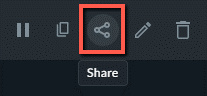
Klicka på delningsikonen för att dela en regel. Delningsikonen är bara tillgänglig för regler som ägs av användaren.
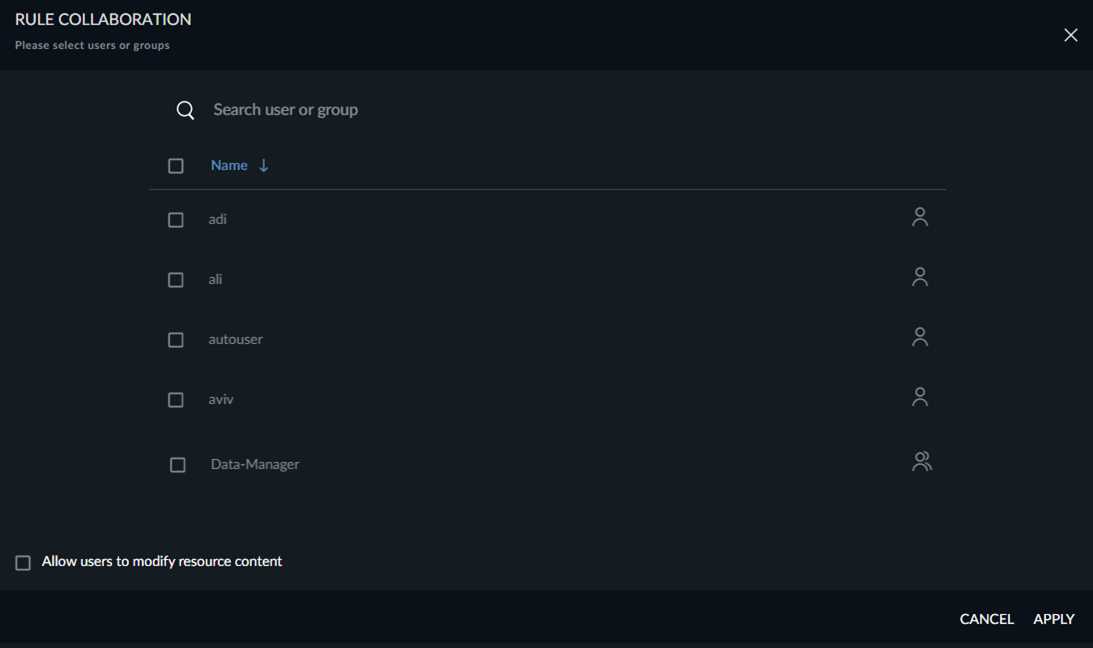
Välj de användare och/eller grupper som du vill dela regeln med.
Som standard delas regler som skrivskyddade. Om du vill tillåta användaråtkomst genom att läsa och skriva markerar du kryssrutan Tillåt användare att ändra resursinnehåll.
BriefCam kontrollerar att alla markerade användare och grupper:
Ha behörigheter att visa regelkameran.
Har redan behörigheter till de bevakningslistor som den delade användaren inte äger (de externa och delade bevakningslistorna).
När en regel är konfigurerad att använda bevakningslistor, måste även dessa bevakningslistor delas.
Delningsprocessen delar inte bevakningslistor som användaren inte äger (delade och externa bevakningslistor). Till höger om skärmen ser du en lista över bevakningslistor som ägs av dig och en annan lista över bevakningslistor som inte ägs av dig och därför inte kan delas av dig.
Bevakningslistor delas i skrivskyddat läge med användare/grupper med ett undantag: Om bevakningslistan redan delats i förväg med en av användarna eller grupperna i helkontrolläge, ändras inte detta delningsläge.
När du avdelar en regel kommer de delade användarna inte längre att mottaga aviseringar från denna regel, och alla mottagna aviseringar från denna regel kommer att försvinna från användarens RESPOND-vy.