Lägga till Visualiseringar
Om du vill skapa en ny visualisering (stapeldiagram, cirkeldiagram osv.) drar du ett objekt från panelen Vänsterdiagram ellerAnpassade objekt till bladet.
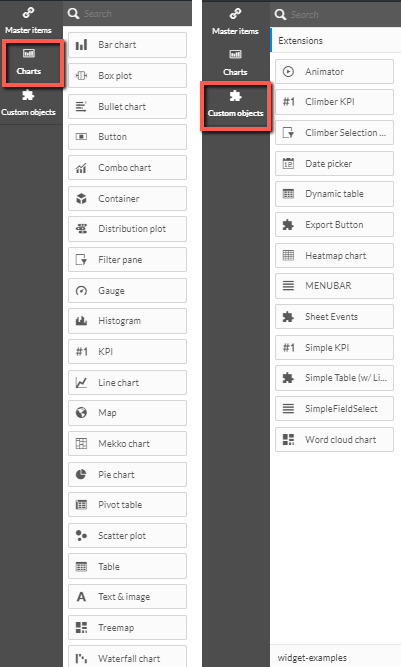
Tabellen nedan ger korta beskrivningar av tillgängliga diagram:
Diagram | Beskrivning |
Stapeldiagram | Stapeldiagrammet visar ett fält för varje dimensionsvärde. Stapellängden motsvarar dess numeriska mätvärde. |
Rutdiagram | Rutdiagrammet är lämpligt för att jämföra intervall och fördelning för grupper av numeriska data, illustrerad av en ruta med morrhår och en mittlinje i mitten. |
Punktdiagram | Punktdiagrammet visar en mätare med utökade alternativ. Punktdiagram kan användas för att visualisera och jämföra ett måtts prestanda med ett målvärde och en kvalitativ skala, t.ex. dålig, genomsnittlig och bra. |
Knapp | Knappar är lämpliga för att lägga till snabblänkar för enkelt val och navigering i din app och för att ladda om data. |
Kombinationsdiagram | Kombinationsdiagrammet kombinerar staplar och linjer i samma diagram. Staplarna och raderna har olika axlar för att möjliggöra jämförelser av procentsatser och summor. |
Behållare | Behållaren är ett objekt som låter dig lägga till visualiseringar i ett begränsat utrymme via flikar. Du kan även visa eller dölja visualiseringarna inne i behållaren baserat på villkor. |
Distributionsyta | Distributionsytan är lämplig för jämförelse av intervall och distribution för grupper av numeriska data. Data ritas som värdepunkter längs en axel. |
Fönstret Filter | I filterfönstret kan du styra vilka data som visas i visualiseringarna på ett blad. Filterfönstret kan filtrera data från flera dimensioner samtidigt. |
Mätare | Mätaren används för att visa värdet för ett enskilt mått som saknar dimensioner. |
Histogram | Histogrammet är lämpligt för att visualisera distribution av numeriska data över ett kontinuerligt intervall eller en viss tidsperiod. Data är uppdelade i fack. |
KPI | KPI används för att presentera centrala resultatsiffror. Du kan lägga till en länk till ett blad. |
Linjediagram | Linjediagrammet visar datalinjer mellan värden. Linjediagram används ofta för att visualisera trender i data över tidsintervall. |
Karta | Kartan används för att kombinera geografiska data och mäta värden, såsom försäljning i en region eller butik. |
Mekko-diagram | Mekko-diagrammet är lämpligt för att jämföra grupper, samtidigt som det kan jämföra kategoriobjekt som ingår i dessa grupper. Måttaxeln visar grupperna, medan måttaxeln visar det normaliserade procentvärdet för varje kategoriobjekt. Storleken på varje grupp visar dess värde. |
Cirkeldiagram | Cirkeldiagrammet visar förhållandet mellan en enskild dimension och ett enskilt mått. |
Pivottabell | Pivottabellen presenterar dimensioner och mått som rader och kolumner i en tabell. Pivottabellen låter dig analysera data i flera dimensioner samtidigt. Data i en pivottabell kan grupperas baserat på en kombination av dimensionerna, och delsummor kan visas. |
Punktdiagram | Scatterdiagrammet visar värden från två mått. Detta är användbart när du vill visa data där varje instans har två nummer, till exempel land (befolkning och befolkningstillväxt). Ett valfritt tredje mått kan användas och återspeglas i bubblornas storlek. Vid visning av stora datauppsättningar används färger i stället för bubbelstorlek för att representera måttstorleken. |
Tabell | Tabellen visar värden i postform så varje rad i tabellen innehåller fält som beräknats med mått. Vanligtvis innehåller en tabell en dimension och flera mått. |
Textbild | Använd visualisering av textbilder för att lägga till text, bilder, mått och länkar till ett blad. För att lägga till en bild, aktivera inställningen Använd bakgrundsbild, klicka på bilden och välj en bild från listan eller lägg till en egen bild genom att klicka på alternativet Ladda upp media (klicka sedan på bilden och plusikonen). |
Treemap | Trädkartan visar hierarkisk data. En trädkarta kan visa ett stort antal värden samtidigt inom ett begränsat utrymme. |
Vattenfallsdiagram | Vattenfallsdiagrammet är lämpligt för att visa hur ett initialt värde påverkas av mellanliggande positiva och negativa värden. Start- och slutvärdena representeras av hela staplar och mellanliggande värden av flytande staplar. Du kan också visa delresultat i diagrammet. |
Tabellen nedan ger korta beskrivningar av tillgängliga tillägg i anpassade objekt:
Tillägg | Beskrivning |
Animatör | Animerar ändringar i värden i dina visualiseringar över ett intervall av värden. |
KPI för klättrare | Presenterar KPI:er, som trendlinjer och navigering från din instrumentpanel till detaljer på andra blad. |
Klippmarkeringsfält | Horisontell markeringslist med inledande markeringsfunktioner via klick och svep. |
Datumväljare | Välj ett enskilt datum eller ett datumintervall från en kalender. |
Dynamisk tabell | En tabell med stöd för sorterbara kolumner och möjligheten att begränsa antalet poster som hämtas. |
Knappen Exportera | Exportera data till en XLS- eller CSV-fil utan att behöva ladda data till minnet, vilket påverkar prestandan. |
Rutnätsdiagram | Ett rutnät från två dimensioner med symboler av varierande storlek baserat på ett mått. |
Värmekartdiagram | En tvådimensionell värmekarta. |
Menyrad | Ett menyfält med vertikala och horisontella knappar, val och utlösarbaserade åtgärder. |
Anpassad rapport för QS | Detta objekt är avsett för interna syften och kan inte redigeras. |
Bladhändelser | Utlös åtgärder (relaterade till fält, bokmärken och variabler) när en instrumentpanel öppnas. |
Enkel KPI | Visa en eller fler KPI:er med mått och en dimension. |
Enkel tabell (med länkar) | En enkel tabell med villkorlig logik för att detektera hyperlänkar, bilder och rå HTML-indata. |
EnkeltFältVälj | Aktiverar val av fält och variabler, inklusive möjligheten att ange instrumentpanelens bakgrundsfärg, dölja namnlisten, ändra alla kantlinjer, ta bort Insights-knappen och mer. |
Word Cloud Chart | Visualisera textdata eller fritext. Enskilda ord visas med sin storlek baserad på ett mätvärde. Du kan anpassa diagrammet med olika former, teckensnitt, layouter och färgscheman. |
Videospelare | Bädda in och spela upp video direkt i instrumentpaneler. |