Logga in på BriefCam Web Client
Webbläsare som stöds
De webbläsare som för närvarande stöds är:
Google Chrome v. 77.* och senare
Microsoft Edge v. 80 och senare
Loggar in
I webbläsarens adressfält, ange internetadressen till BriefCam servern du fick från din systemadministratör (exempel: http://[server name or IP address]/app eller https://[[server name or IP address]/app) och tryck på Enter.
Tips
Det rekommenderas att bara öppna en instans av BriefCam klienten åt gången. Växla mellan instanser kan orsaka gränssnittsproblem.
Du kommer då att presenteras med BriefCam inloggningssidan.
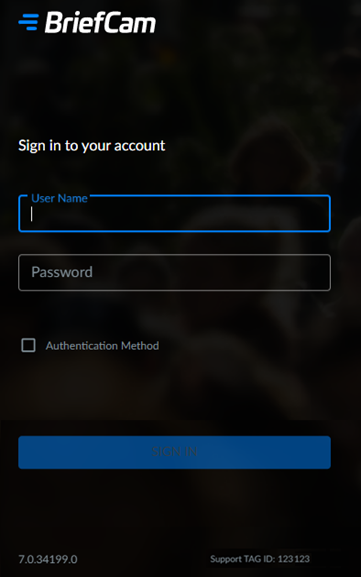
I fälten Användarnamn och Lösenord, ange den inloggningsinformation du fått från din systemadministratör.
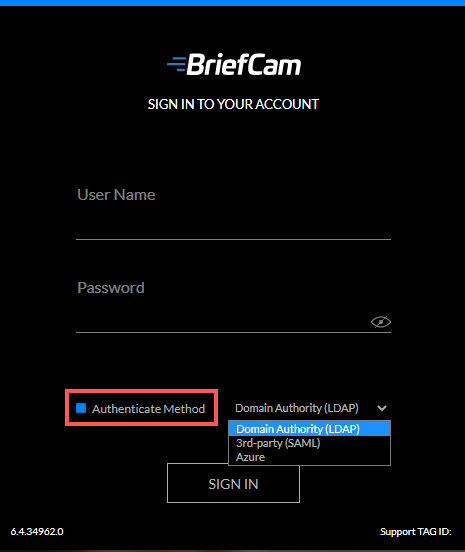
Om du vill logga in med en autentiserad metod, markera kryssrutan Autentiseringsmetod och välj Domänutfärdare (LDAP), Tredje part (SAML) eller Azure och klicka sedan på Logga in. Observera att detta först måste konfigureras av administratören. Dessutom kan administratören begränsa klientinloggningen till en enda metod, vilket kommer att återspeglas på inloggningssidan.
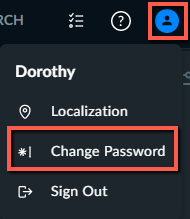
När du har loggat in kan du ändra ditt lösenord genom att klicka på ikonen Kontoanvändare ( ) och klicka på Ändra lösenord. Observera att icke-engelska tecken inte stöds för lösenord.
Tagg-ID längst ner på skärmen är ett nummer för supportsyften. När du kontaktar en supportrepresentant kan du behöva ange detta nummer.
Användare loggas ut automatiskt om ingen aktivitet upptäcks under 20 minuter (per maskin). Detta låter organisationer göra sig av med licenser som används när användaren inte längre använder programmet och det sedan inte är tillgängligt för andra användare. Administratören kan ändra denna standard.
Men även om RESPOND-modulens flik LARTS är öppen finns det ingen tidsgräns för sessionen.
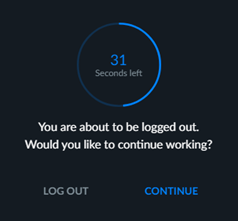
Före den automatiska utloggningen visas följande meddelande.