Вкладка "Статус"
VIDEO SYNOPSIS® Для просмотра статуса обработки перейдите на вкладку СТАТУС модуля REVIEW.
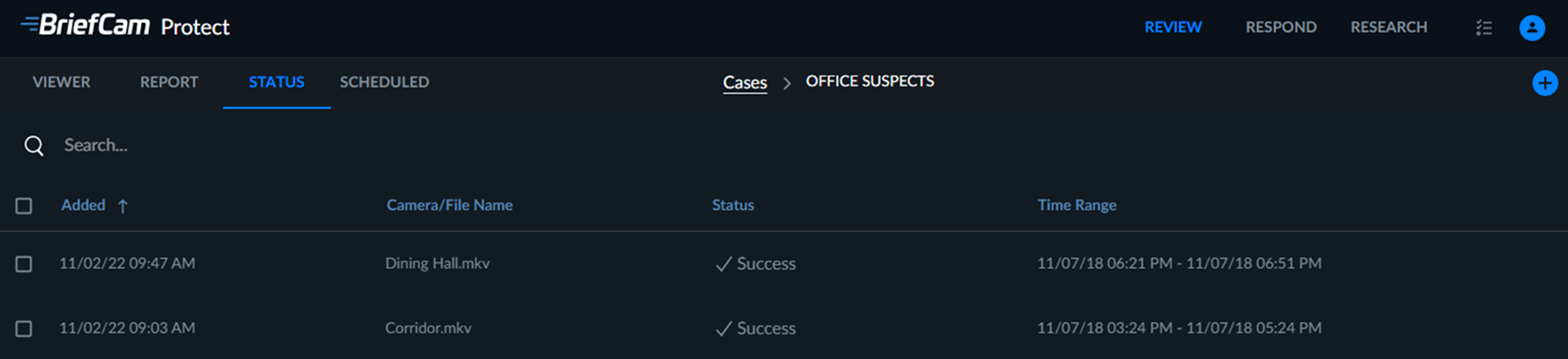
VIDEO SYNOPSIS®Здесь будет отображаться каждое добавленное видео, а также дата его добавления в дело, исходный файл или исходная камера, статус обработки видеосинопсиса и временной диапазон, выбранный для его обработки.
VIDEO SYNOPSIS® ниже приводятся сведения о статусе обработки:
VIDEO SYNOPSIS®В очереди — был получен запрос на создание новой функции, но она еще не была запущена.
VIDEO SYNOPSIS®Обработка — обработка выполняется.
VIDEO SYNOPSIS®Успешно – обработка завершена, и синопсис готов.
VIDEO SYNOPSIS®Ошибка (или частичная ошибка) – сбой обработки (из-за сбоя подключения к серверу, отсутствия записей в VMS, сбоев выборки видео и т. д.).
VIDEO SYNOPSIS®Нет объектов – обработка завершена, и объекты не обнаружены.
VIDEO SYNOPSIS®Отменено — обработка была отменена.
Наведите указатель мыши на статус, чтобы получить дополнительные сведения об ошибке.
Можно нажать вкладку Статус, чтобы отсортировать запросы в соответствии со статусом. Они будут отображаться в следующем порядке или наоборот: В очереди, Обработка, Ошибка, Частичная ошибка, Отменено, Нет объектов, Успех.
Можно нажать правой кнопкой мыши в любом месте таблицы, чтобы скопировать текст, переместить запрос или удалить запрос.
 Нажатие кнопки "Повторить" (), которая отображается в случае частичного или полного отказа видео, активирует новую попытку обработки неудавшегося видео.
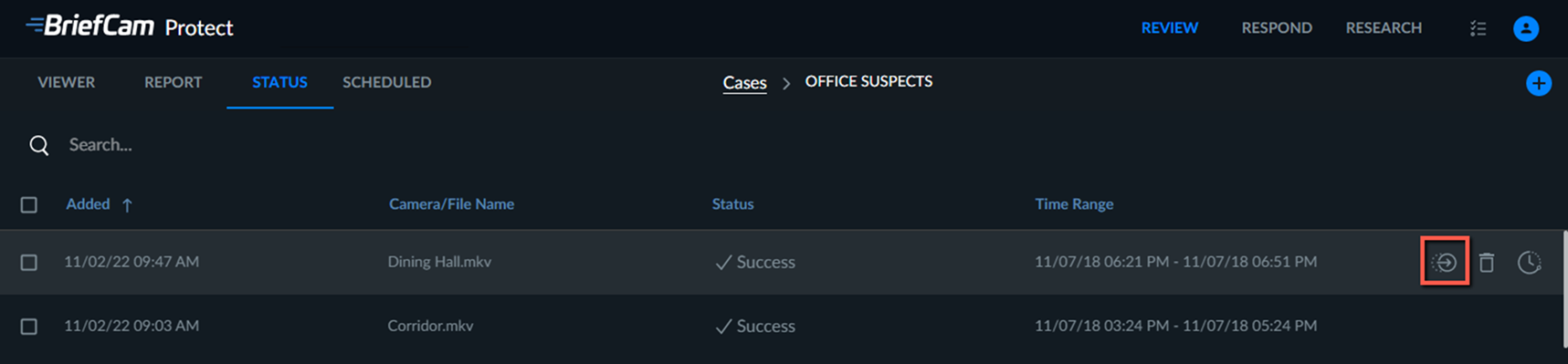
 Источники можно легко перемещать между делами, перейдя на вкладку СТАТУС дела, нажав правой кнопкой мыши по строке или наведя указатель мыши на соответствующую строку и нажав значок запроса на перемещение.
Если нажать значок удаления, источник будет удален с экрана, но не из базы данных. Источник удаляется из базы данных только после выполнения обслуживания.
Настройка времени видео
Вы можете добавить смещение времени для видеофайла после загрузки и обработки. Некоторые видео имеют смещение между реальным временем и временем записи, что является серьезной проблемой, когда правоохранительные органы собирают видео после события. Эта функция позволяет правоохранительным органам улучшать DEM (управление цифровыми доказательствами).
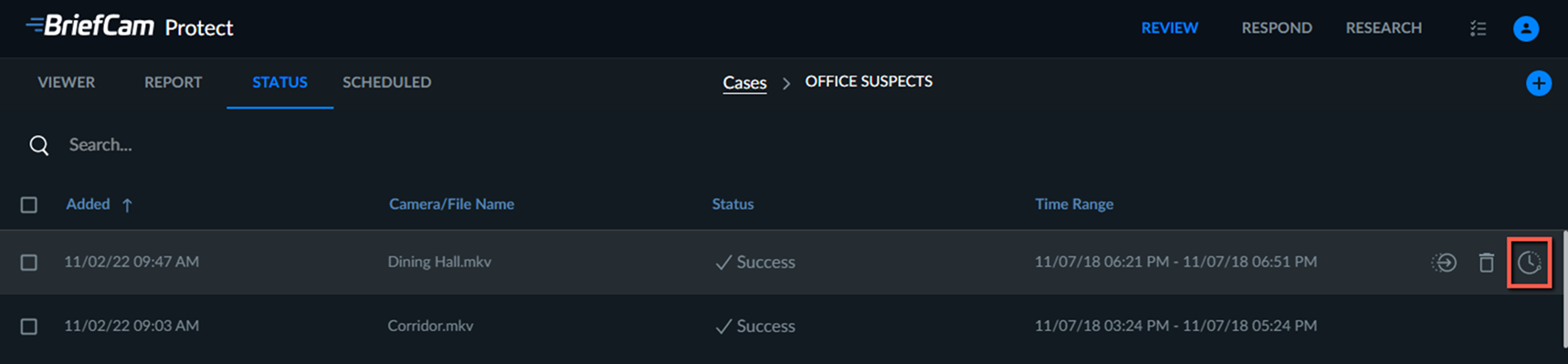
Для добавления смещения времени:
 На вкладке Статус нажмите значок настройки времени для одной из строк. Также можно выбрать несколько строк и нажать значок коррекции времени в правом верхнем углу.
На экране регулировки времени выполните одно из следующих действий:
На вкладке Выбор времени выберите новую дату и время.
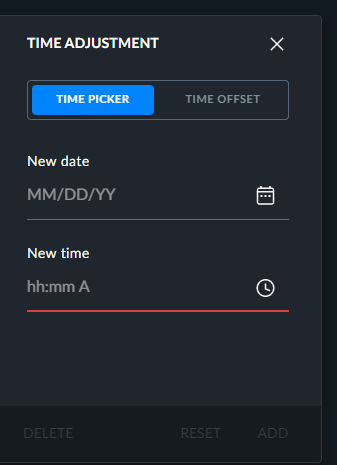
Или откройте вкладку Смещение времени и выберите количество времени, которое нужно добавить ко времени начала. Если вы хотите, чтобы выбранное время вычиталось из времени начала, включите тумблер Вычитать время.
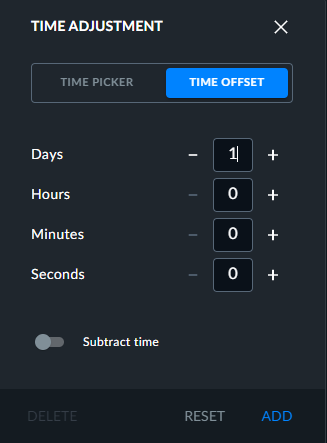
Нажмите "ДОБАВИТЬ".
Время начала будет изменено, а время окончания будет автоматически рассчитано на основе длины видео.
 При наличии смещения рядом с интервалом времени появится значок. Наведите указатель мыши на значок, чтобы просмотреть временной диапазон нового времени и скорректировать смещение времени.
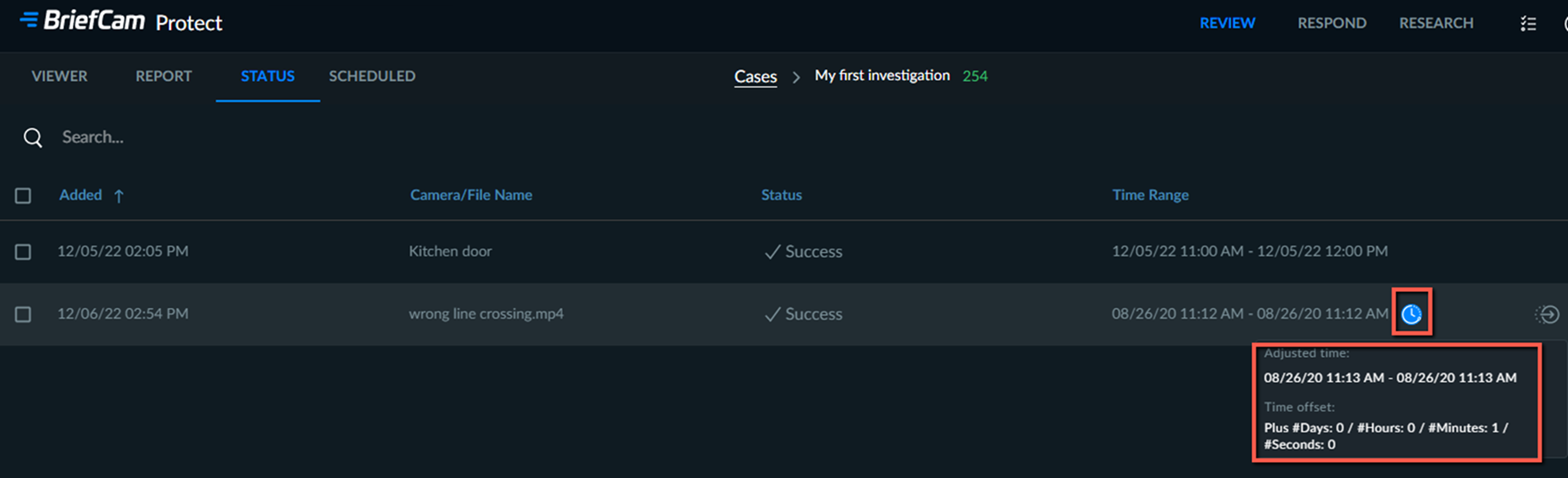
Скорректированное время будет отображаться в отметках на вкладке "ОТЧЕТ" .
Если пользователь меняет смещение для файла, другой пользователь увидит смещение на вкладках СТАТУС и ЗАКЛАДКИ после обновления экрана.