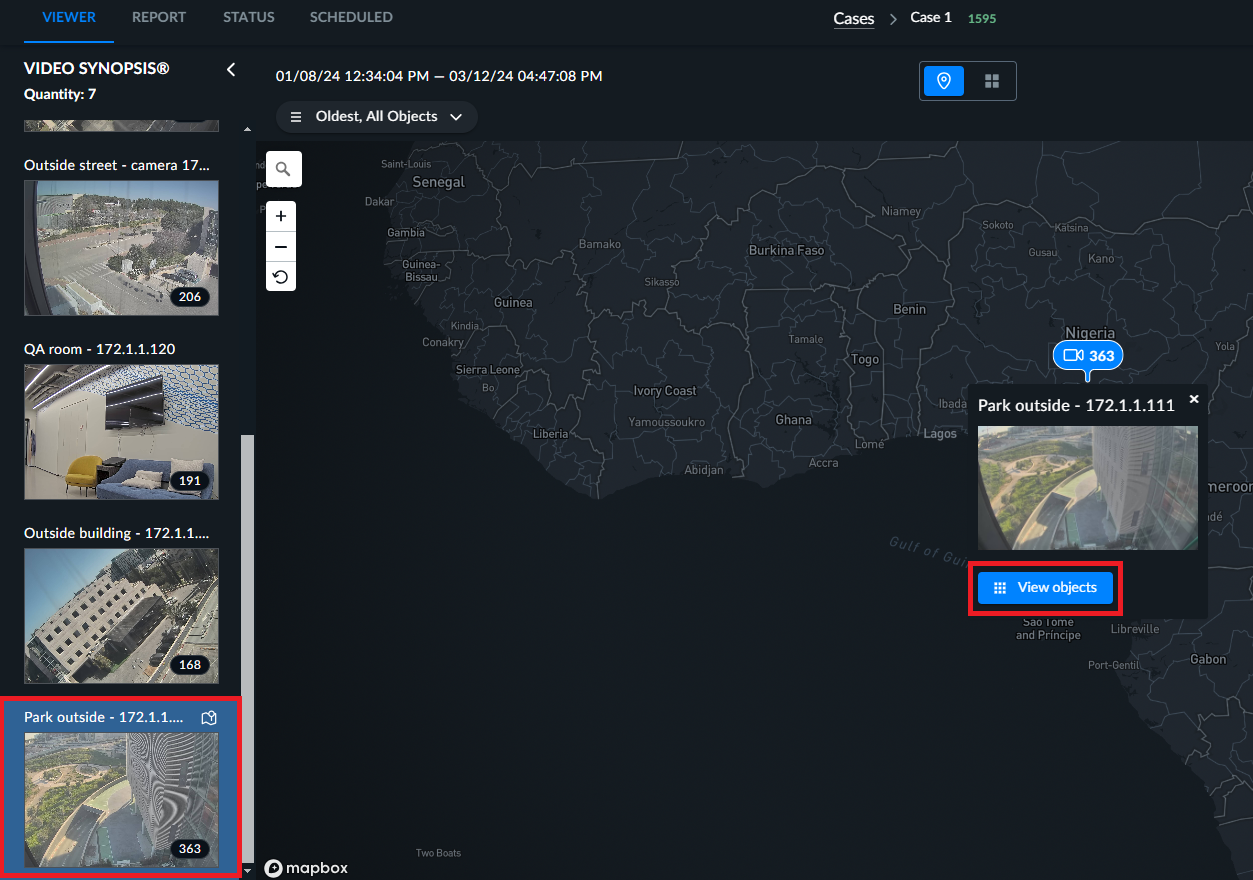
Вид карты
В модуле REVIEW можно просматривать источники на карте, если администратор настроил систему таким образом. В представлении карты можно просматривать оповещения на карте в соответствии с местонахождением камеры.
BriefCam Хотя по умолчанию используется представление сетки, если необходимо использовать представление карты по умолчанию, обратитесь к администратору сети для его настройки.
На карте вы увидите различные значки, которые описаны в таблице ниже.
| BriefCamКамера, добавленная в дело и имеющая координаты, заданные в координатах. Это число соответствует количеству объектов, обнаруженных камерой. При применении фильтров учитывается количество объектов, соответствующих выбранным фильтрам. Наведите указатель мыши на значок камеры, чтобы увидеть название камеры, а также количество объектов в синопсисе (если на камеру выполнялось несколько операций). Обратите внимание, что источники без координат не будут отображаться на карте. | |
| BriefCamФайл, загруженный в дело и имеющий координаты, заданные в координатах. | |
| Камеры без обнаруженных объектов или без объектов после применения фильтрации. Синий цвет темнее, что облегчает пользователям быструю идентификацию камер с объектами или без них. | |
| BriefCamКамеры, которые не были загружены в дело, но настроены в . |



Карту можно увеличивать и уменьшать с помощью значков увеличения на карте или путем перетаскивания карты с помощью мыши.
 Адреса можно искать с помощью значка поиска.
Для добавления координат к источнику (камере или файлу):
 Нажмите значок "Добавить координаты" справа от имени источника видео.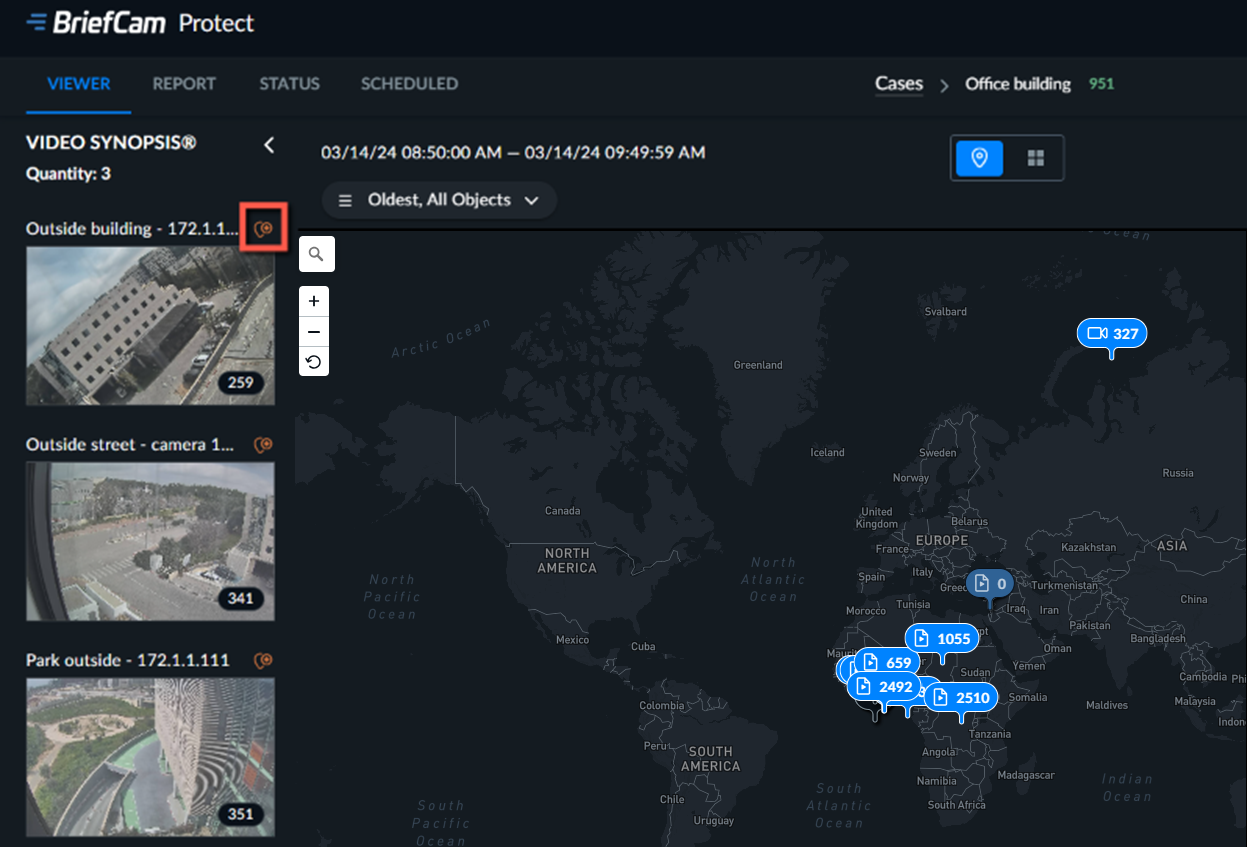
Введите широту и долготу для этого источника и нажмите кнопку ПРИМЕНИТЬ.
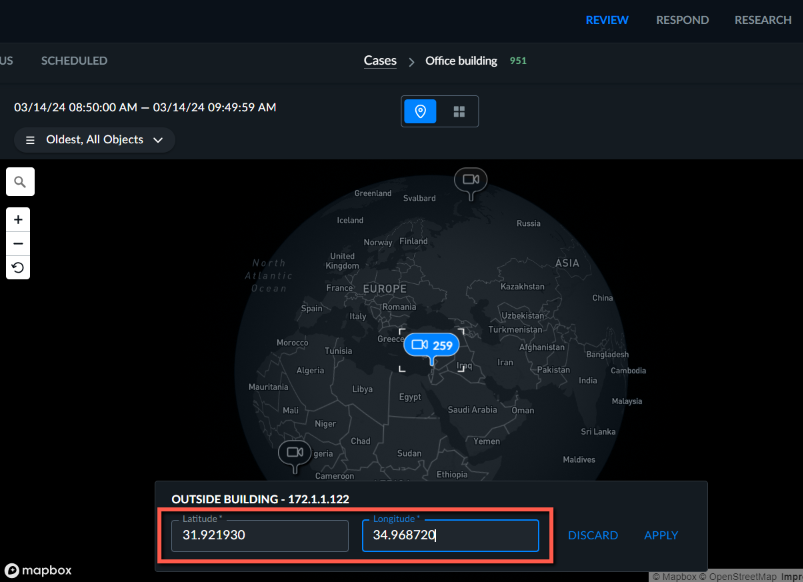
BriefCam Если вы не знаете широту и долготу, обратитесь к администратору вашей организации.
Для добавления камеры в дело непосредственно с карты:
 Нажмите значок камеры, которую нужно добавить.
Нажмите кнопку Добавить в дело.
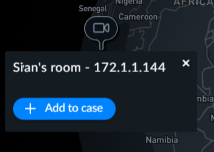
Камера будет выбрана автоматически. Нажмите "ДАЛЕЕ".
При необходимости установите расписание и нажмите "ОБРАБОТАТЬ".
После нажатия камеры:
 Соответствующий источник слева появится на синем фоне, и вы можете нажать значок карты источника, чтобы показать источник на карте.
Вы увидите дополнительную информацию об источнике, включая имя источника, изображение исходного представления и кнопку Просмотр объектов. Нажмите кнопку Просмотр объектов, чтобы открыть представление сетки с автоматической фильтрацией по определенному источнику. Если вернуться в представление карты, в представление карты будут включены объекты из всех источников (остальные фильтры останутся нетронутыми).