Fila REGULI
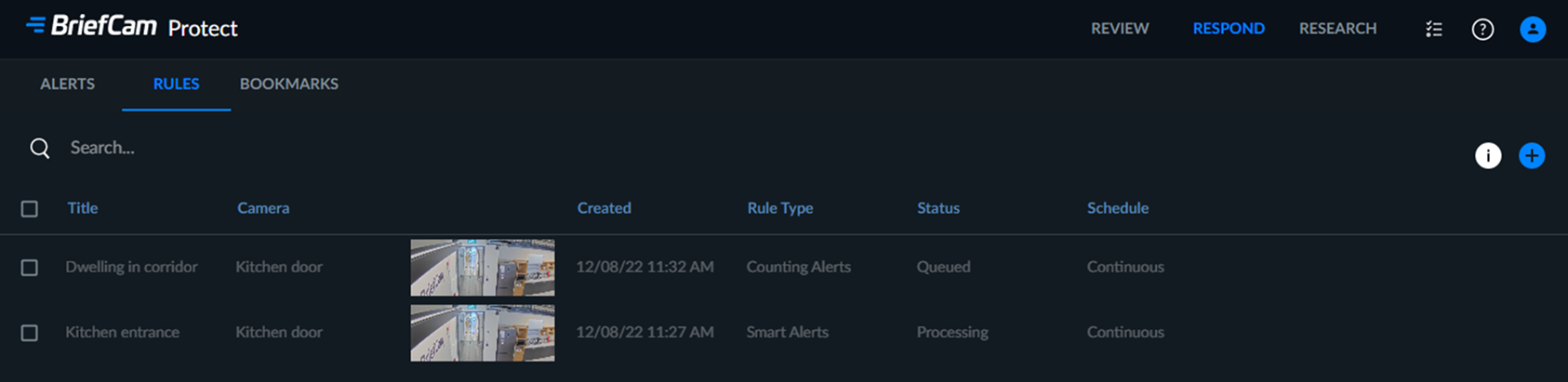
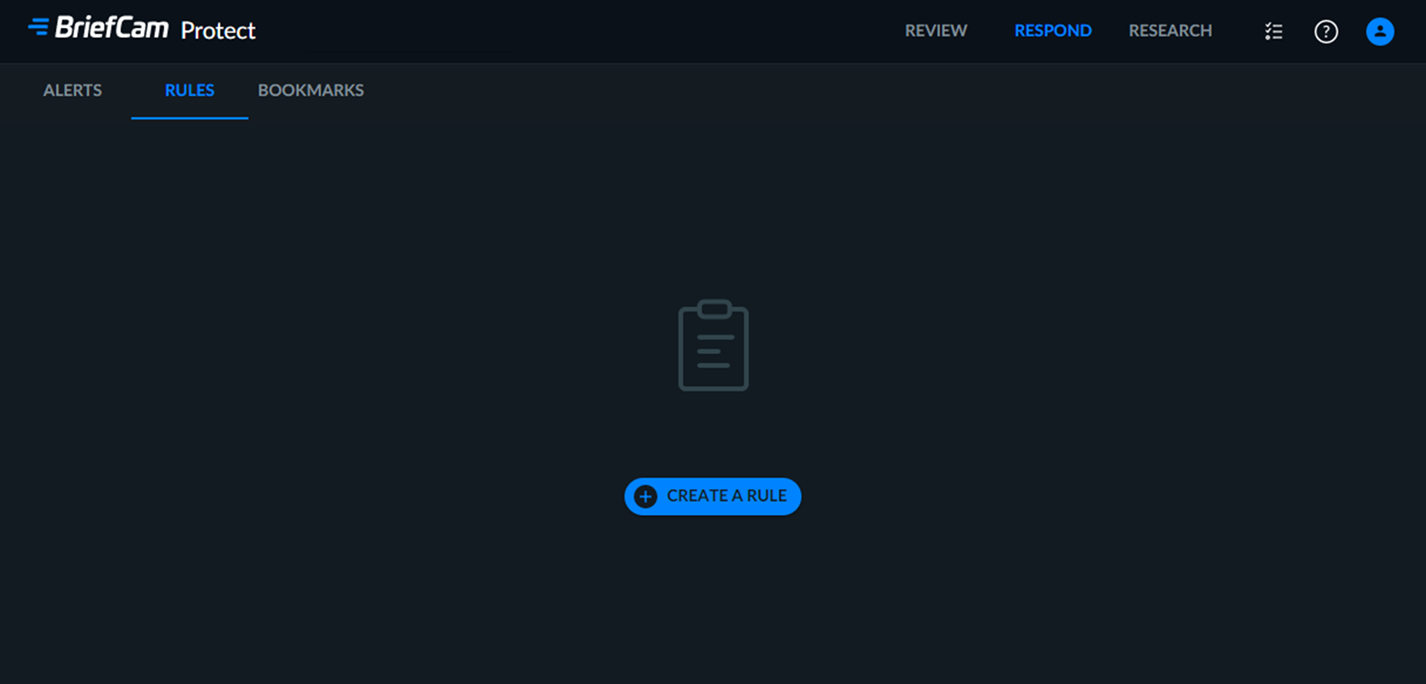
Fila REGULI a soluției RESPOND afișează o listă de reguli definite care pot fi căutate și care declanșează alerte atunci când evenimentele captate de anumite camere se potrivesc cu condiții de filtrare predefinite. Această listă va fi goală dacă nu s-au adăugat reguli.
Notă
Regulile RESPOND pot fi setate doar dacă sunt disponibile licențe RESPOND (care semnifică, de asemenea, numărul disponibil de lucrători GPU în timp real). Pentru regulile RESPOND programate, regulile și camerele diferite pot consuma aceeași licență atât timp cât nu se suprapun în timp. De exemplu, se poate seta o regulă nouă dacă există licențe disponibile la programul dorit.
Se creează o regulă
Pentru a crea o regulă care va declanșa o alertă:
În fila REGULI, faceți clic pe butonul CREARE REGULĂ.
Selectați Fie Alerte Inteligente, Alerte În Timp Real Sau Alerte De Numărare A Persoanelor. Rețineți că, dacă utilizați motorul Next-Gen, nu veți vedea acest ecran. Pentru informații suplimentare, consultați Ghidul BriefCam Next-Gen Engine.
Faceți clic pe .
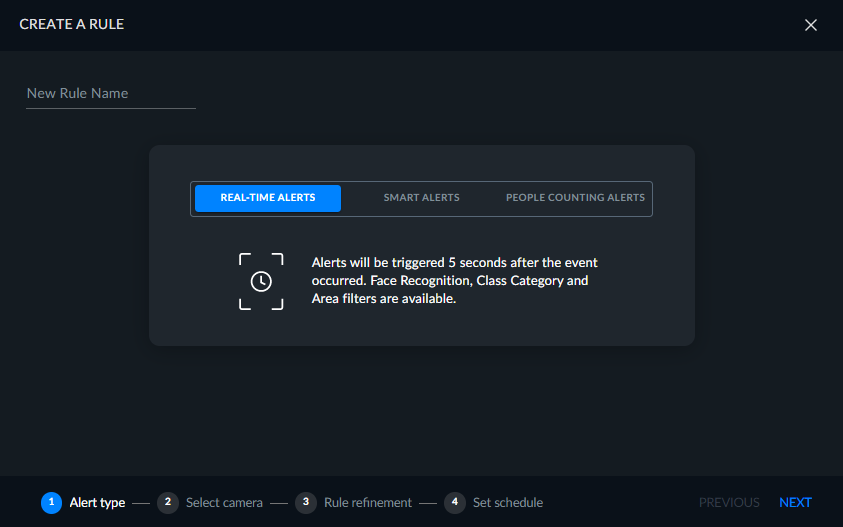
În ecranul care se deschide, specificați un nume pentru regulă.
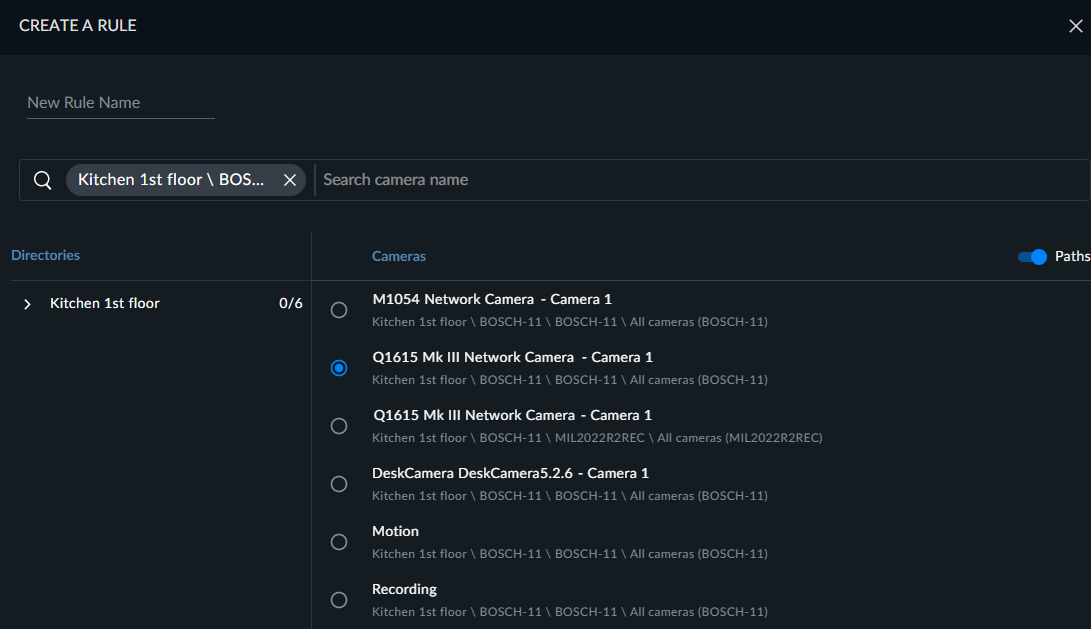
Selectați camera sursă dorită din listă și faceți clic pe URMĂTORUL.
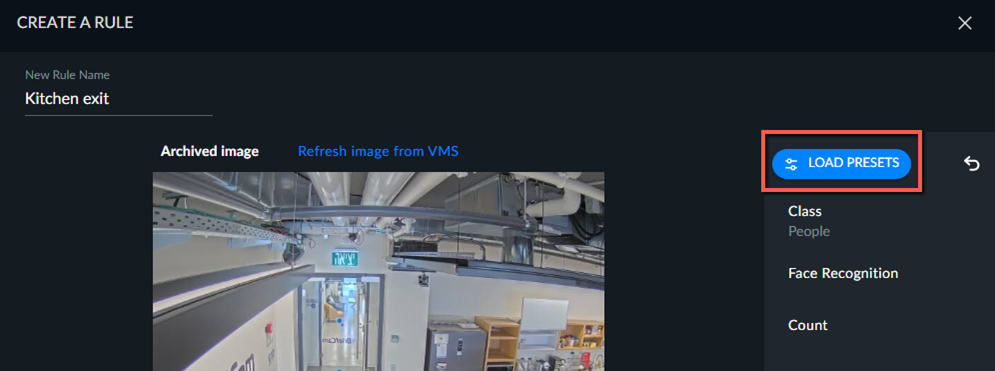
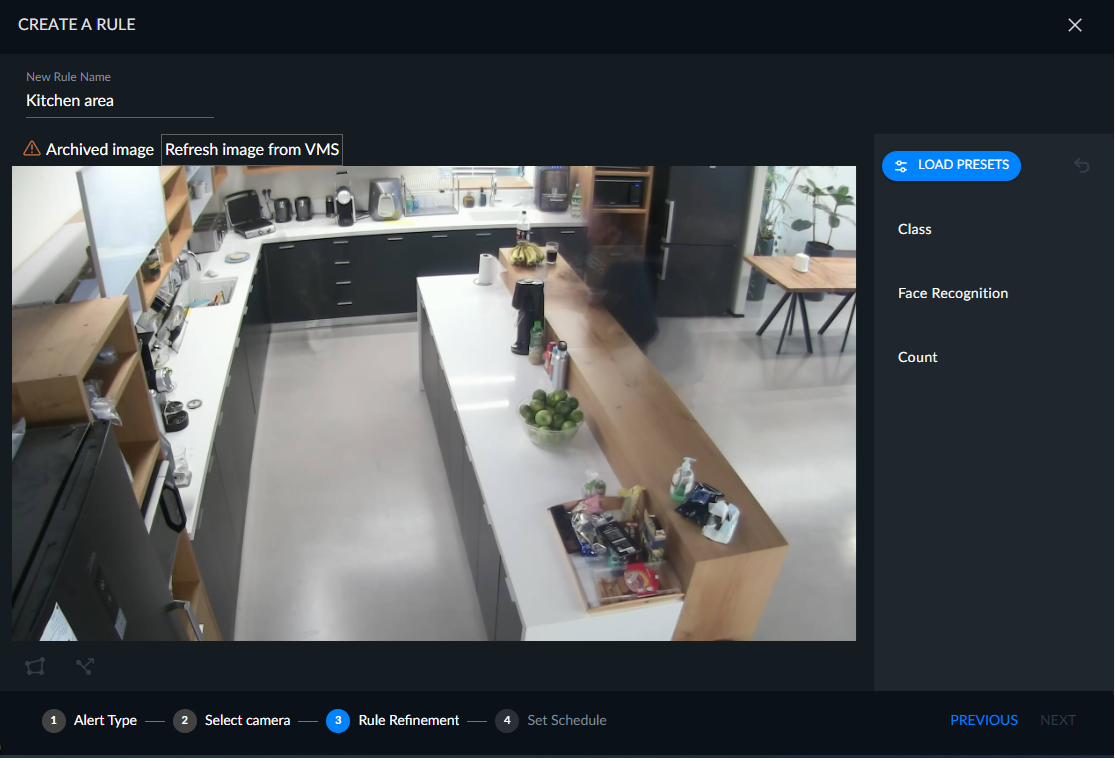
Dați un nume regulii și aplicați orice filtre dorite.
De asemenea, puteți să faceți clic pe butonul ÎNCĂRCARE PRESETĂRI și să utilizați o presetare care a fost definită în modulul REVIEW.
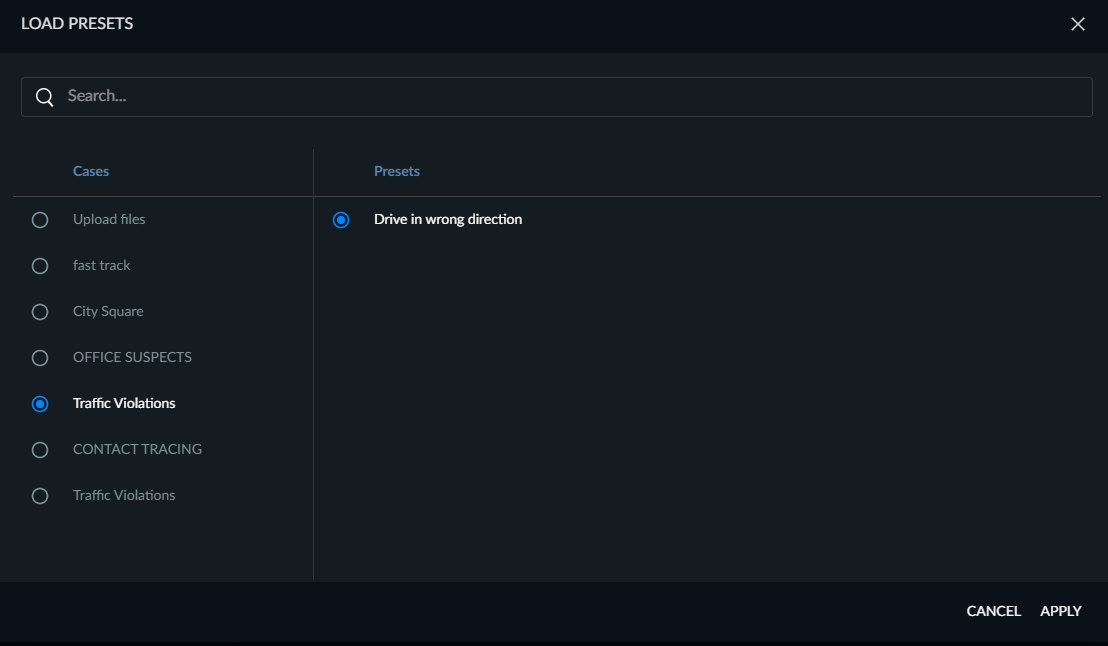
Din ecranul Încărcare presetări, selectați cazul în care a fost definită presetarea.
Selectați presetarea pe care doriți să o utilizați. Rețineți că, dacă filtrele Sursă, Interval de timp și/sau Similitudinea aspectului sunt salvate în presetare, acestea vor fi ignorate, deoarece acele filtre nu sunt disponibile în modulul RESPOND.
Faceți clic pe butonul APLICARE.
Faceți clic pe URMĂTORUL.
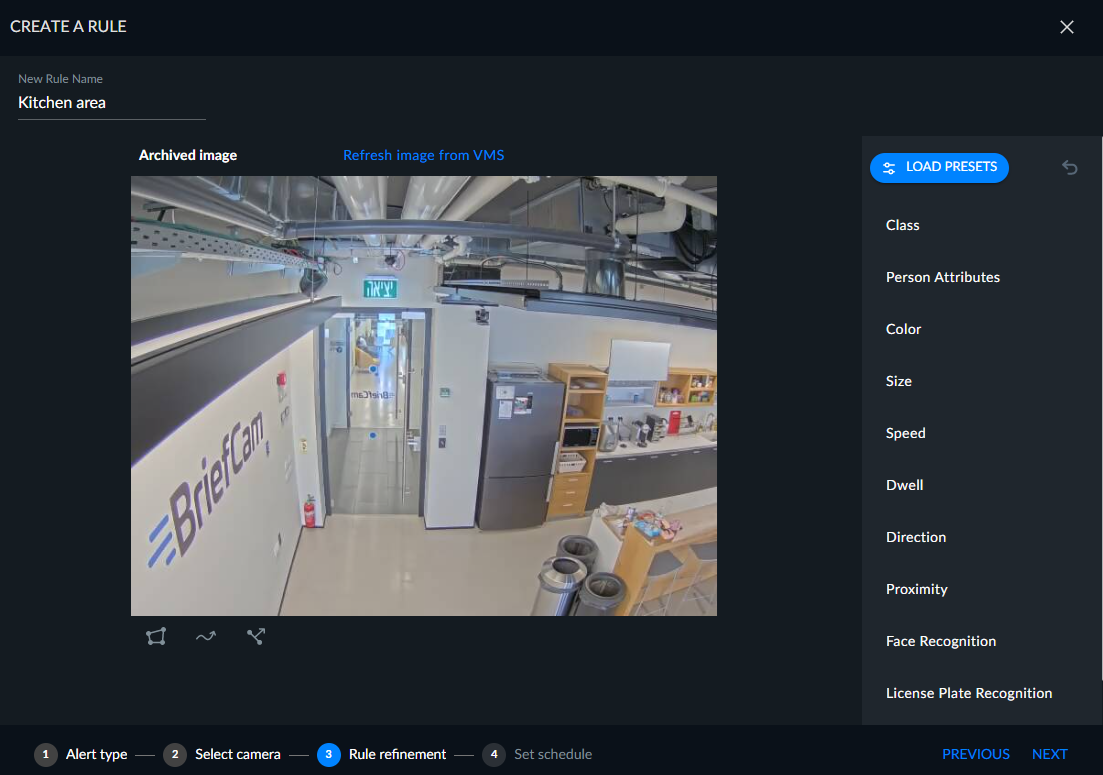
Observați că imaginea afișată este o imagine arhivată (așa cum este arătat în colțul din stânga sus al imaginii). Imaginea de arhivă este afișată, deoarece obținerea unei imagini proaspete de la cameră ar putea dura ceva timp din cauza VMS. Imaginea de fundal este salvată în mod implicit la fiecare cinci minute în timpul procesării fluxului - cea mai recentă imagine de fundal este utilizată temporar la configurarea unei reguli/dimensiuni. Valoarea implicită de cinci minute poate fi modificată în
OX.iniparametrulBGImageGenerationIntervalMinutesfișierului.Atunci când există o imagine mai nouă disponibilă, puteți să faceți clic pe butonul Reîmprospătare imagine de la VMS, de asemenea, în colțul din stânga sus.
Nu puteți să creați o regulă dacă nu este disponibilă nicio imagine live. În acest caz, butonul URMĂTORUL va fi dezactivat.

Rețineți că pentru alerte în timp real:
Nu toate filtrele sunt disponibile pentru alerte în timp real.
Nu puteți să selectați atât filtrul Clasă, cât și cel Recunoaștere facială în aceeași regulă.
Filtrul Număr poate fi selectat în plus față de filtrul Clasă sau Recunoaștere facială.
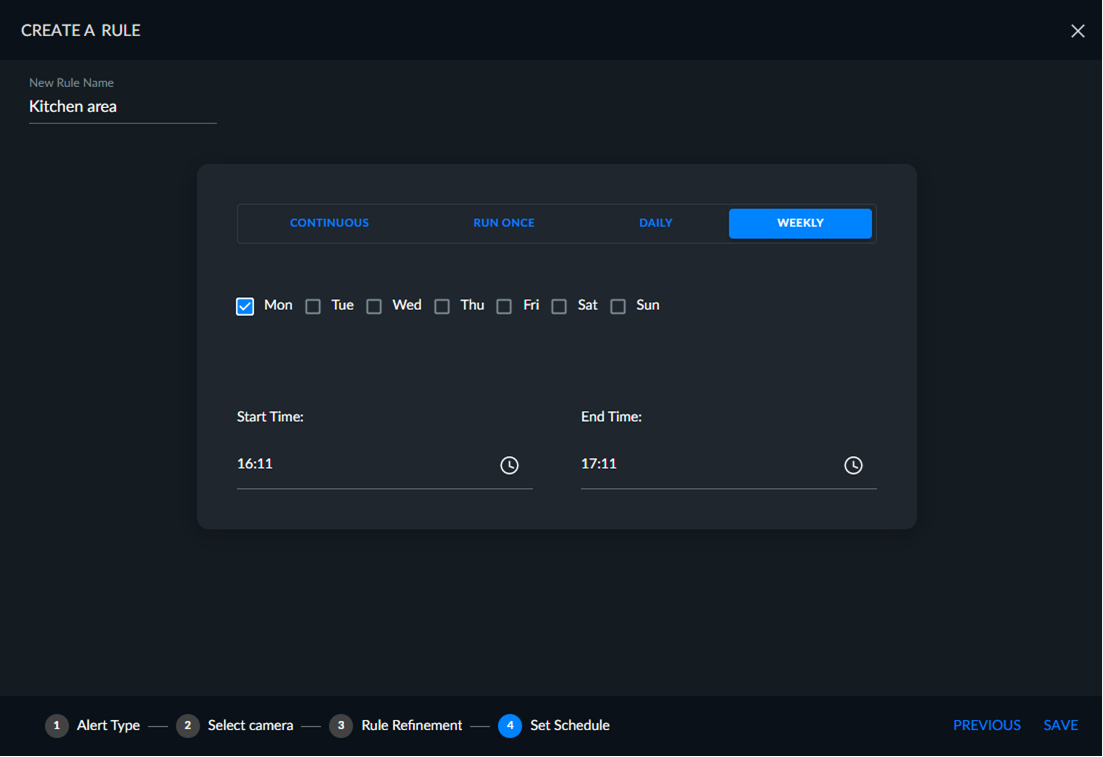
Setați o programare pentru regulă: Continuu, Rulare unică, Zilnic sau Săptămânal, apoi faceți clic pe URMĂTORUL.