Începeți Un Caz De Examinare
Dacă există o alertă pe care doriți să o investigați în continuare, puteți să adăugați clipul și orice parte a videoclipului original la soluția REVIEW.
Faceți clic pe opțiunea Începere caz de revizuire
 din partea de sus a miniaturii, a clipului de închidere sau a videoclipului original. De asemenea, puteți să adăugați mai multe alerte selectând miniatura și făcând clic pe pictograma Începere revizuire caz din bara de acțiuni din partea din dreapta sus a ecranului.
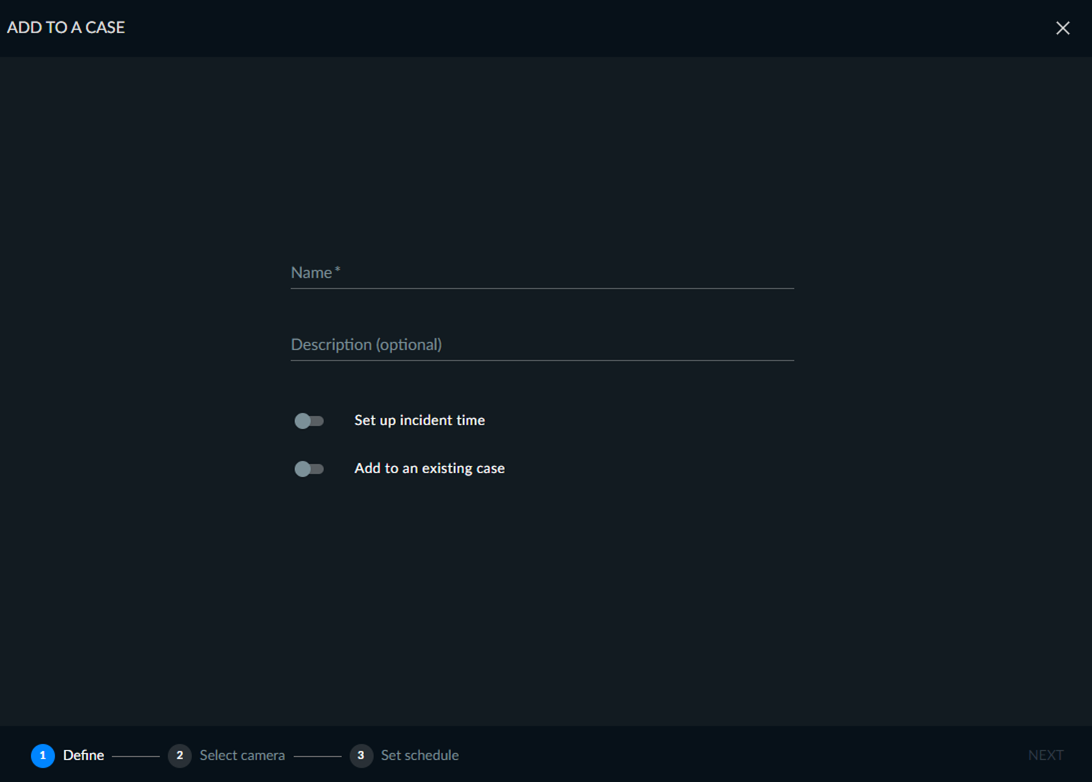
Introduceți un titlu în ecranul de mai jos. De asemenea, puteți introduce o descriere și ora incidentului.
Dacă doriți să adăugați alerta la un caz existent, bifați caseta de selecție Adăugați la un caz existent. Dacă doriți să creați un caz nou pentru alertă, lăsați-l nebifat și faceți clic pe URMĂTORUL.
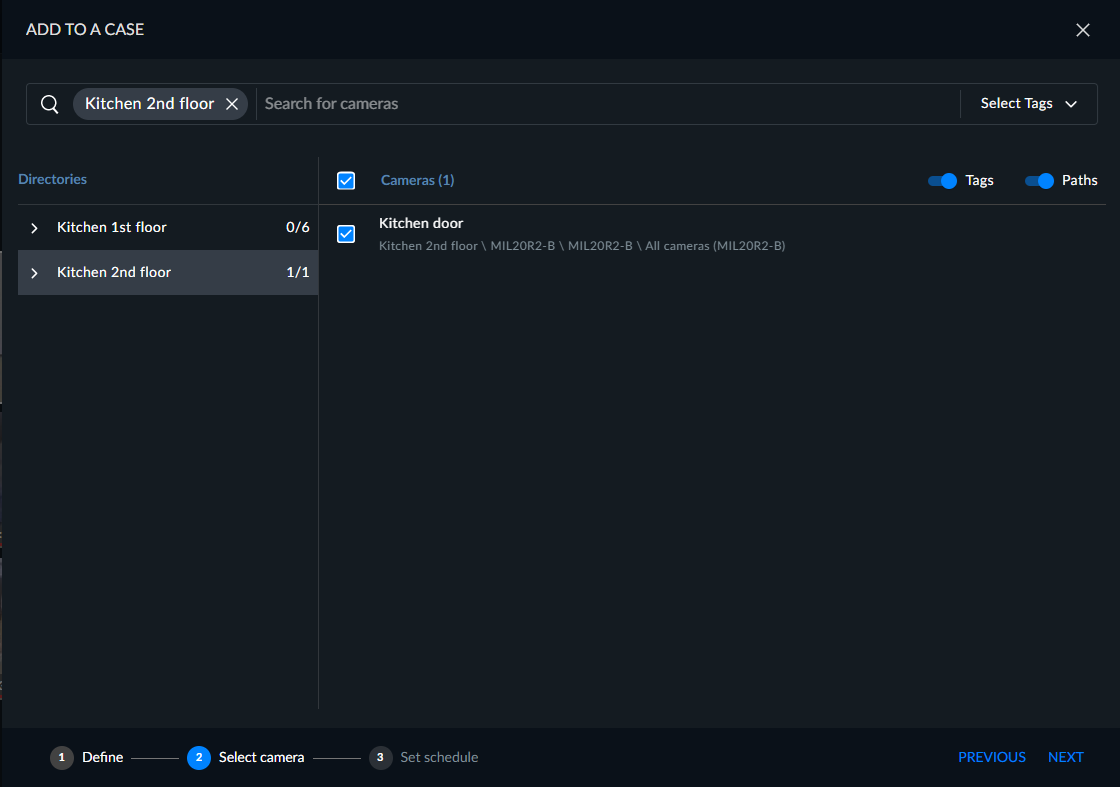
Selectați camerele de adăugat la caz. În mod implicit, sunt selectate camera/camerele care a/au constat din obiectul care a provocat alerta RESPOND.
Faceți clic pe URMĂTORUL.
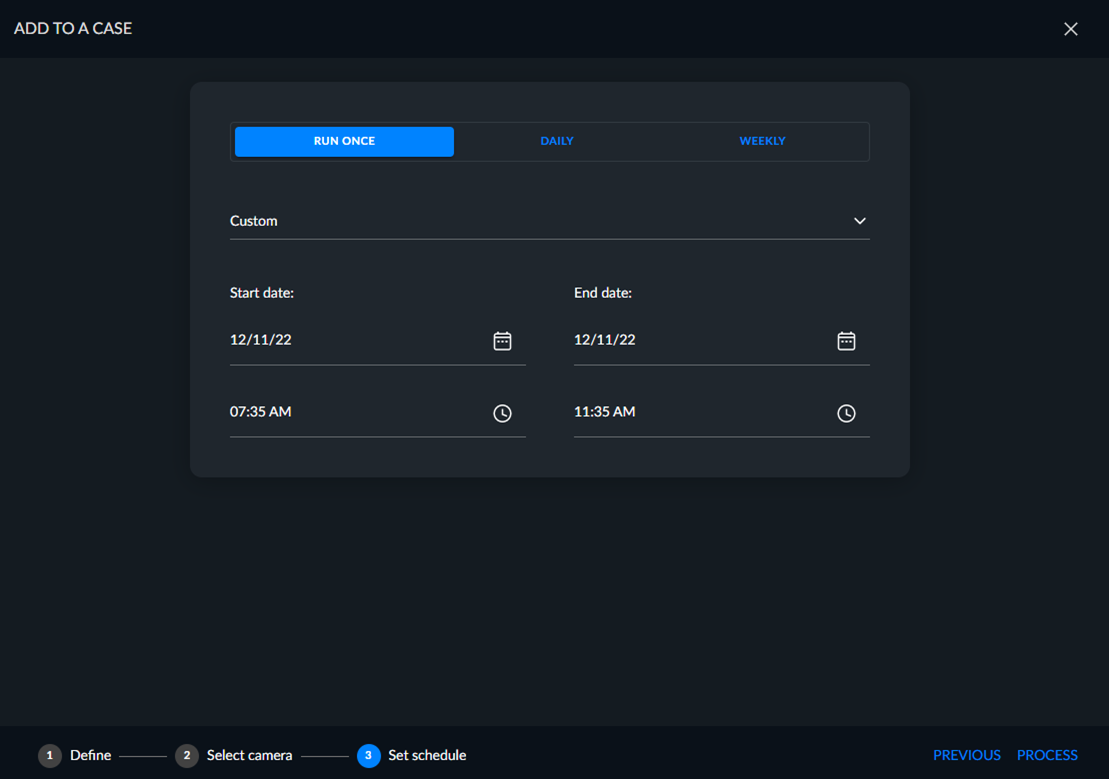
În ecranul următor, selectați intervalul de timp din clipul original care doriți să fie adăugat la caz. Valoarea implicită este cu două ore înainte de eveniment până la două ore după eveniment.
Faceți clic pe PROCESARE și fișierul video cu alerta va fi adăugat la un caz REVIEW.
Dacă videoclipul a fost deja procesat, nu va fi necesară procesarea.