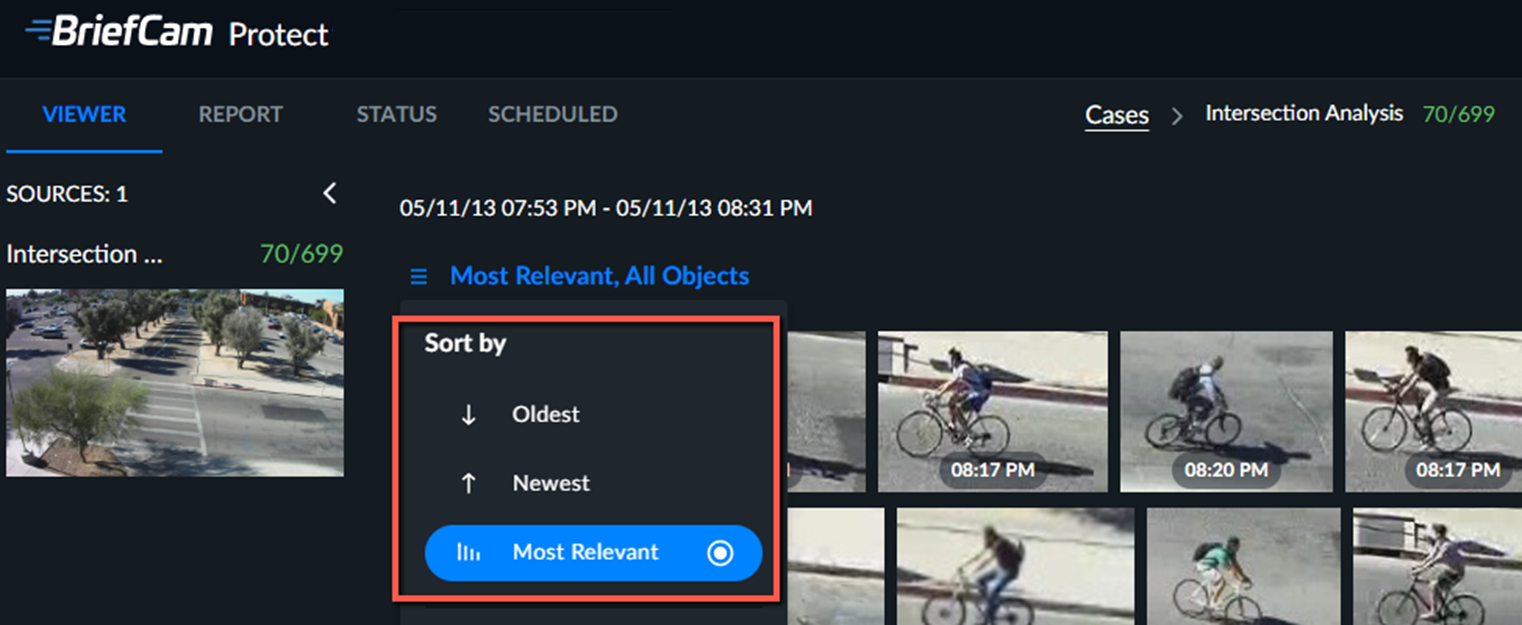
Miniaturi obiecte
Zona principală de conținut a filei VIZUALIZATOR conține miniaturi de videoclipuri extrase din toate sursele camerei adăugate la caz. Miniaturile sunt sortate cronologic în mod implicit și după relevanță la aplicarea filtrelor.
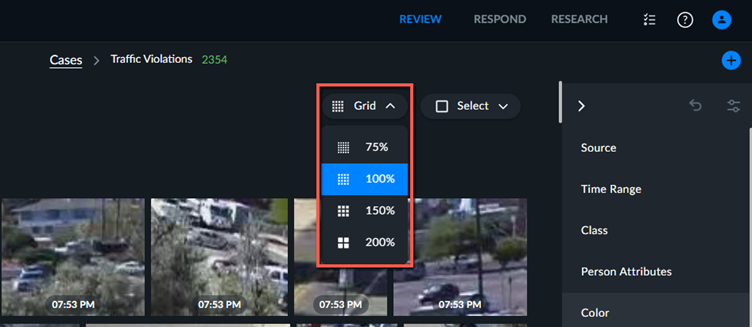
Puteți să modificați dimensiunea miniaturilor utilizând lista verticală Grilă.
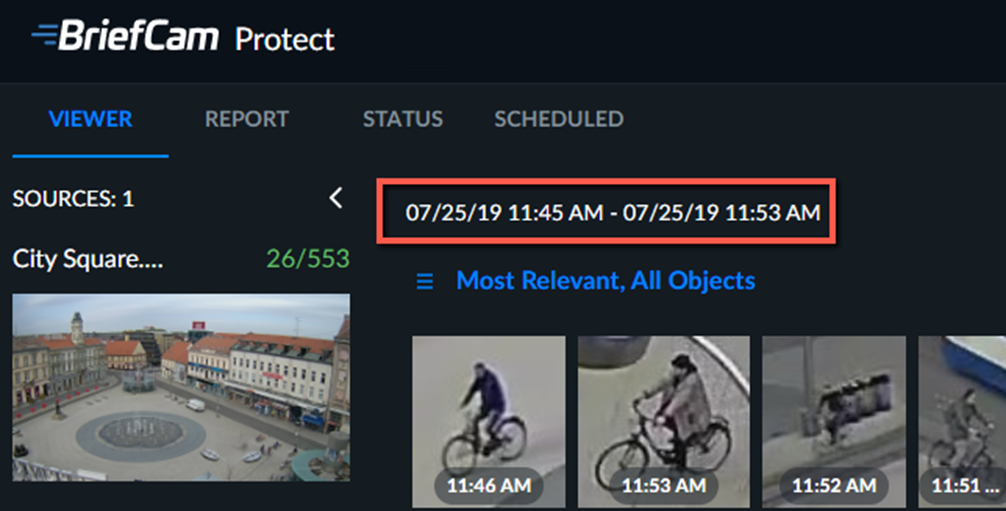
Bara de interval de timp din partea de sus a panoului Obiecte indică primul și ultimul obiect din obiectele filtrate.
 |
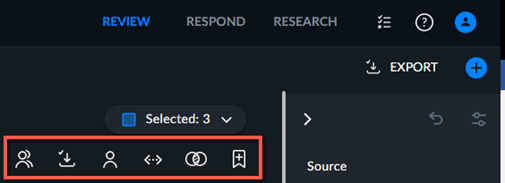
Faceți clic pe butonul de selecție atunci când treceți cu mouse-ul peste miniaturile obiectelor pentru a selecta unul sau mai multe obiecte. Puteți utiliza butoanele de acțiune din colțul din dreapta sus (vedeți mai jos) pentru a include aceste obiecte în filtrele Recunoașterea numărului de înmatriculare, Recunoașterea facială, Apropierea sau Similitudinea aspectului, pentru a le adăuga ca marcaje la un raport de caz sau pentru a exporta miniaturile faciale.
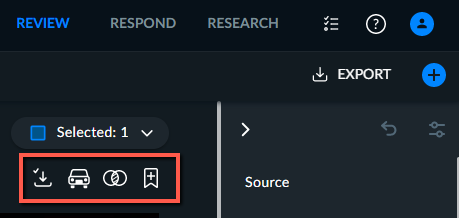
Pictograme | Descriere |
 | Exportați numerele de înmatriculare sau fețele selectate. Rețineți că puteți exporta toate plăcuțele de înmatriculare sau fețele făcând clic pe |
 | Adăugați la Proximitate filtru. |
 | Adăugați la Recunoașterea numărului de înmatriculare filtru. |
 | Adăugați la Similitudinea aspectului filtru. |
 | Adăugați la Recunoașterea facială filtru cu aceeași identitate. |
 | Adăugați la filtrul Recunoașterea facială ca identități multiple. |
 | Adăugați la un raport. Acesta este adăugat la fila Marcaje. |

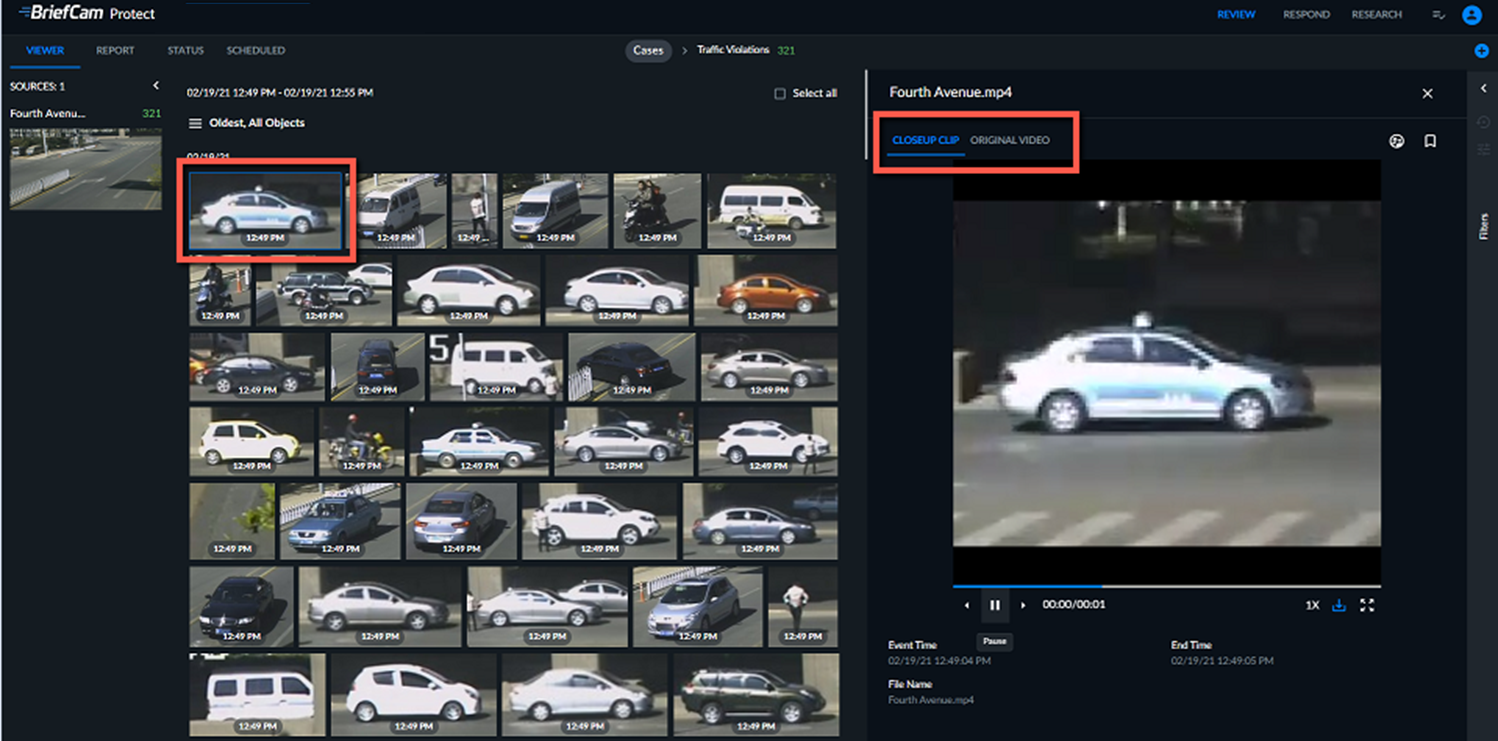
Când faceți clic pe o miniatură, fila VIZUALIZATOR se va împărți în două, miniatura rămânând vizibilă în panoul din stânga, iar clipul de închidere fiind redat automat în panoul din dreapta. Pe panoul din dreapta, puteți, de asemenea, să comutați la fila Video inițial.
Rețineți că puteți să copiați numele unei VIDEO SYNOPSIS copii plasând cursorul peste nume și făcând clic pe  pictograma de copiere.
Când faceți clic pe un clip de închidere dintr-un VIDEO SYNOPSIS®clip, veți vedea miniaturi de obiecte în scena oprită sub clipul video.
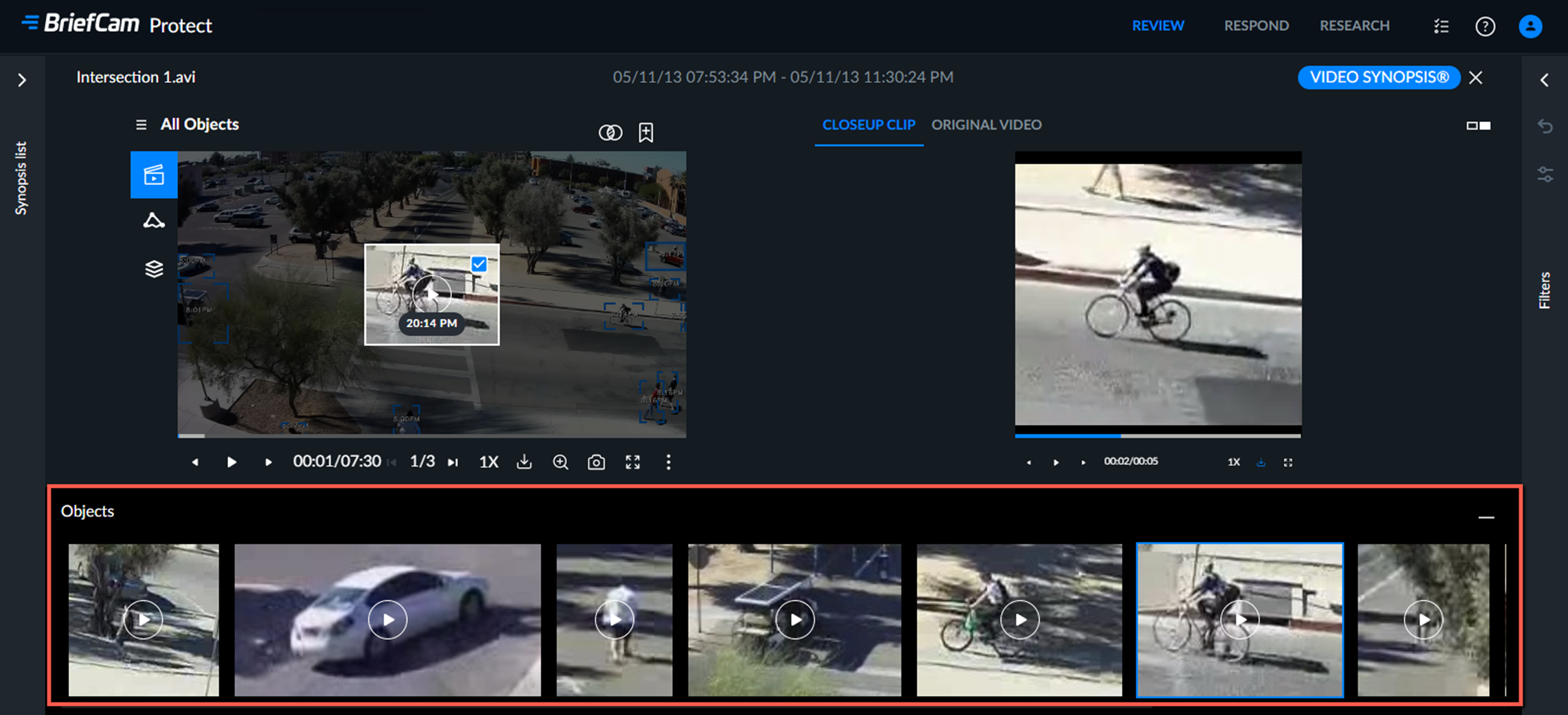
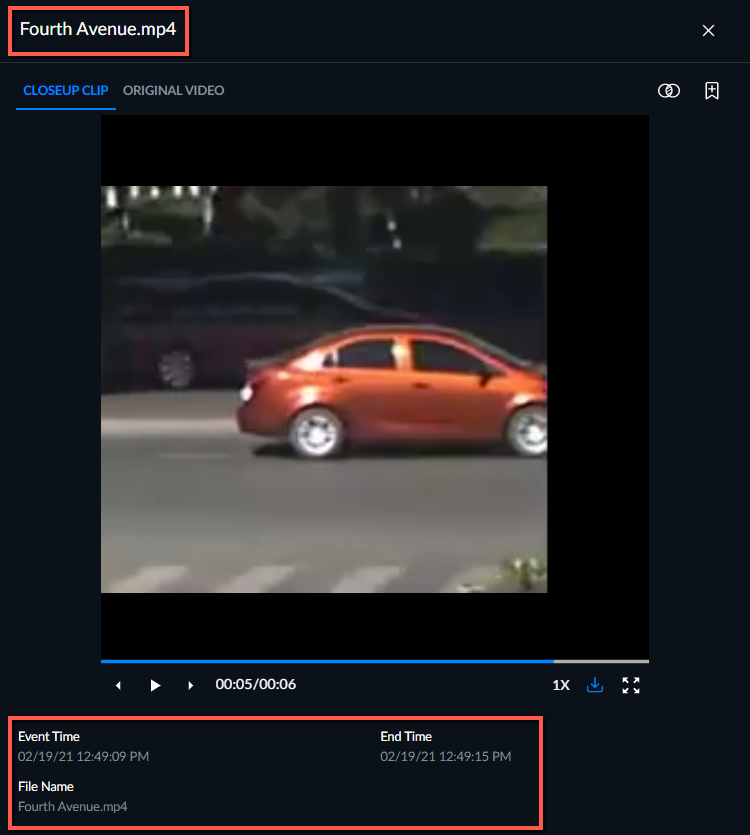
Afișare clipuri de închidere
Numele clipului VIDEO SYNOPSIS® apare deasupra zonei clipului de închidere.
Următoarele informații vor apărea în zona de redare a închiderii, când este relevant:
Ora evenimentului – data și ora la care evenimentul a fost înregistrat pentru prima dată în videoclipul original.
Ora de sfârșit – data și ora la care s-a încheiat evenimentul.
Nume fișier - indică numele original al fișierului pentru o referință chiar și într-un sinopsis cu mai multe fișiere cu aceeași cameră.
Număr de înmatriculare – dacă obiectul are un număr de înmatriculare detectat, va apărea numărul de înmatriculare.
Atunci când se utilizează liste de urmărire a feței sau a plăcuței, vor fi afișate și informații suplimentare cu privire la lista de urmărire.
Afișaj video original
În fila Video inițial, puteți să vizualizați redarea unui clip video original care prezintă obiectul. Când redați video-ul original, va apărea în mod prestabilit o casetă de încadrare în jurul obiectului din prim-plan.
Notă
BriefCam Puteți detecta obiecte a căror durată în scenă este foarte scurtă, mai puțin de 10 cadre. Cu toate acestea, pentru astfel de obiecte nu este generat niciun videoclip original.
În partea de sus a videoclipului original, veți vedea următoarele opțiuni (când sunt disponibile):
Pictograme | Descriere |
| Dacă obiectul este o persoană și fața persoanei este captată la o calitate suficientă, puteți utiliza această opțiune pentru a adăuga fața la Recunoașterea facială filtru. |
| Faceți clic pentru a adăuga obiectul la Similitudinea aspectului filtru. |
| Faceți clic pentru a adăuga la Recunoașterea numărului de înmatriculare filtru un număr de înmatriculare captat. |
| Faceți clic pentru a adăuga obiectul la Proximitate filtru. |
| Faceți clic pentru a marca obiectul și a-l adăuga la raport (vi se va solicita să introduceți un titlu și o descriere opțională). |
În partea de jos a videoclipului original, veți vedea Player video opțiunile.
Sortarea și filtrarea miniaturilor obiectelor
Miniaturile sunt sortate cronologic în mod implicit și după relevanță la aplicarea filtrelor.
Cu toate acestea, este disponibilă și sortarea în funcție de timp (de la cel mai vechi la cel mai nou și invers). Pentru a modifica sortarea, faceți clic pe  pictogramă.