Vizualizare hartă
În modulul REVIEW, puteți să vizualizați sursele pe o hartă dacă administratorul a configurat sistemul pentru a permite acest lucru. În vizualizarea Hartă, puteți vedea alerte pe o hartă în funcție de locația camerei.
Deși vizualizarea implicită este vizualizarea Grilă, dacă doriți ca vizualizarea Hartă să fie implicită, solicitați-i BriefCam administratorului să o configureze.
Pe hartă veți vedea diferite pictograme, care sunt explicate în tabelul de mai jos.
| O cameră care este adăugată la caz și are coordonate setate în BriefCam. Numărul reprezintă numărul de obiecte detectate pentru cameră. Când aplicați filtrele, acest contor arată numărul de obiecte care se potrivesc cu filtrele selectate. Puteți să treceți cu mouse-ul peste pictogramele camerei pentru a vedea numele camerei, precum și numărul de obiecte după Sinopsis (dacă s-a efectuat mai mult de o procesare per cameră). Rețineți că sursele care nu au coordonate nu vor apărea pe hartă. | |
| Un fișier care este încărcat în caz și are coordonate setate în BriefCam. | |
| Camere fără obiecte detectate sau fără obiecte odată ce a fost aplicată filtrarea. Albastrul este mai întunecat pentru a facilita utilizatorilor identificarea rapidă a camerelor cu sau fără obiecte. | |
| Camere care nu au fost încărcate în caz, dar sunt configurate în BriefCam. |



Puteți mări și micșora harta cu ajutorul pictogramelor de zoom de pe hartă sau glisând harta cu mouse-ul.
Puteți să căutați adrese folosind  pictograma de căutare.
Pentru a adăuga coordonate la o sursă (cameră sau fișier):
Faceți clic pe
 pictograma Adăugare coordonate, în partea dreaptă a numelui sursei video.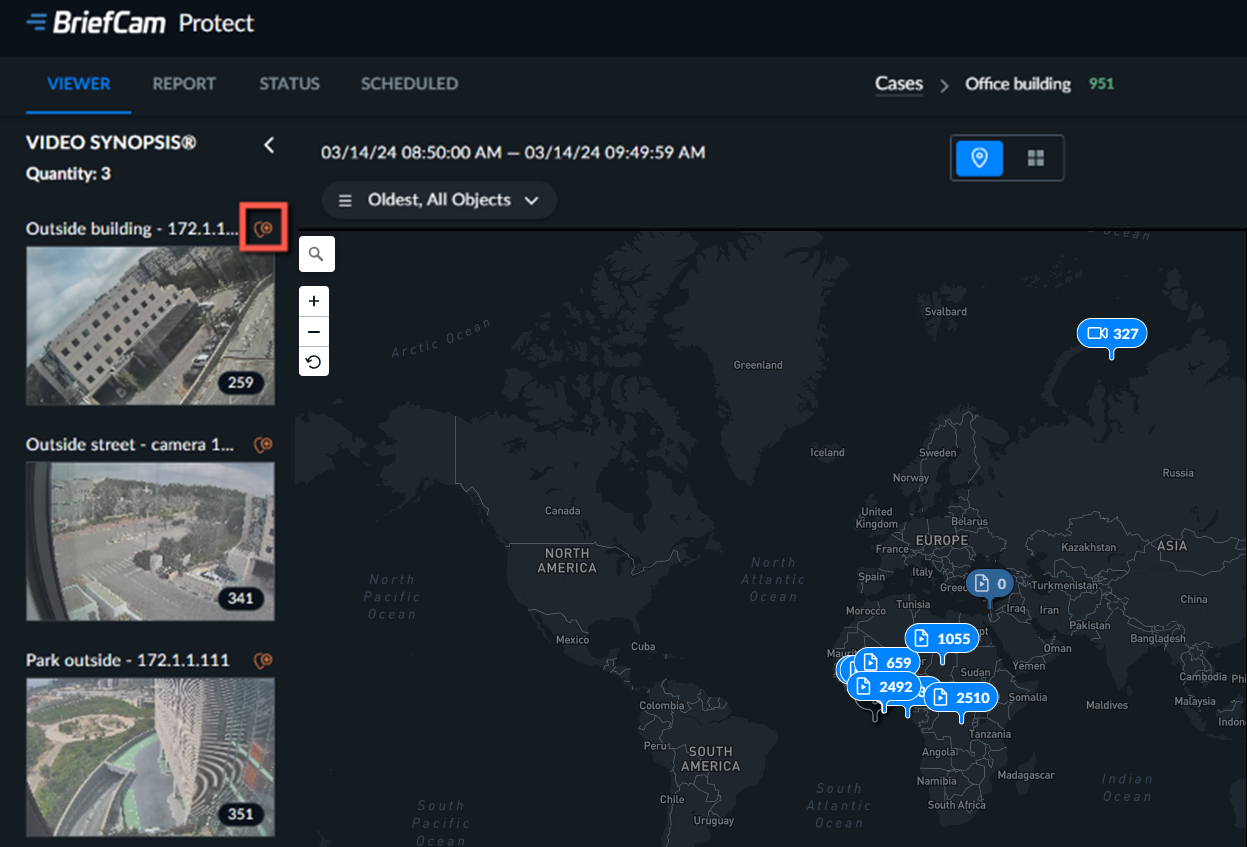
Introduceți latitudinea și longitudinea pentru această sursă și faceți clic pe APLICARE.
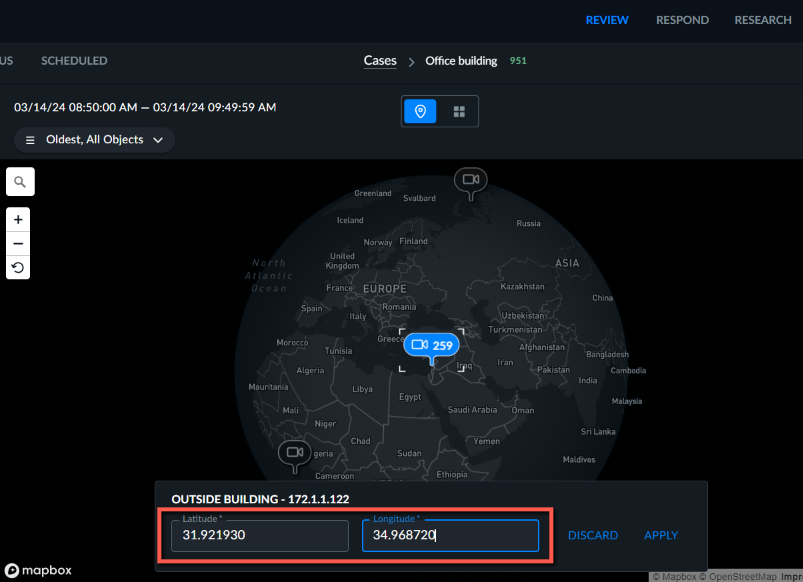
Dacă nu cunoașteți latitudinea și longitudinea, contactați BriefCam administratorul organizației.
Pentru a adăuga o cameră la caz direct de pe hartă:
Faceți clic pe
 pictograma camerei pentru camera pe care doriți să o adăugați.
Faceți clic pe butonul Adăugare la caz.
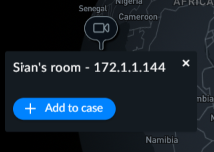
Camera va fi selectată automat. Faceți clic pe URMĂTORUL.
Dacă este necesar, setați o programare și faceți clic pe PROCES.
După ce faceți clic pe o cameră:
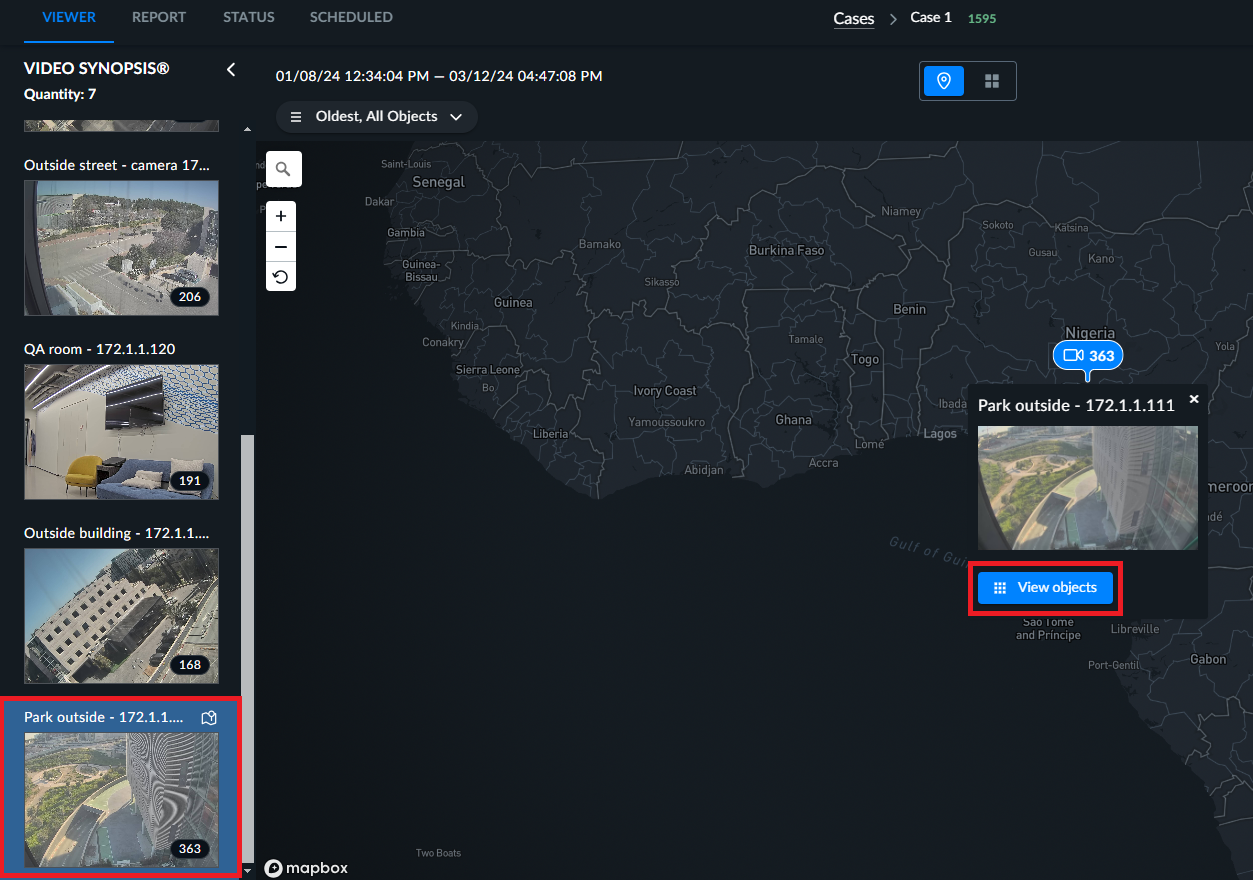
Sursa relevantă din partea stângă va apărea cu un fundal albastru și puteți să faceți clic pe
 pictograma hărții sursei pentru a afișa sursa pe hartă.
Veți vedea informații suplimentare despre sursă, inclusiv numele sursei, o imagine a vizualizării sursă și butonul Vizualizare obiecte. Faceți clic pe butonul Vizualizare obiecte pentru a deschide vizualizarea Grilă filtrată automat pentru sursa respectivă. Dacă faceți clic înapoi la vizualizarea Hartă, vizualizarea Hartă va include obiecte din toate sursele (restul filtrelor nu vor fi atinse).