Similitudinea aspectului
Pentru a filtra obiectele doar până la obiecte similare, selectați unul sau mai multe obiecte (plasând cursorul peste ele și făcând clic pe butonul de selecție al acestora), apoi faceți clic pe butonul Aspect activitate ( ) din colțul din dreapta sus al ecranului. Alternativ, puteți face acest lucru făcând clic pe opțiunea Similitudinea aspectului afișată în dreapta redării clipului de închidere al unui obiect.
Filtrul Similitudinea aspectului se va deschide și va afișa toate obiectele selectate. Obiectele selectate au un cadru albastru în jurul lor. După ce selectați obiectele necesare, faceți clic pe APLICARE. Acest lucru va filtra toate obiectele caz pentru a afișa doar obiecte similare cu cele selectate.
Pentru oameni, obiectele similare sunt obiecte care arată similar cu un operator uman, mai ales atunci când poartă aceleași haine în toate aparențele.
Pentru vehicule și animale, obiectele similare sunt obiecte cu aceleași clase și atribute identificate (clasă, dimensiune și culoare), cum ar fi două obiecte ambele clasificate ca biciclete albastre vor fi considerate "similare", chiar dacă un operator uman nu le poate considera similare. Două camioane roșii pot fi considerate similare BriefCamchiar dacă arată diferit față de ochiul uman. Comportamentul obiectelor, cum ar fi viteza și direcția, sunt de asemenea luate în considerare atunci când se găsesc obiecte similare. Rețineți că această metodă va fi, de asemenea, utilizată pentru persoane dacă imaginea este de rezoluție scăzută, există vizibilitate redusă sau persoana este departe.
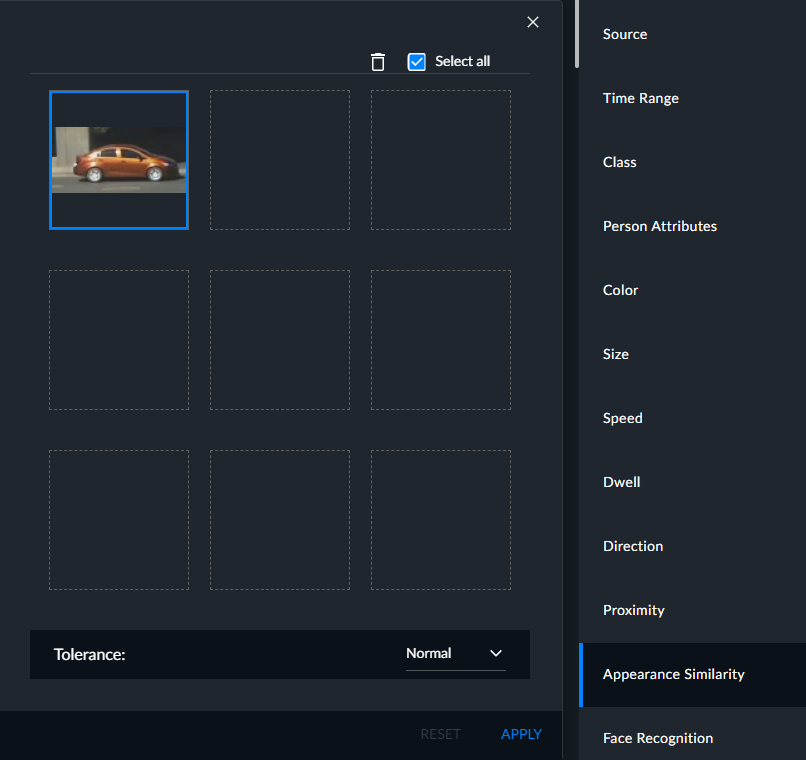
Puteți să faceți clic pe Resetare pentru a elimina toate obiectele selectate din filtru și a relua afișarea tuturor obiectelor caz.
Puteți să treceți cu mouse-ul peste un obiect individual din filtrul Similitudinea aspectului și să faceți clic pe butonul de ștergere (coș de gunoi) pentru a-l elimina din filtru sau să faceți clic pe butonul Zoom (lupă) pentru a vedea întreaga miniatură.
Puteți să selectați toate obiectele din pagina curentă bifând caseta de selectare Selectare totală și apoi le puteți șterge pe toate. De asemenea, puteți utiliza combinația Shift+Click pentru a selecta mai multe obiecte consecutive.