Reprodutor de vídeo
Ao reproduzir um vídeo, você pode usar qualquer um dos controles de reprodução padrão fornecidos.
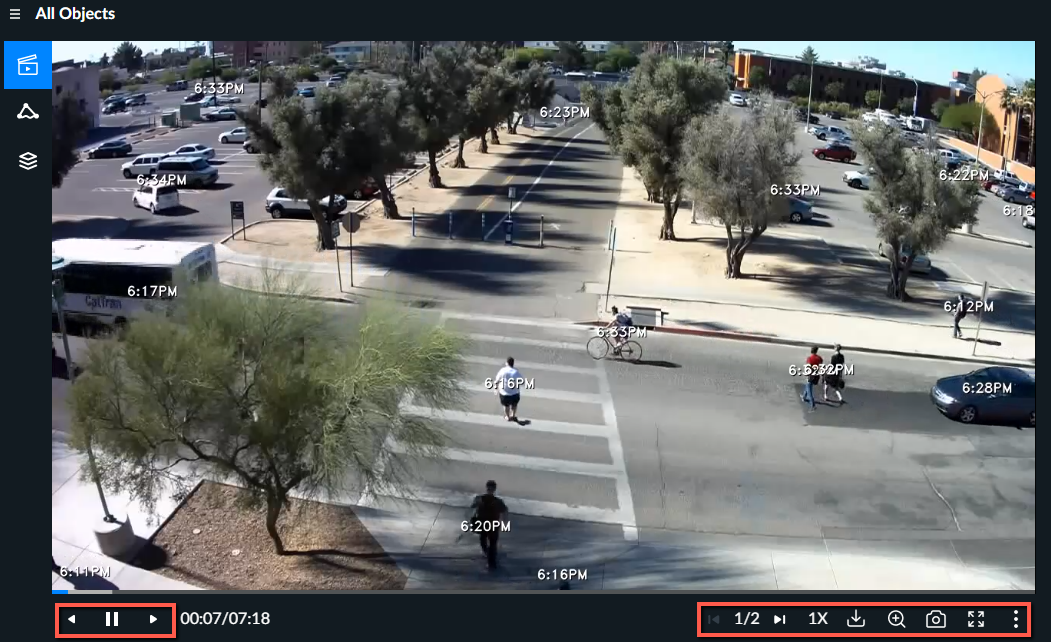
A seguir estão as opções disponíveis. Para obter informações adicionais, consulte as seções abaixo.
Ícones | Funcionalidade | Descrição |
 | Mais opções de vídeo | Expande e recolhe opções adicionais. |
 | Controla o número de eventos exibidos ao mesmo tempo ao reproduzir um VIDEO SYNOPSIS®. | |
 | Determina se a hora e a data devem ser exibidas, a hora apenas ou se a marcação de tempo deve ser ocultada (desativada). | |
 | Classificar vídeo | Classifica os dados VIDEO SYNOPSIS® de acordo com a relevância e o tempo (do mais antigo ao mais recente). A opção que você selecionar aqui só se aplica ao VIDEO SYNOPSIS®. As opções disponíveis são Por relevância e Por cronologia (objetos detectados mais antigos a mais recentes). |
 | Determina se as caixas delimitadoras devem ser exibidas. | |
 | Retroceder, pausar/retomar e avançar | Move-se através do vídeo quadro a quadro tanto para trás quanto para a frente. As teclas direita e esquerda do teclado também podem ser usadas para percorrer o vídeo e a barra de espaço pode ser usada para pausar e retomar. |
 | Seleção de velocidade de reprodução | Controla a velocidade da reprodução. As opções disponíveis são quatro vezes a velocidade (4X), dupla (2X), velocidade regular (1X), 50% da velocidade (0,5X) e um quarto da velocidade (0,25X). Quando você altera a velocidade de reprodução, a nova velocidade permanece até você sair (mesmo quando se move entre os módulos). |
 | Zoom | Mais e menos zoom nas áreas de interesse. Arrastar com o mouse move a área de zoom. |
 | Exportar vídeo | Faz download de um arquivo .mp4 do VIDEO SYNOPSIS®. |
 | Captura | Capture a imagem ou parte dela e salve-a. |
 | Alternância de tela cheia e janela | Determina se a tela deve ser exibida em modo de tela cheia ou janela. |
 | Capítulos | O VIDEO SYNOPSIS® relatório é dividido automaticamente em capítulos. Quando os filtros são aplicados, reduzindo o número de objetos detectados, a divisão em capítulos será alterada automaticamente, de acordo. |
Para fechar o vídeo, clique no X no canto superior direito da tela ou pressione a tecla Esc.
Observe que os objetos são reproduzidos em ordem não cronológica para otimizar o tempo de visualização. Clique em objetos individuais para obter acesso a controles adicionais que permitem reproduzir o vídeo original de um objeto ou adicioná-lo a um relatório de caso.
Observe que BriefCama tecnologia de streaming adaptável da, baseada em HLS, seleciona automaticamente um dos dois níveis de resolução (de acordo com a largura de banda disponível) para ativar a visualização ideal de vídeo por streaming.
Ao executar ou exportar um vídeo VIDEO SYNOPSIS®, os vídeos 4K são renderizados na metade da resolução para aumentar o desempenho. O vídeo original de um vídeo 4K é renderizado e exportado em tamanho normal.