Guia Status
Para visualizar o status do processamento, VIDEO SYNOPSIS® acesse a guia STATUS do módulo REVIEW.
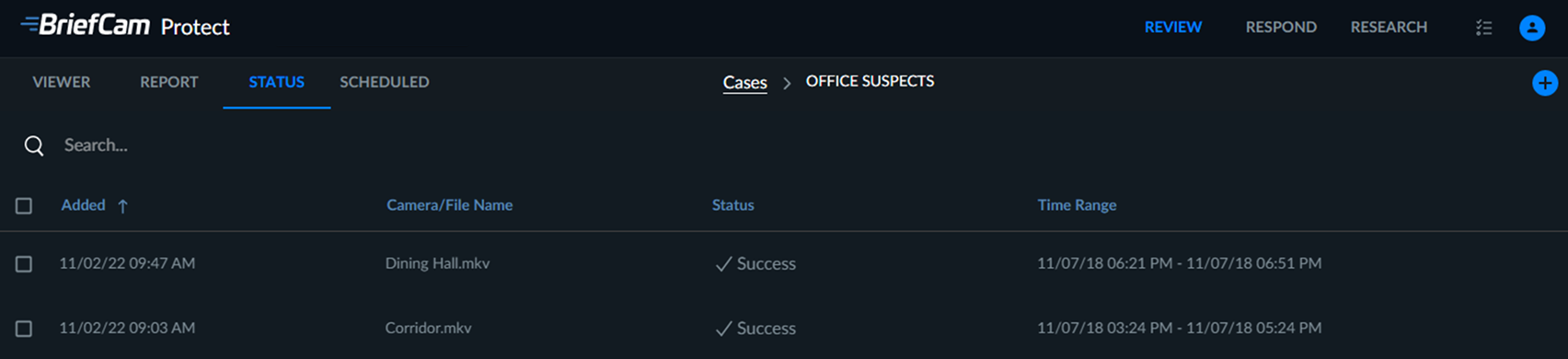
Cada vídeo adicionado aparecerá aqui, junto com a data em que foi adicionado ao caso, seu arquivo de origem ou câmera de origem, seu status de processamento de sinopse de vídeo e o intervalo de tempo selecionado para seu VIDEO SYNOPSIS®.
VIDEO SYNOPSIS® As indicações de status de processamento incluem o seguinte:
Em fila - foi solicitado um novo VIDEO SYNOPSIS® servidor, mas ele ainda não foi iniciado.
Processamento – VIDEO SYNOPSIS® processamento em andamento.
Sucesso – VIDEO SYNOPSIS® o processamento foi concluído e o resumo está pronto.
Erro (ou erro parcial) – VIDEO SYNOPSIS® falha no processamento (devido a falha na conexão com o servidor, falta de gravações no VMS, falhas na busca de vídeo etc.).
Nenhum objeto – VIDEO SYNOPSIS® o processamento foi concluído e nenhum objeto foi detectado.
Cancelado – VIDEO SYNOPSIS® processamento cancelado.
Você pode passar o mouse sobre o status para obter mais informações sobre o erro.
Você pode clicar na guia Status para classificar as solicitações de acordo com o status da solicitação. Eles aparecerão na seguinte ordem ou vice-versa: Em fila, Processamento, Erro, Erro parcial, Cancelado, Sem objetos, Success¼.
Você pode clicar com o botão direito em qualquer lugar na tabela para copiar texto, mover uma solicitação ou excluir uma solicitação.
Clicar no botão Tentar novamente ( ), que é apresentado quando os vídeos falharam parcial ou totalmente, disparará uma nova tentativa de processar os vídeos com falha.
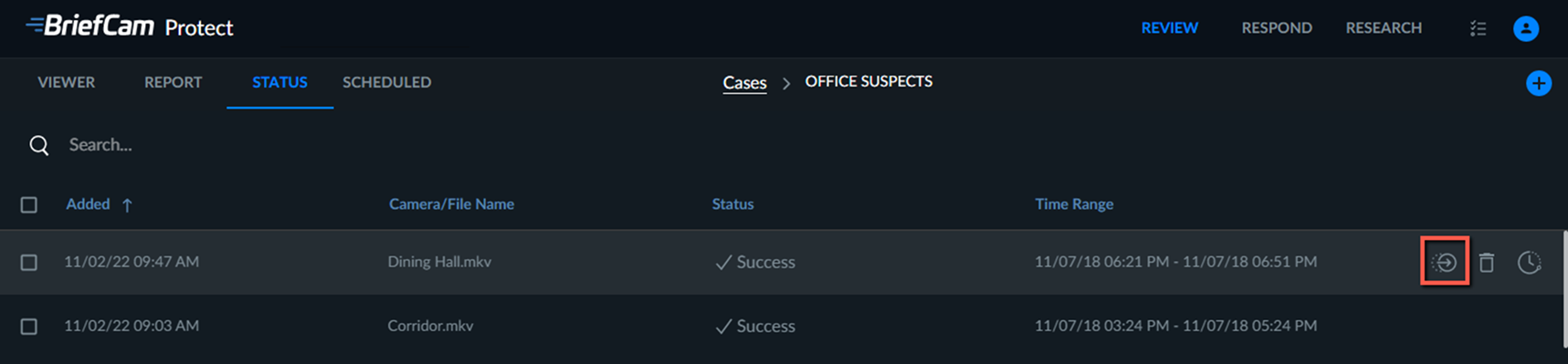
As fontes podem ser facilmente movidas entre os casos indo para a guia STATUS do caso, clicando com o botão direito na linha ou passando o mouse sobre a linha relevante e clicando no ícone de solicitação de movimentação  .
.
Se você clicar no ícone de exclusão, a fonte será excluída da tela, mas não do banco de dados. A fonte só é excluída do banco de dados após o processo de manutenção ocorrer.
Ajuste de tempo de vídeo
Você pode adicionar um deslocamento de tempo para um vídeo após o upload e o processamento do arquivo. Alguns vídeos têm compensações entre o tempo real e o tempo gravado, o que é um grande problema quando as autoridades coletam vídeos após um evento. Esse recurso permite que as autoridades melhorem seu DEM (gerenciamento de evidências digitais).
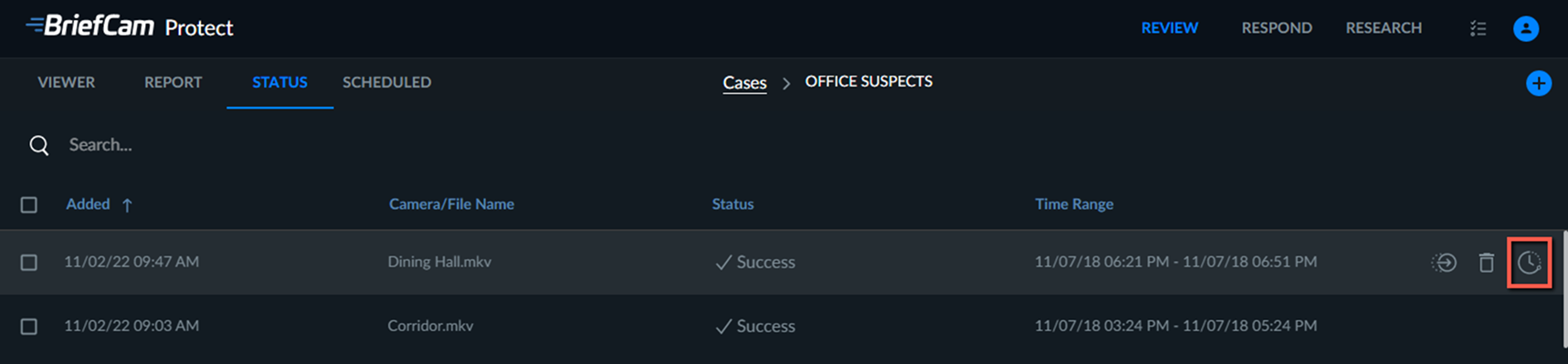
Para adicionar um deslocamento de tempo:
Na guia Status, clique no ícone de ajuste
 de tempo de uma das linhas. Você também pode selecionar várias linhas e clicar no ícone Ajuste de tempo no canto superior direito.
Na tela Ajuste de tempo :
Na guia Seletor de tempo, selecione a nova data e hora.
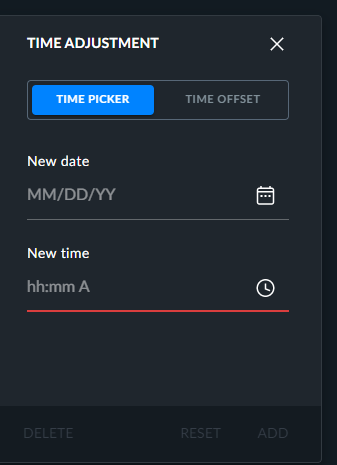
Ou abra a guia Deslocamento de tempo e selecione a quantidade de tempo que você deseja adicionar à hora de início. Se quiser que a hora selecionada seja subtraída da hora de início, ative o interruptor de alternância Subtrair hora.
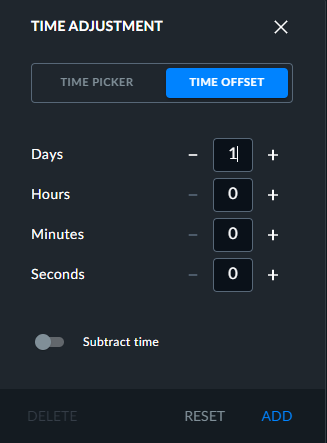
Clique em ADICIONAR.
A hora de início será alterada e a hora de término será calculada automaticamente com base na duração do vídeo.
Quando houver um deslocamento, o ícone  aparecerá ao lado do intervalo de tempo. Você pode passar o mouse sobre o ícone para visualizar o intervalo de tempo do novo ajuste de tempo e o deslocamento de tempo.
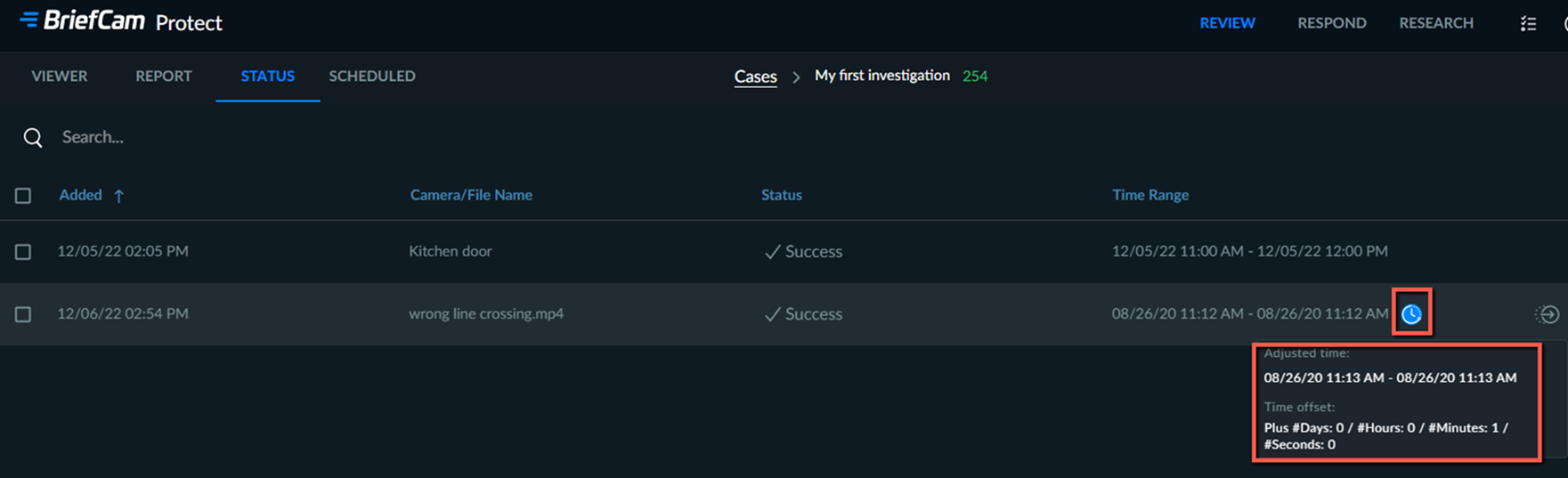
O tempo ajustado será visto nos marcadores da guia RELATÓRIO.
Se um usuário alterar o deslocamento de um arquivo, outro usuário só verá o deslocamento nas guias STATUS e MARCADORES após a atualização da tela.