Fluxos de trabalho de exemplo
Criando um painel de controle
Crie uma nova planilha conforme explicado em Criando uma nova planilha (painel de controle), e siga as etapas descritas abaixo.
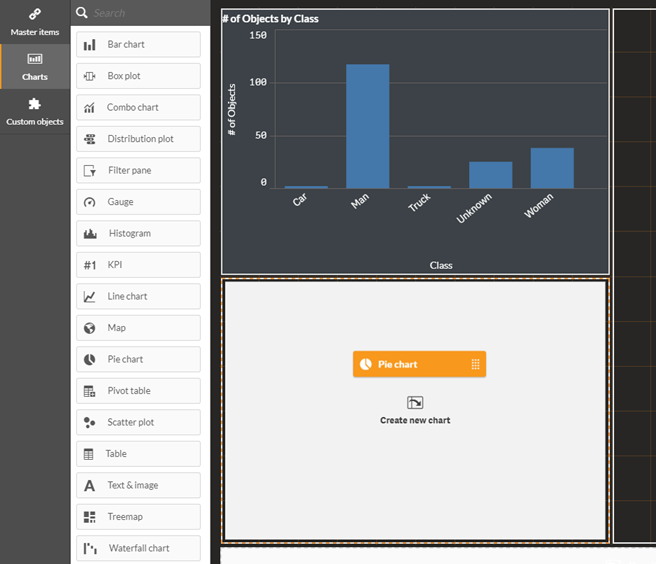
Arraste um gráfico de barras para a planilha.
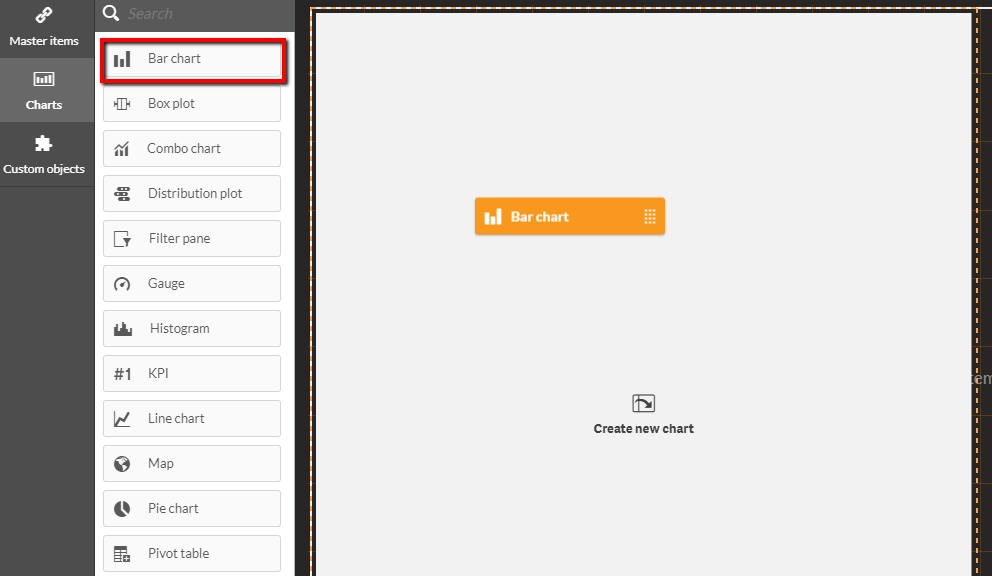
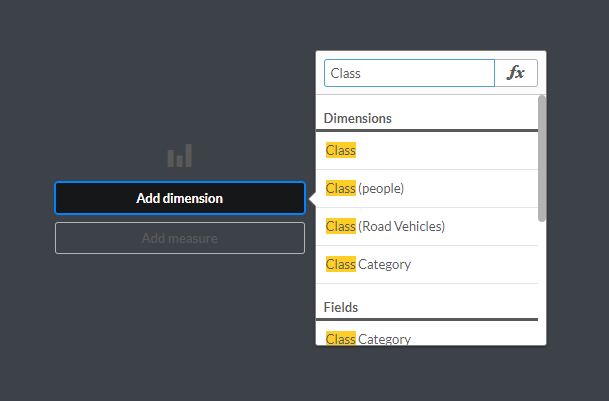
Clique em Adicionar dimensão e selecione Classe.
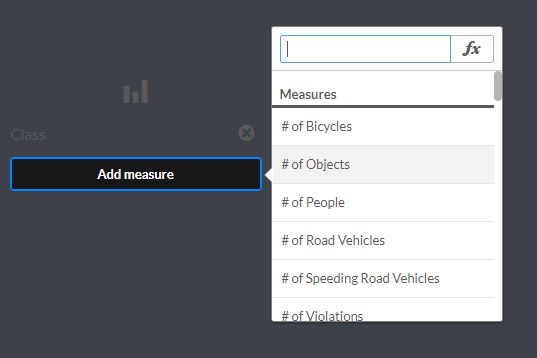
Clique em Adicionar medida e selecione Número de objetos.
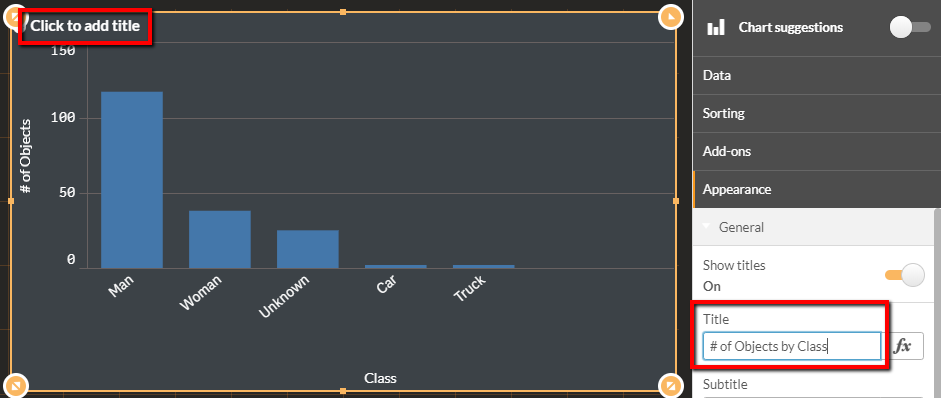
Adicione um título ao gráfico.
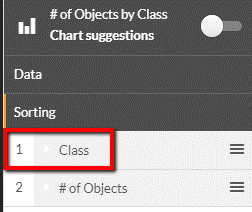
Altere a classificação arrastando os itens no menu direito para que a Classe preceda o número de objetos.
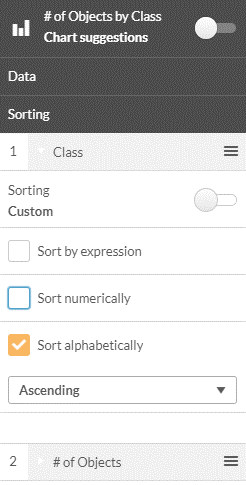
Expanda Classe, selecione Classificação personalizada e selecione Classificar alfabeticamente.
Arraste um gráfico de pizza para o painel de controle.
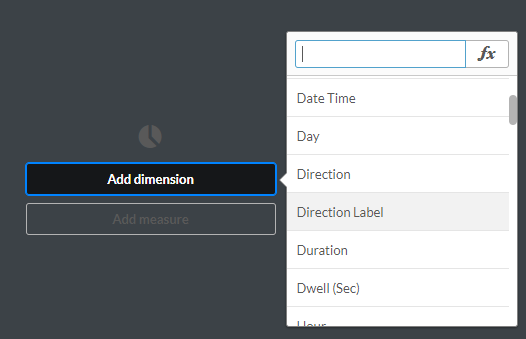
Clique em Adicionar dimensão e selecione Rótulo de direção.
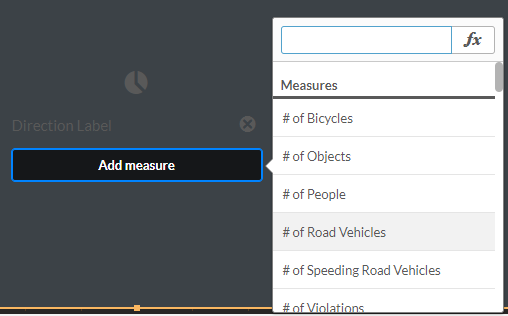
Clique em Adicionar medida e selecione Número de veículos rodoviários.
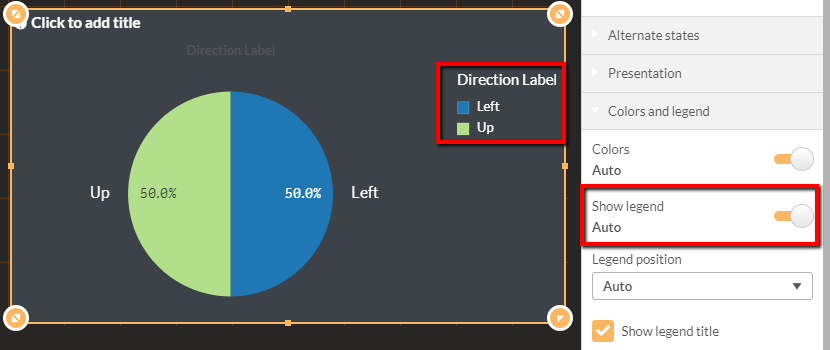
Se você não vir uma legenda, altere Mostrar Legenda para Ativado.
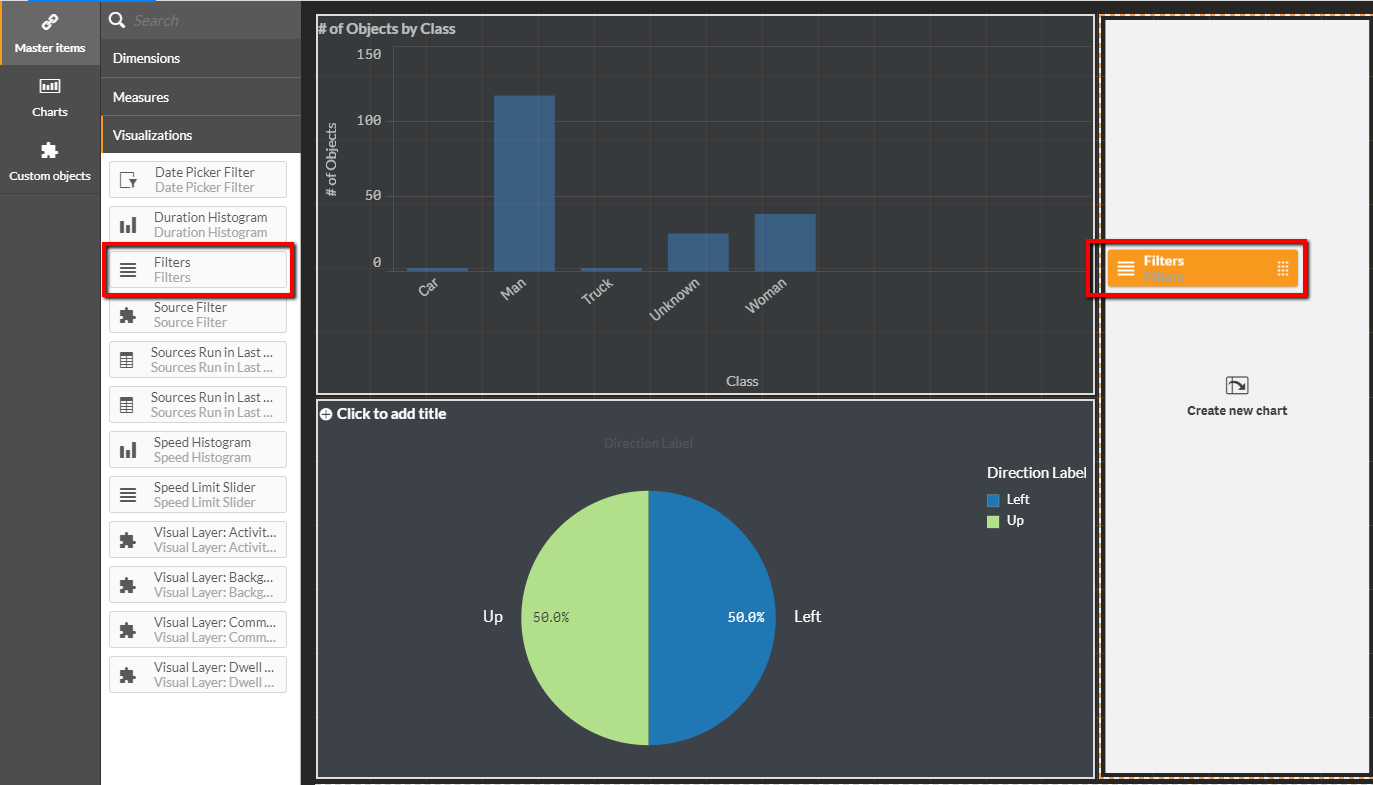
Arraste a visualização Filtros para o painel de controle.
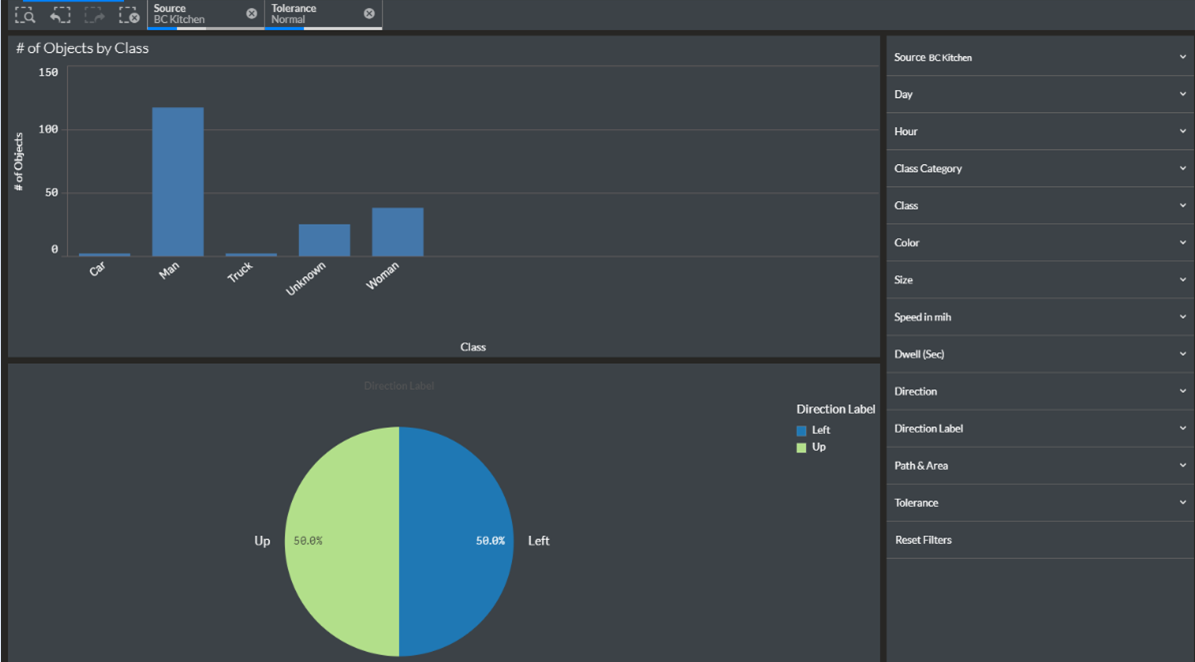
Clique no botão Concluída edição.

Parabéns! Você criou um novo painel de controle.
Painel de controle de várias câmeras
Para criar um Painel de controle com várias câmeras que apresenta contagens de objetos de várias fontes na mesma planilha, siga as etapas descritas abaixo:
Arraste o gráfico KPI para o painel de controle.
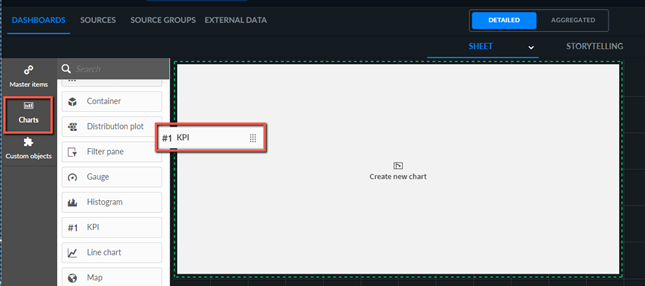
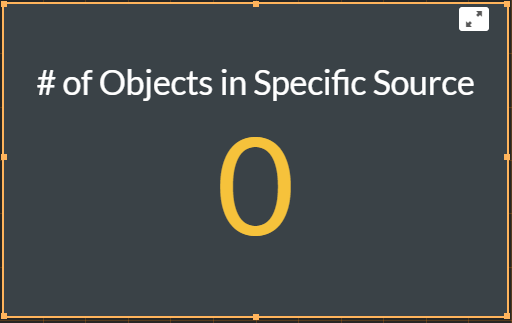
Selecione o número de objetos na medida Fonte específica .
No momento, o resultado será 0 objetos.
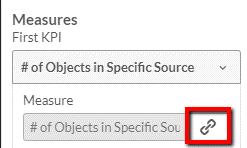
Desvincule a medida dentro do objeto de visualização clicando no ícone desvincular (
 ).
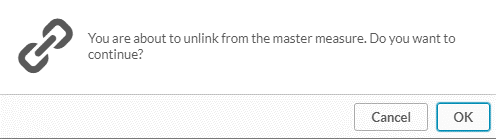
).
Clique em OK.
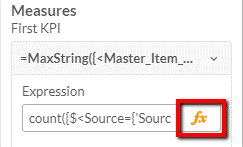
No campo Expressão, clique no botão de função (
 ).
).
Substitua a sequência de caracteres
SourceExamplepelo nome de fonte solicitado.

Veja o resultado.
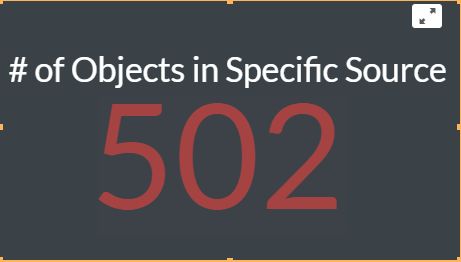
Painel de controle de vários caminhos, áreas ou cruzamento de linhas
Para criar um painel de controle de cruzamento de vários caminhos, áreas ou linhas que apresente contagens de objetos de vários caminhos/áreas/cruzamentos de linhas na mesma planilha, siga as etapas descritas abaixo:
Arraste o gráfico KPI para o painel de controle.
Selecione o número de objetos na medida Fonte específica e Dimensões personalizadas .
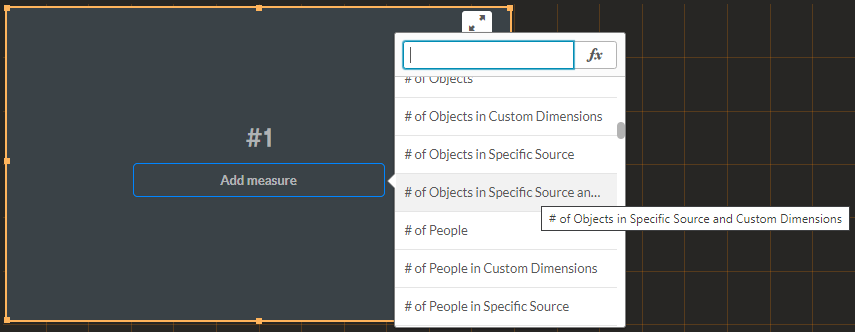
No momento, o resultado será 0 objetos.
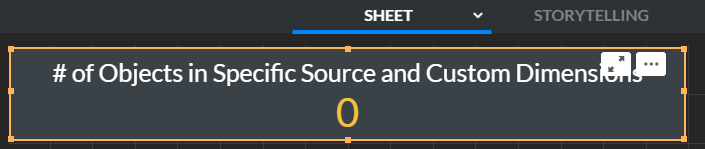
Desvincule a medida dentro do objeto de visualização clicando no ícone desvincular (
).
Clique em OK.
No campo Expressão, clique no botão de função (
).
Substitua a sequência
SourceExamplee o nome da dimensão personalizadaCustomDimensionsExamplecom a fonte solicitada.

Veja o resultado.
