Visualização do mapa
No módulo REVIEW, você pode visualizar fontes em um mapa se o administrador configurou o sistema para permitir isso. Na visualização Mapa, você pode ver alertas em um mapa de acordo com a localização da câmera.
Enquanto a visualização padrão é a visualização em grade, se você deseja que a visualização de mapa seja padrão, peça ao seu BriefCam administrador para configurá-la.
No mapa, você verá vários ícones, que são explicados na tabela abaixo.
| Uma câmera que é adicionada ao caso e tem coordenadas definidas em BriefCam. O número representa o número de objetos detectados para a câmera. Quando você aplica filtros, essa contagem mostra o número de objetos que correspondem aos filtros selecionados. Você pode passar o mouse sobre os ícones da câmera para ver o nome da câmera, bem como o número de objetos por sinopse (se mais de um processamento foi feito por câmera). Observe que as fontes que não têm coordenadas não aparecerão no mapa. | |
| Um arquivo que é carregado para o caso e tem coordenadas definidas em BriefCam. | |
| Câmeras sem objetos detectados ou sem objetos uma vez que a filtragem foi aplicada. O azul é mais escuro para facilitar aos usuários a identificação rápida de câmeras com ou sem objetos. | |
| Câmeras que não foram carregadas para o caso, mas estão configuradas em BriefCam. |



Você pode aplicar mais e menos zoom no mapa usando os ícones de zoom no mapa ou arrastando o mapa com o mouse.
Você pode pesquisar endereços usando o  ícone de pesquisa.
Para adicionar coordenadas a uma fonte (câmera ou arquivo):
Clique no ícone Adicionar coordenadas
 , à direita do nome da fonte de vídeo.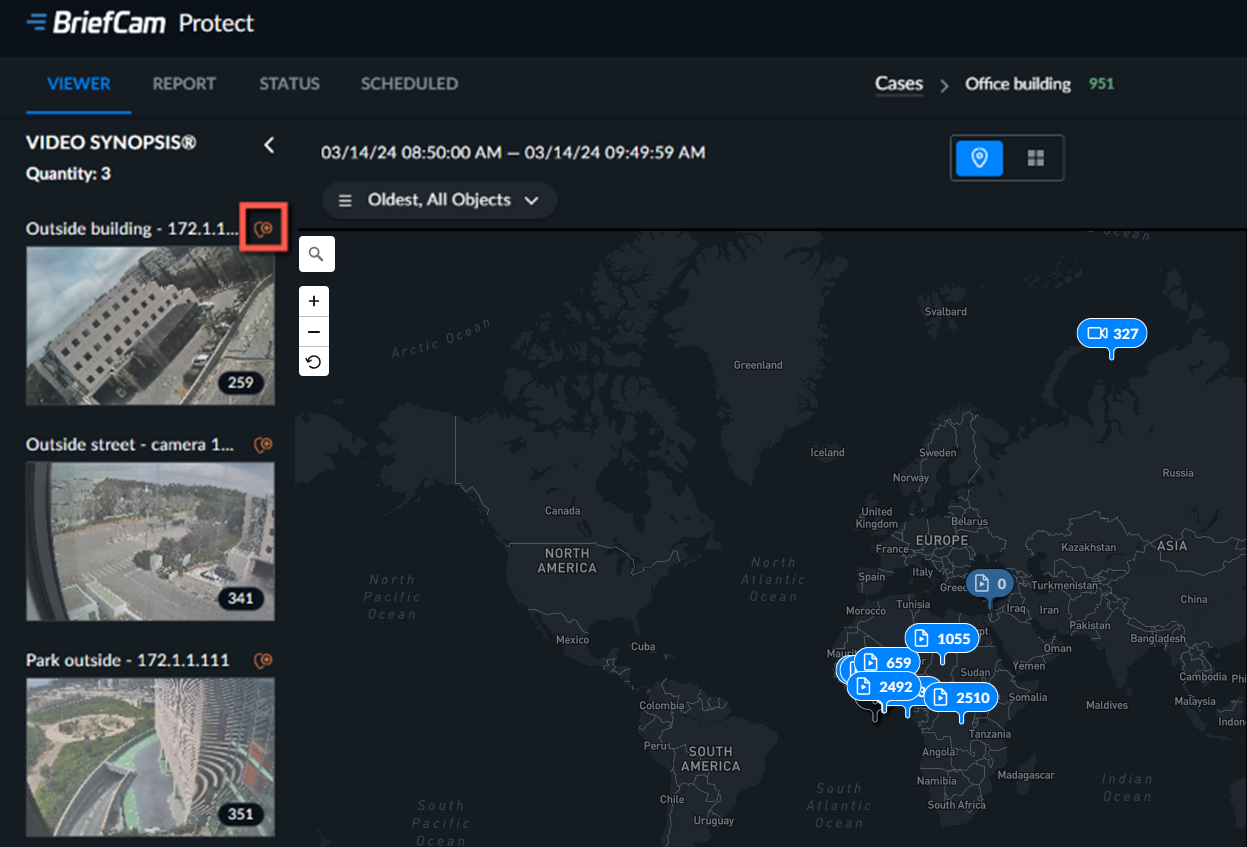
Insira a Latitude e a Longitude para esta fonte e clique em APLICAR.
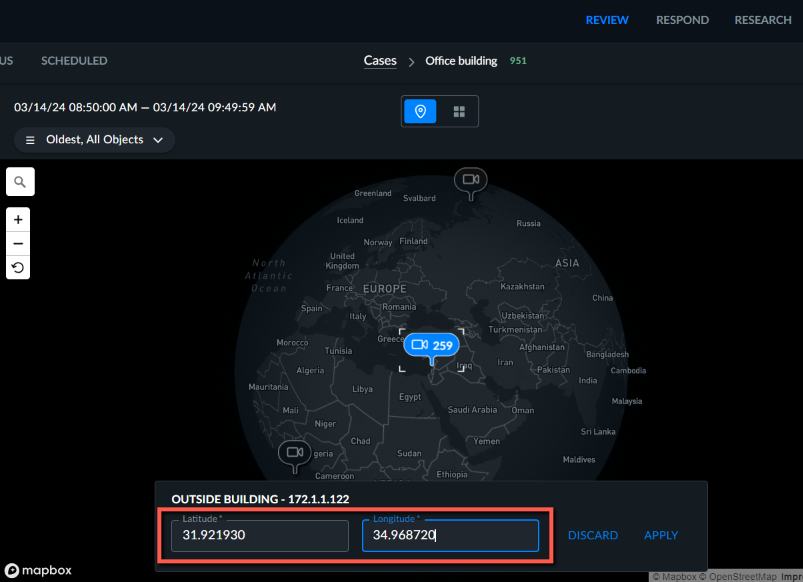
Se você não souber a latitude e longitude, entre em contato com o administrador da sua BriefCam organização.
Para adicionar uma câmera ao caso diretamente do mapa:
Clique no ícone da câmera
 para a câmera que você deseja adicionar.
Clique no botão Adicionar ao caso.
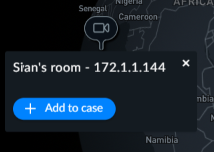
A câmera será selecionada automaticamente. Clique em AVANÇAR.
Se necessário, defina uma programação e clique em PROCESSAR.
Depois de clicar em uma câmera:
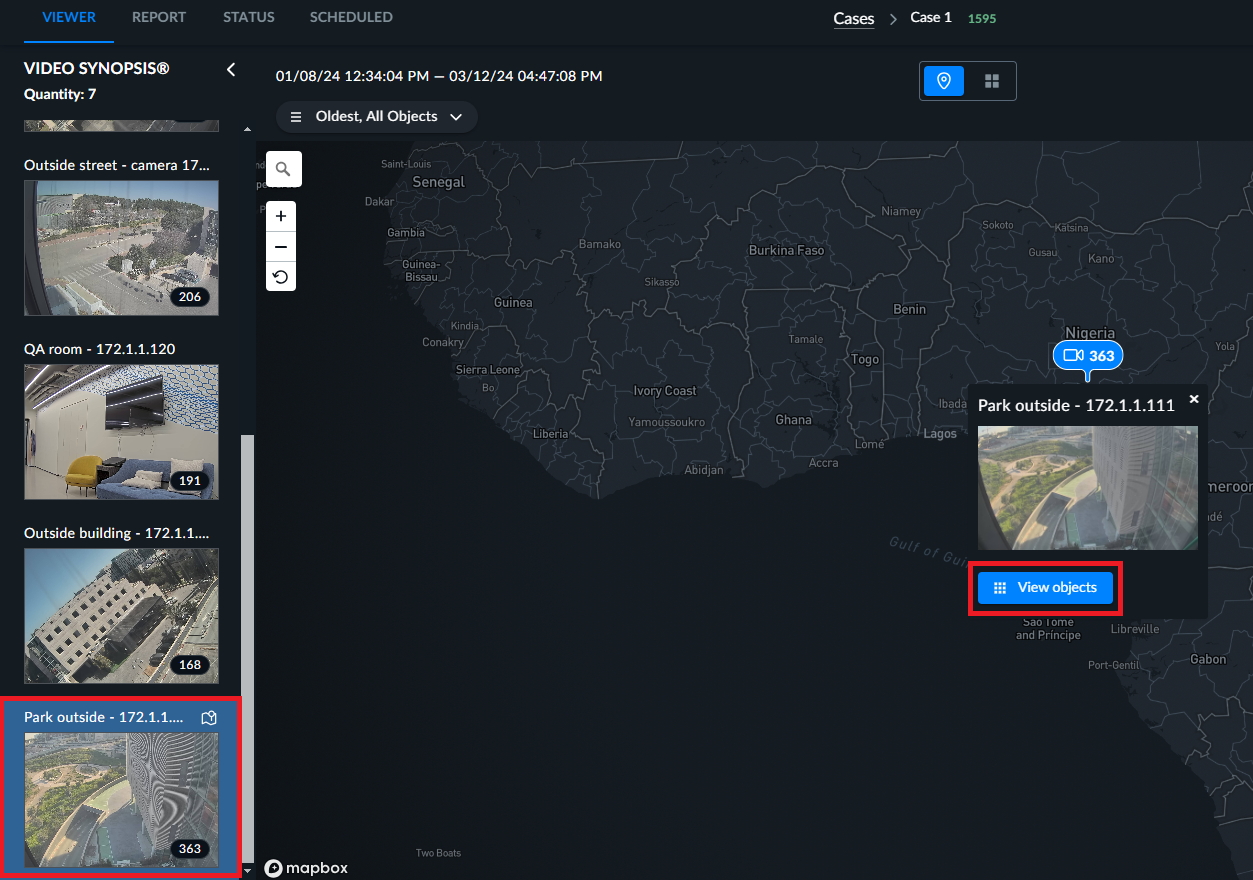
A fonte relevante no lado esquerdo aparecerá com um fundo azul e você pode clicar no ícone do mapa da fonte
 para mostrar a fonte no mapa.
Você verá informações adicionais sobre a fonte, incluindo o nome da fonte, uma imagem da visualização da fonte e o botão Visualizar objetos. Clique no botão Visualizar objetos para abrir a visualização em grade filtrada automaticamente para a fonte específica. Se você clicar de volta para a visualização Mapa, a visualização Mapa incluirá objetos de todas as fontes (o resto dos filtros permanecerá intocado).