Painéis
BriefCam Inclui uma biblioteca de painéis de controle disponíveis prontamente com a solução RESEARCH para integração rápida e fácil.
Nota
Ao usar uma implantação em vários locais (composta por vários sistemas de locais e um hub central), os painéis não estão disponíveis nas implantações do local.
Somente usuários pertencentes aos grupos Research-Editors ou Research-Viewers têm permissão para acessar a guia PAINÉIS da solução RESEARCH. O administrador pode adicionar usuários a grupos.
Tela de visão geral do RESEARCH
Os painéis básicos são uma biblioteca de painéis disponíveis prontamente com a solução RESEARCH para integração rápida e fácil.
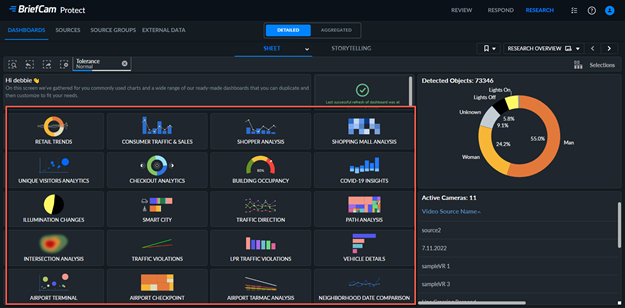
Ao clicar na guia RESEARCH, você verá a tela Visão geral do RESEARCH . Esta tela exibe:
Todos os painéis estão disponíveis prontos para uso com a solução RESEARCH para integração rápida e fácil. Isso é marcado na imagem abaixo em vermelho.
Um resumo dos objetos detectados no ambiente e das câmeras ativas.
A última vez que os painéis foram atualizados, permitindo que você veja a última vez que a tarefa do RESEARCH foi executada com sucesso.
O Research-Editors pode editar esta tela e adicionar painéis personalizados.
Nota
Para árabe, tcheco, dinamarquês, finlandês, hebraico, tailandês, ucraniano e vietnamita, a tradução é parcial nos painéis do RESEARCH. (A IU não é traduzida, mas os valores internos são traduzidos.) A tradução dos painéis do RESEARCH não está disponível para búlgaro e russo.
Painéis agregados e detalhados
Os dados da RESEARCH são definidos em dois modelos:
Agregado (resumo) – Um modelo de dados resumido no nível da hora que agrega os dados de todos os objetos que foram capturados em cada hora. Esse modelo de dados pode ser usado para períodos de retenção mais longos (anos).
Detalhado – Um modelo de dados completo que inclui todos os objetos e seus detalhes. Este modelo de dados foi projetado para suportar curtos períodos de retenção (semanas/meses).
Você verá duas opções no centro superior da tela, onde pode alternar entre os painéis AGREGADOS e DETALHADOS.

Os dados sobre o seguinte não estão incluídos no modo Agregado: Proximidade, Reconhecimento facial, Reconhecimento de placa, Camadas visuais e Contagem de pessoas. O único nível de Tolerância para o modo Agregado é a tolerância Fraca. Além disso, a visualização Filtros contém um número menor de filtros do que com os painéis Detalhes.
O modo Agregado inclui seus próprios painéis prontos para uso.
Filtros
Filtrar estados de seleção
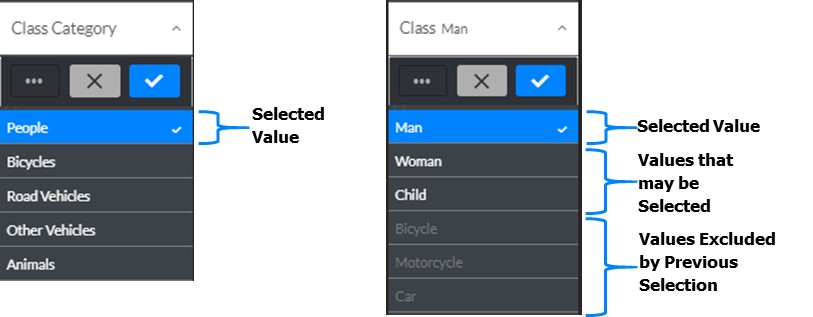
Quando você faz seleções, as cores dos campos de seleção e seus valores mudam de acordo com se os campos são selecionados ou excluídos e quais valores podem ser selecionados para eles. Por exemplo, ao selecionar Pessoas no filtro Categoria de classe, os valores mostrados abaixo aparecerão no filtro Classe.
Pesquisa de Expressão de Filtro
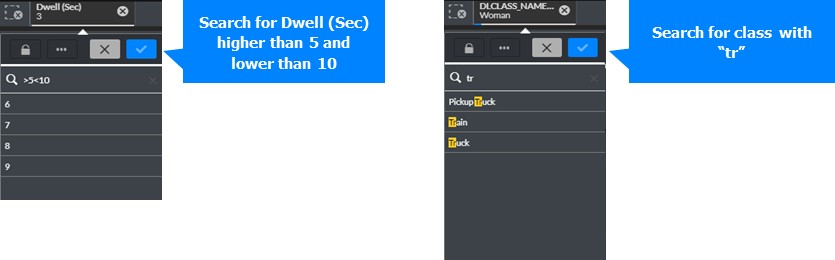
Você pode usar expressões para realizar pesquisas e fazer seleções em painéis de filtro e itens selecionáveis. As expressões de pesquisa são avaliadas para cada valor de campo no campo de pesquisa (veja o exemplo abaixo).
Filtros de gráfico
Há diferentes maneiras de selecionar filtros em gráficos. Para confirmar uma seleção, clique  fora da visualização ou pressione Enter; para cancelar uma seleção, clique
  ou pressione Esc.
Clique na seleção
Você pode selecionar ou desmarcar barras clicando nelas uma de cada vez.
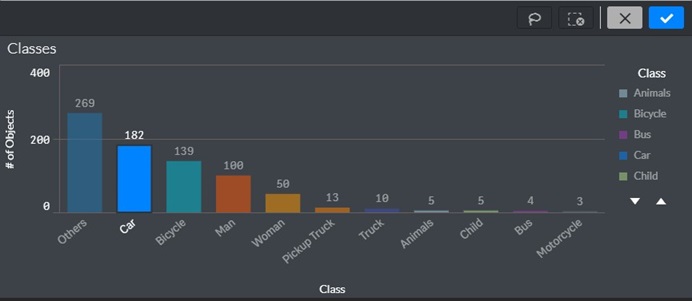
Seleção de legenda
Você também pode selecionar e desmarcar itens de legenda, um de cada vez, clicando neles.
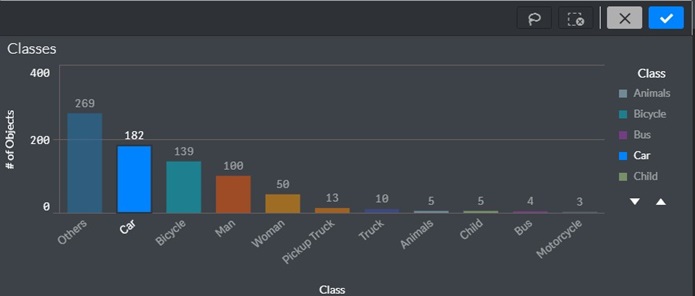
Desenhar seleções
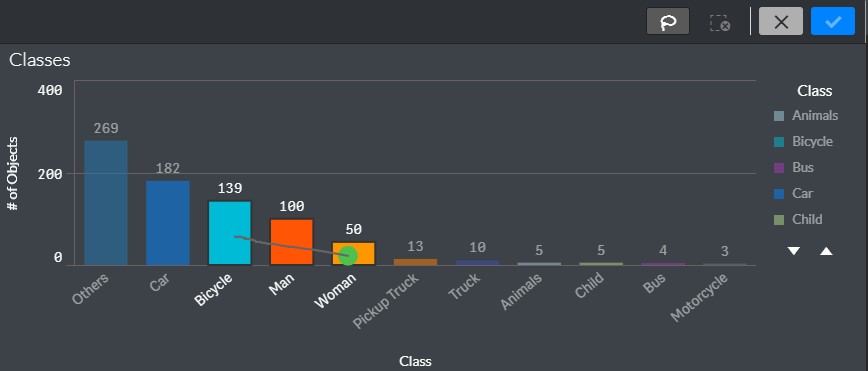
Você pode, alternativamente, selecionar barras desenhando uma ou mais linhas no gráfico da seguinte forma:
Clique dentro da visualização.
Clique na ferramenta de seleção de laço.
Desenhe uma linha à mão livre para selecionar vários valores/pontos de dados de cada vez.
Seleção de intervalo
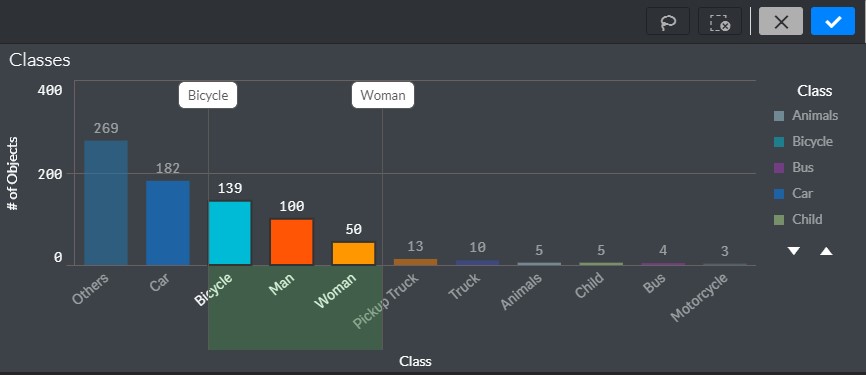
Faça as seleções nos eixos x ou y da seguinte forma:
Clique dentro da visualização.
Desenhe suas seleções no eixo desejado.
Seleção de laço
Clique dentro da visualização.
Clique na ferramenta de seleção de laço.
Desenhe um círculo à mão livre para capturar e selecionar pontos de dados. Certifique-se de fechar a área selecionada retornando ao ponto de partida da seleção em seu desenho à mão livre.
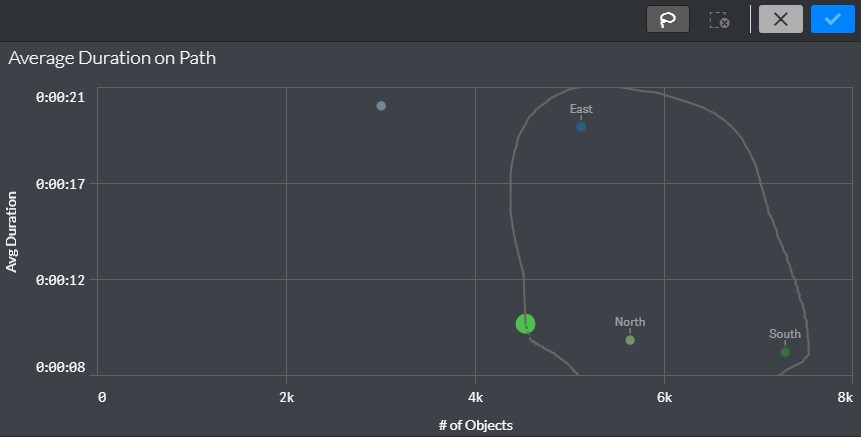
Marcadores
Você pode adicionar marcadores para salvar suas seleções na planilha. Um marcador pode restaurar seus filtros e seleção de painel posteriormente. Para criar ou restaurar um marcador, clique  e, em seguida, clique no botão Criar novo marcador.
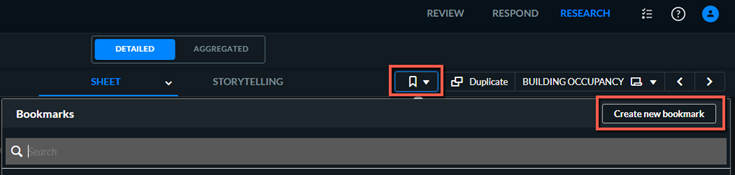
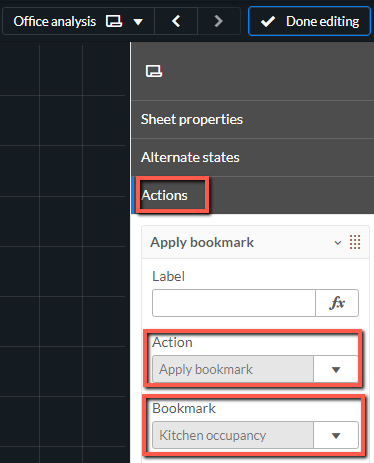
Você pode definir um marcador para ser ativado automaticamente quando abrir o painel da seguinte forma:
No painel, clique no botão Editar planilha.
Abra as Propriedades da planilha .
Selecione a guia Ações.
Clique no botão Adicionar ação.
Na lista suspensa Ação, selecione Aplicar marcador.
No campo Marcador, selecione o marcador que deseja usar ao abrir o painel.
Clique no botão Concluída edição.
Download de gráficos
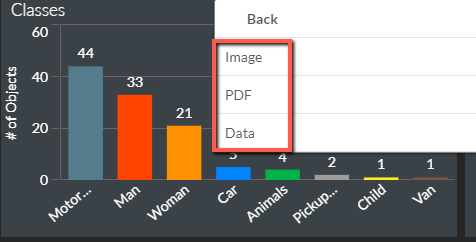
Para baixar um gráfico, clique com o botão direito no gráfico e selecione Baixar como.
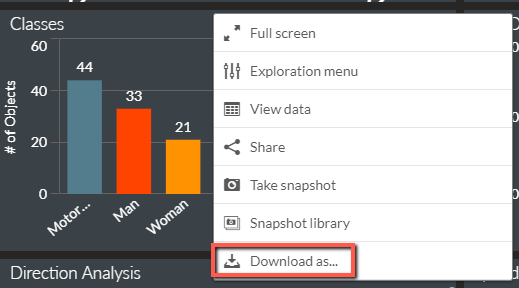
Em seguida, selecione se deseja baixar o gráfico como uma imagem ou PDF ou se deseja exportar os dados como um arquivo .xlsx (Dados).
Tirando fotos
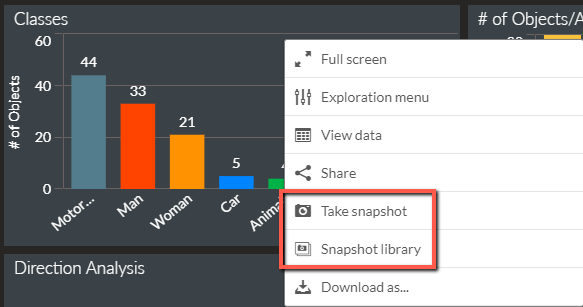
Para tirar uma foto do gráfico, clique com o botão direito no gráfico e tire uma foto clicando na opção Tirar foto. Em seguida, você pode clicar na opção Biblioteca de fotos para visualizar as imagens que você salvou.
Edição de propriedades com o menu Exploração
Em qualquer gráfico, clique com o botão direito e selecione a opção do menu Exploração para aplicar mais zoom no gráfico e fazer alterações nas propriedades sem ter que entrar no modo Editar.
Para fechar o menu, clique no  ícone.
Visualização de dados de um gráfico
Você pode visualizar rapidamente os dados de qualquer gráfico em um formato de tabela clicando com o botão direito no gráfico e selecionando a opção Visualizar dados.
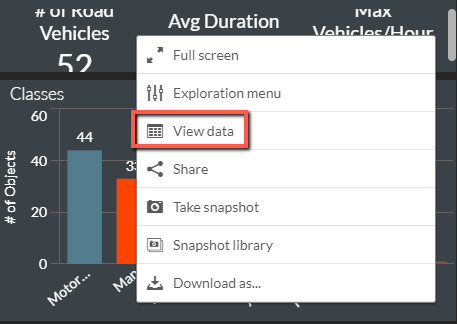
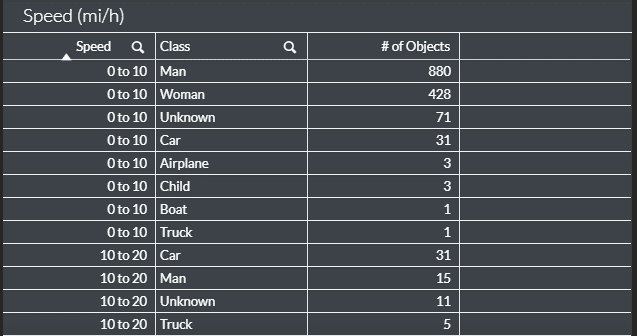
Os dados do gráfico serão exibidos em uma tabela semelhante à imagem abaixo.