Adição de Visualizações
Para criar uma nova visualização (gráfico de barras, gráfico de pizza etc.), arraste um objeto do painel Gráficos à esquerda ou Objetos personalizados para a planilha.
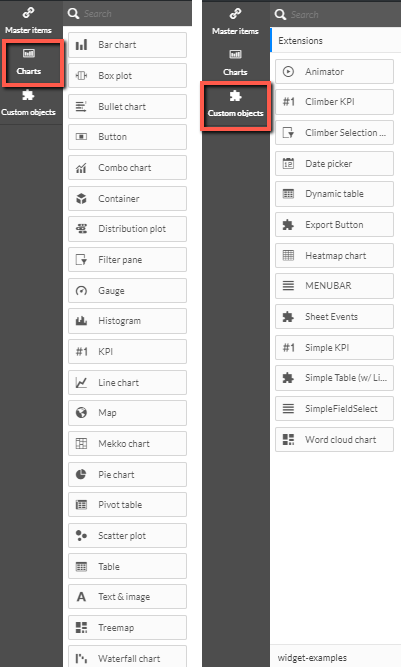
A tabela abaixo fornece breves descrições dos gráficos disponíveis:
Gráfico | Descrição |
Gráfico de barras | O gráfico de barras exibe uma barra para cada valor de dimensão. O comprimento da barra corresponde ao seu valor de medida numérico. |
Diagrama de caixa | O gráfico de caixa é adequado para comparar intervalo e distribuição para grupos de dados numéricos, ilustrados por uma caixa com bigodes e uma linha central no meio. |
Gráfico de marcadores | O gráfico de marcadores exibe um medidor com opções estendidas. Os gráficos de marcadores podem ser usados para visualizar e comparar o desempenho de uma medida com um valor alvo e com uma escala qualitativa, como ruim, médio e bom. |
Botão | Os botões são adequados para adicionar links rápidos para facilitar a seleção e a navegação no seu aplicativo e para recarregar dados. |
Gráfico combinado | O gráfico de combinação combina barras e linhas no mesmo gráfico. As barras e linhas têm eixos diferentes para permitir comparações de porcentagens e somas. |
Contêiner | O contêiner é um objeto que permite adicionar visualizações em um espaço limitado usando guias. Você também pode mostrar ou ocultar as visualizações dentro do contêiner com base nas condições. |
Gráfico de distribuição | O gráfico de distribuição é adequado para comparar intervalo e distribuição para grupos de dados numéricos. Os dados são plotados como pontos de valor ao longo de um eixo. |
Painel Filtro | O painel de filtro permite que você controle quais dados são exibidos nas visualizações em uma planilha. O painel de filtro pode filtrar os dados de várias dimensões de uma só vez. |
Medidor | O medidor é usado para exibir o valor de uma única medida sem dimensões. |
Histograma | O histograma é adequado para visualizar a distribuição de dados numéricos ao longo de um intervalo contínuo ou um determinado período de tempo. Os dados são divididos em compartimentos. |
KPI | O KPI é usado para apresentar os valores centrais de desempenho. Você pode adicionar um link a uma planilha. |
Gráfico de linhas | O gráfico de linhas exibe linhas de dados entre valores. Gráficos de linhas são frequentemente usados para visualizar tendências em dados ao longo de intervalos de tempo. |
Mapa | O mapa é usado para combinar dados geográficos e valores de medida, como vendas em uma região ou loja. |
Gráfico de Mekko | O gráfico mekko é adequado para comparar grupos, enquanto pode comparar itens de categoria contidos nesses grupos. O eixo de cota mostra os grupos, enquanto o eixo de medida mostra o valor percentual normalizado para cada item de categoria. O tamanho de cada grupo mostra seu valor. |
Gráfico de pizza | O gráfico de pizza mostra a relação entre uma única dimensão e uma única medida. |
Tabela dinâmica | A tabela dinâmica apresenta dimensões e medidas como linhas e colunas de uma tabela. A tabela dinâmica permite analisar dados em várias dimensões simultaneamente. Os dados em uma tabela dinâmica podem ser agrupados com base em uma combinação das dimensões, e somas parciais podem ser mostradas. |
Gráfico de dispersão | O gráfico de dispersão apresenta valores de duas medidas. Isso é útil quando você deseja mostrar dados nos quais cada instância tem dois números, por exemplo, país (população e crescimento populacional). Uma terceira medida opcional pode ser usada e é refletida no tamanho das bolhas. Ao exibir conjuntos de dados grandes, cores serão usadas em vez do tamanho da bolha para representar o tamanho da medida. |
Tabela | A tabela exibe valores em forma de registro de modo que cada linha da tabela contenha campos calculados usando medidas. Normalmente, uma tabela inclui uma dimensão e várias medidas. |
Imagem de texto | Use a visualização de imagem de texto para adicionar texto, imagens, medidas e links para uma planilha. Para adicionar uma imagem, ative a configuração Usar imagem de fundo, clique na imagem e selecione uma imagem da lista ou adicione sua própria imagem clicando na opção Carregar mídia (depois clique na imagem e no ícone de mais). |
Treemap | O mapa de árvore mostra dados hierárquicos. Um mapa de árvore pode mostrar um grande número de valores simultaneamente dentro de um espaço limitado. |
Gráfico de cascata | O gráfico em cascata é adequado para ilustrar como um valor inicial é afetado por valores intermediários positivos e negativos. Os valores inicial e final são representados por barras inteiras e os valores intermediários por barras flutuantes. Você também pode mostrar subtotais no gráfico. |
A tabela abaixo fornece breves descrições das extensões disponíveis nos objetos personalizados:
Extensões | Descrição |
Animador | Animar as alterações nos valores em suas visualizações em uma faixa de valores. |
KPI do Climber | Apresenta KPIs, como linhas de tendência e navegação do seu painel de controle para detalhes em outras planilhas. |
Barra de seleção de escalador | Barra de seleção horizontal com recursos de seleção inicial por meio de cliques e deslizamentos. |
Seletor de data | Selecione uma única data ou um intervalo de datas de um calendário. |
Tabela dinâmica | Uma tabela com suporte para colunas classificáveis e a capacidade de limitar o número de registros recuperados. |
Botão Exportar | Exporte dados para um arquivo XLS ou CSV sem precisar carregar os dados na memória, o que afeta o desempenho. |
Gráfico em grade | Uma grade de duas dimensões com símbolos de tamanho variável com base em uma medida. |
Gráfico de mapa de calor | Um mapa de calor bidimensional. |
Menubar | Uma barra de menu com botões verticais e horizontais, seleções e ações baseadas em disparo. |
Relatório personalizado QS | Este objeto é para fins internos e não pode ser editado. |
Eventos de planilha | Disparar ações (relacionadas a campos, marcadores e variáveis) quando um painel de controle é aberto. |
KPI Simples | Exibir um ou mais KPIs usando medidas e uma dimensão. |
Tabela simples (com links) | Uma tabela simples com lógica condicional para detectar hiperlinks, imagens e entrada HTML bruta. |
SimpleFieldSelect | Ativa as seleções de campo e variável, incluindo a capacidade de definir a cor de fundo do painel, ocultar a barra de título, modificar todas as bordas, remover o botão Insights e muito mais. |
Word Cloud Chart | Visualize dados de texto ou texto em formato livre. Palavras únicas são exibidas com seu tamanho com base em um valor de medida. Você pode personalizar seu gráfico com diferentes formas, fontes, layouts e esquemas de cores. |
Reprodutor de vídeo | Incorporar e reproduzir vídeos diretamente nos painéis. |