Wyświetlanie Alertów
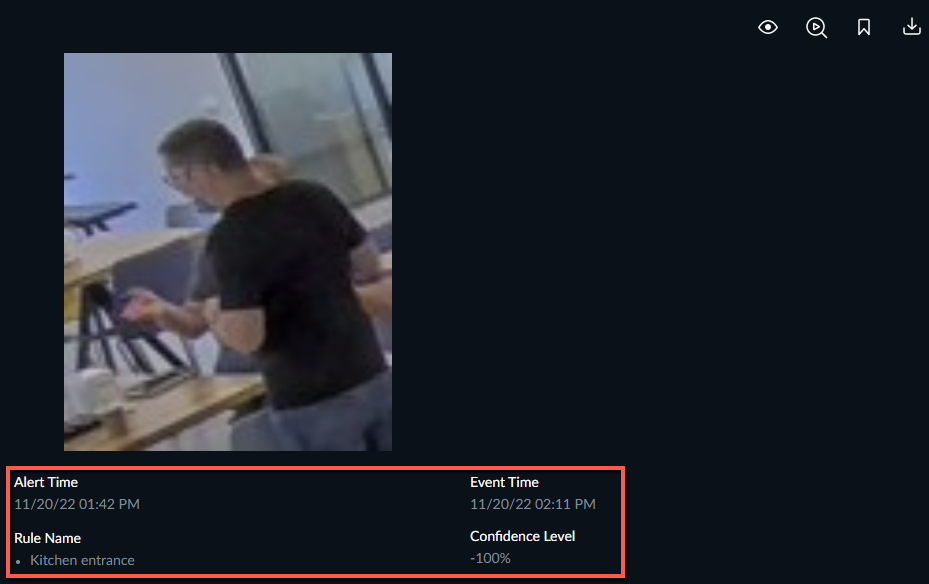
Po kliknięciu miniatury alertu w prawym górnym rogu obrazu pojawi się większy obraz z następującymi czterema ikonami:
Ikony | Funkcjonalność | Opis |
|---|---|---|
 | Oznacz jako obserwowany/nieobserwowany | Jeśli alert wideo nie był oglądany, pod miniaturką pojawi się czerwona linia. |
 | Rozpocznij sprawę przeglądową | Dodaj materiał wideo z jednego lub więcej alertów do nowej lub istniejącej sprawy REVIEW. Zobacz także: Rozpocznij Sprawę Recenzowania. |
 | Utwórz Zakładkę | Oznacz alert flagą do późniejszego przeglądu. Aby wyświetlić zakładki, otwórz kartę ZAKŁADKI. Zobacz także: Karta ZAKŁADKI. |
 | Pobierz Obraz | Pobierz miniaturę. |
Można również kliknąć kartę Oryginalne wideo, aby wyświetlić pełny kontekst oryginalnego przekazu, w którym zdarzenie zostało zarejestrowane (tj. nieprzycięte i w powiększeniu 1:1).
Ostrzeżenie
Pola ograniczenia nie są obsługiwane w przypadku alertów OX5 Real-Time Alert i OX6 Alert.
Pod obrazem zobaczysz informacje na temat alertów, w tym czas alertu (czas lokalny osoby przeglądającej), czas zdarzenia (czas lokalny zdarzenia) i nazwę reguły. Jeśli ma to zastosowanie, widoczne będą również dodatkowe informacje, takie jak nazwa listy obserwowanych i, gdy dopasowano twarz, wynik dopasowania między 0-100%, wskazujący na podobieństwo między dwiema twarzami. Wynik dopasowania jest wyświetlany na poziomie ufności alertu. Dopasowania, które mają niski poziom ufności, powinny być rozważane z ostrożnością (i być może należy rozważyć inne przypadki porównawcze), ponieważ istnieje większa szansa, że jest to fałszywe dopasowanie.
Inteligentne Alerty
Ta sekcja jest odpowiednia tylko wtedy, gdy administrator skonfigurował środowisko do przetwarzania wszystkich zasobów wizualnych.
W przypadku inteligentnych alertów najechanie kursorem na miniaturę pojedynczego alertu spowoduje wyświetlenie przycisku odtwarzania ( ). Kliknięcie jej spowoduje odtworzenie w zbliżeniu zdarzenia generującego alert.
Kliknij ikonę pobierania ( ), aby pobrać plik .mp4 z klipem przedstawiającym zbliżenie.
Zobaczysz także informacje na temat alertów, w tym czas alertu (czas lokalny osoby przeglądającej), czas zdarzenia (czas lokalny zdarzenia) i nazwę reguły. W stosownych przypadkach wyświetlane będą również dodatkowe informacje, takie jak nazwa listy obserwacyjnej, numer tablicy rejestracyjnej i komentarz z listy obserwacyjnej LPR.
Wstrzymaj Alerty
W górnej prawej części karty Alerty znajduje się ikona wstrzymywania alertów.
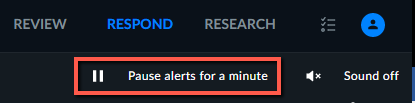
Ta opcja zapobiega wstawianiu alertów do obszaru miniatur. Ta opcja jest określana dla każdego użytkownika.
Tryb Pauza może być skonfigurowany przez administratora tak, aby był stały (do momentu wznowienia pracy przez użytkownika) lub był automatycznie zwalniany po predefiniowanej ramce czasowej, która domyślnie wynosi 60 sekund.
Po wstrzymaniu alertów przychodzące alerty nie będą wyświetlane w okienku Alerty, ale liczba oczekujących alertów będzie widoczna po prawej stronie ikony Alerty wstrzymane.