Odtwarzacz wideo
Podczas odtwarzania wideo można użyć dowolnego ze standardowych elementów sterujących odtwarzaniem.
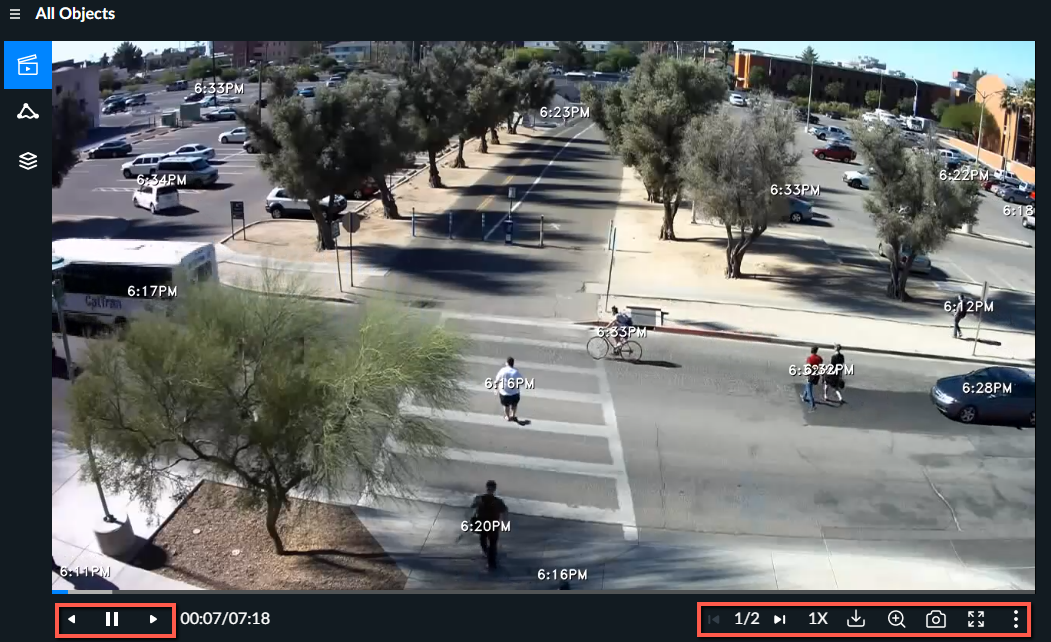
Dostępne są następujące opcje. Więcej informacji można znaleźć w poniższych sekcjach.
Ikony | Funkcjonalność | Opis |
 | Więcej opcji wideo | Rozwija i zwija dodatkowe opcje. |
 | Kontroluje liczbę zdarzeń wyświetlanych jednocześnie podczas odtwarzania VIDEO SYNOPSIS®. | |
 | Określa, czy wyświetlać tylko godzinę i datę, czy ukryć znacznik czasu (wyłączone). | |
 | Sortuj wideo | Sortuje VIDEO SYNOPSIS® według trafności i czasu (od najstarszych do najnowszych). Wybrana opcja dotyczy tylko bieżącego VIDEO SYNOPSIS®. Dostępne opcje to Według trafności i Według chronologii (najstarsze do najnowszych wykrytych obiektów). |
 | Określa, czy mają być wyświetlane pola ograniczania. | |
 | Do tyłu, wstrzymaj/wznów i do przodu | Porusza się po klatce wideo zarówno do tyłu, jak i do przodu. Do poruszania się po materiale wideo można również użyć prawego i lewego klawisza klawiatury, a do wstrzymywania i wznawiania pracy można użyć spacji. |
 | Wybór prędkości odtwarzania | Kontroluje prędkość odtwarzania. Dostępne opcje to czterokrotność prędkości (4X), dwukrotność (2X), regularna prędkość (1X), 50% prędkości (0,5X) i jedna czwarta prędkości (0,25X). Po zmianie prędkości odtwarzania nowa prędkość pozostaje taka sama aż do wylogowania (nawet w przypadku poruszania się między modułami). |
 | Powiększenie | Powiększanie i zmniejszanie obszarów zainteresowania. Przeciągnięcie kursorem myszy powoduje przesunięcie obszaru powiększenia. |
 | Eksportowanie materiałów wideo | Pobiera plik .mp4 VIDEO SYNOPSIS®. |
 | Przechwyć | Przechwyć obraz lub jego część i zapisz go. |
 | Przełączanie w trybie pełnoekranowym i w oknie | Określa, czy ekran ma być wyświetlany w trybie pełnoekranowym, czy w trybie okna. |
 | Rozdziały | VIDEO SYNOPSIS® jest automatycznie dzielony na rozdziały. W przypadku zastosowania filtrów zmniejszających liczbę wykrytych obiektów podział na rozdziały zostanie automatycznie odpowiednio zmieniony. |
Aby zamknąć materiał wideo, kliknij ikonę X w prawym górnym rogu ekranu lub naciśnij klawisz Esc.
Obiekty są odtwarzane w kolejności innej niż chronologiczna, aby zoptymalizować czas wyświetlania. Klikanie pojedynczych obiektów zapewnia dostęp do dodatkowych elementów sterujących, które umożliwiają odtwarzanie oryginalnego obrazu wideo obiektu lub dodawanie go do raportu przypadku.
Adaptacyjna technologia strumieniowania BriefCamoparta na HLS automatycznie wybiera jeden z dwóch poziomów rozdzielczości (zgodnie z dostępną przepustowością), aby umożliwić optymalne przesyłanie strumieniowe wideo.
Podczas uruchamiania lub eksportowania VIDEO SYNOPSIS®wideo 4K jest renderowane w połowie rozdzielczości w celu zwiększenia wydajności. Oryginalny obraz wideo 4K jest renderowany i eksportowany w pełnym rozmiarze.