Grupy Źródeł
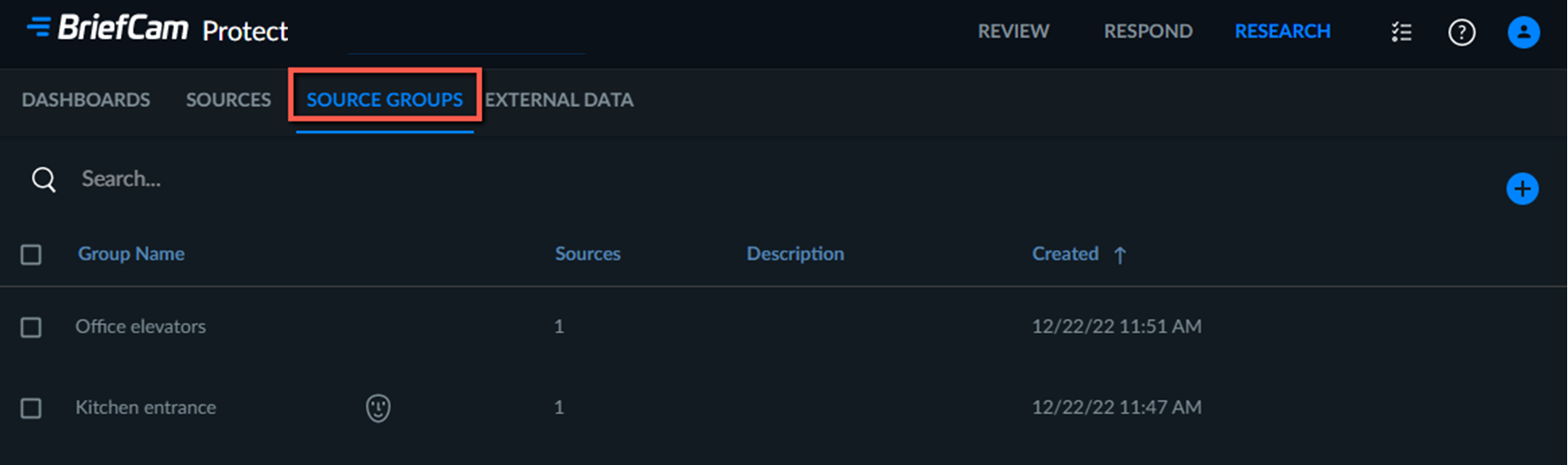
Na karcie Grupy źródeł można tworzyć grupy źródeł, które będą używane do dopasowywania twarzy i innych potrzeb związanych z grupowaniem w pulpitach nawigacyjnych, takich jak grupowanie wszystkich kamer na 1. piętrze lub wszystkich kamer bankomatów.
Tworzenie/edytowanie grupy źródłowej
Aby utworzyć lub edytować grupę źródłową:
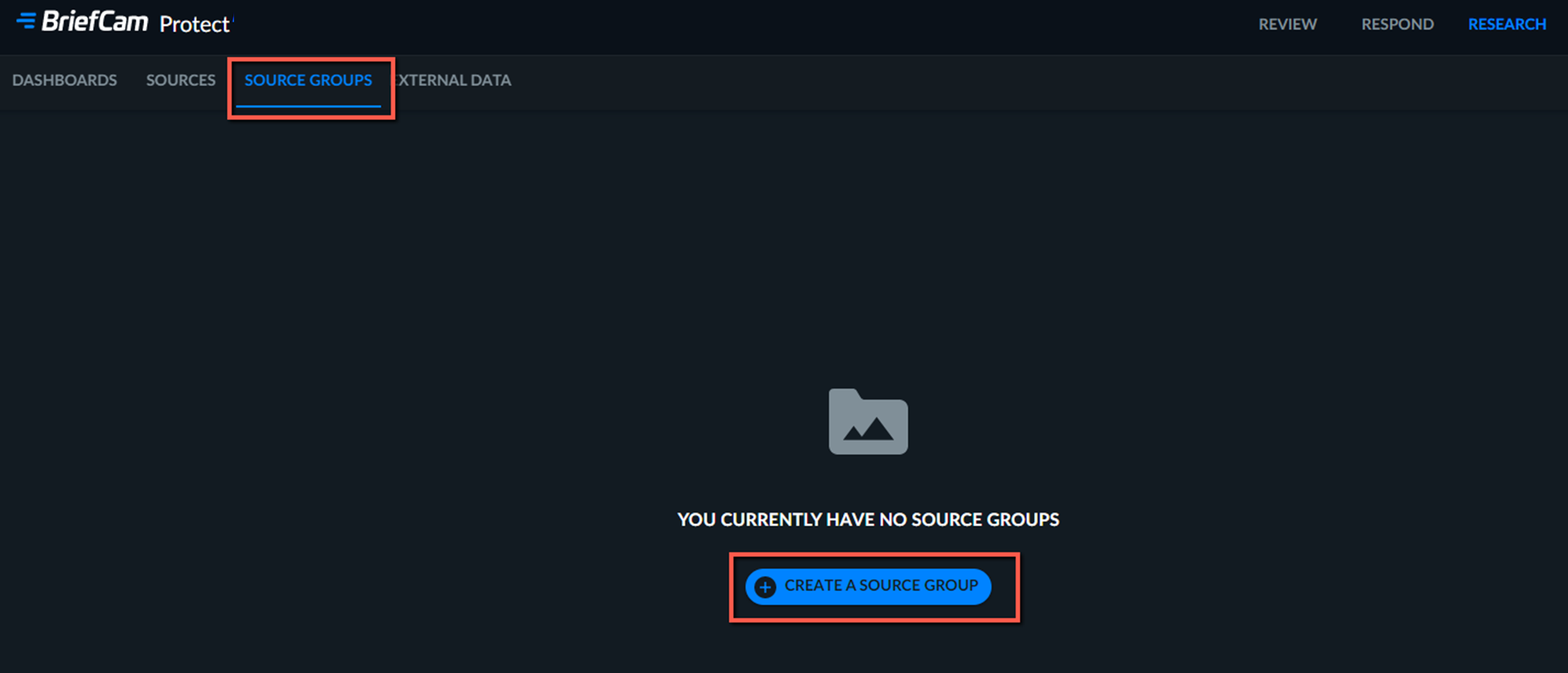
Na karcie GRUPY ŹRÓDEŁ kliknij przycisk UTWÓRZ GRUPĘ ŹRÓDEŁ.
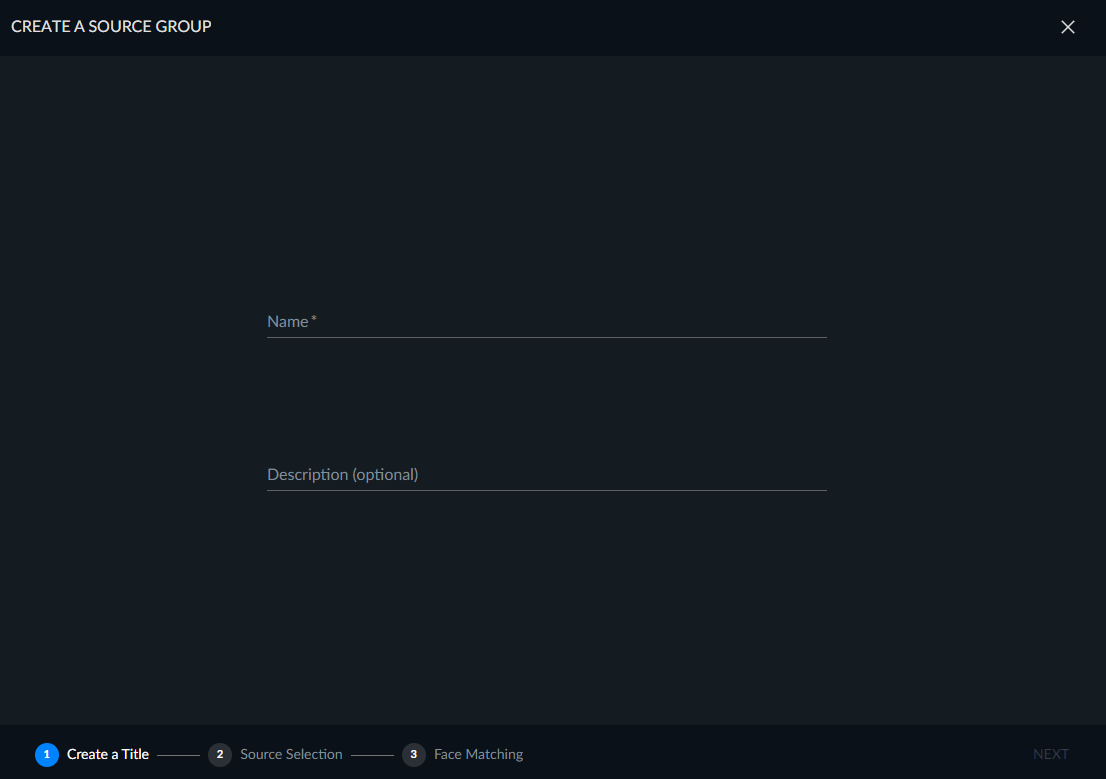
Nazwij źródło i kliknij przycisk DALEJ. Nazwa źródła nie może się powtarzać.
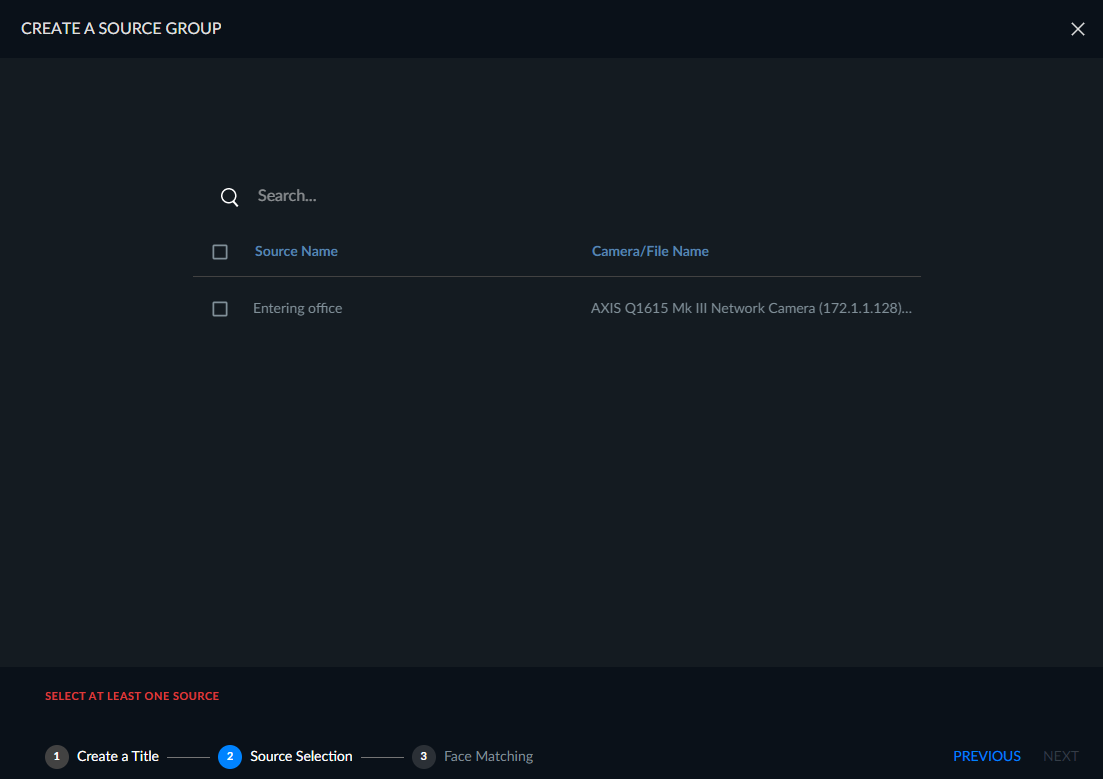
Wybierz źródła (kamerę lub plik), które chcesz dodać do grupy, a następnie kliknij przycisk DALEJ. Ta sama kamera może być połączona z więcej niż jedną grupą.
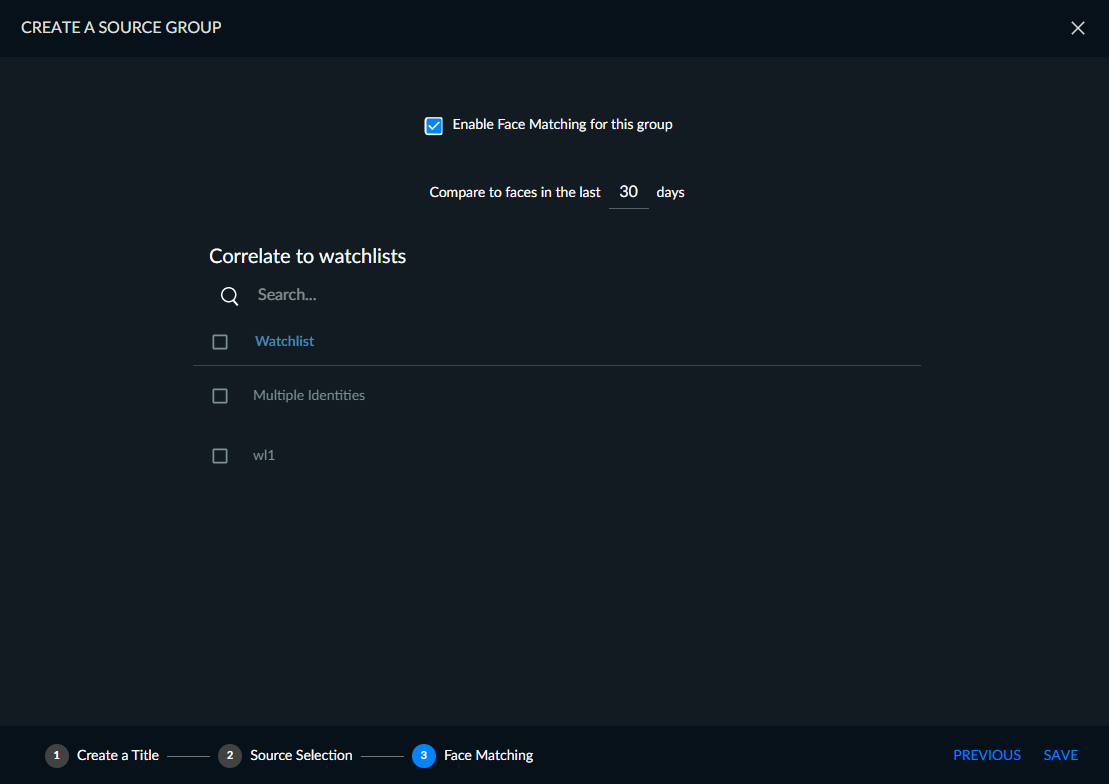
Określ, czy włączyć dopasowywanie twarzy dla grupy. Włączenie dopasowywania twarzy jest dostępne w przypadku grup, które mają nie więcej niż 50 źródeł.
Uwaga
Funkcja rozpoznawania twarzy może zostać wyłączona przez administratora.
Jeśli zaznaczysz pole wyboru Włącz dopasowywanie twarzy dla tej grupy, ustaw liczbę dni na porównanie twarzy. Zaleca się ustawienie tej wartości na 3 dni lub mniej dla każdej grupy. Zwiększenie liczby dni zwiększa ilość potrzebnych zasobów i zmniejsza dokładność. Dozwolona liczba musi być mniejsza lub równa ustawieniom konserwacji systemu RESEARCH określonym przez administratora.
Uwaga
Opcja Włącz dopasowywanie twarzy działa w przypadku źródeł, które są kamerami (nie plikami), gdy planowanie kamer jest ciągłe, dzienne lub tygodniowe (nie jednorazowe).
Na tym ekranie wybierz odpowiednie listy obserwowanych, z którymi chcesz skorelować twarze (w razie potrzeby), takie jak Pracownicy. Określenie, czy wyszukiwać osoby znajdujące się na listach obserwowanych, czy wykluczone z nich, zostanie dokonane w obrębie pulpitów nawigacyjnych. Na tym ekranie wyświetlane są listy ostrzegawcze, do korzystania z których posiadasz uprawnienia.
Kliknij przycisk ZAPISZ.
Uwaga
W przypadku dodania źródła RESEARCH (z kamery) do grupy źródeł dopasowywanie twarzy rozpocznie się dopiero od momentu dodania źródła do grupy.
Jeśli dodasz źródło RESEARCH ze sprawy do grupy źródeł, dopasowywanie twarzy rozpocznie się od momentu dodania źródła do modułu REVIEW.
Zwróć uwagę, że możesz kliknąć prawym przyciskiem myszy, aby uzyskać dostęp do ikon działań, w tym skopiowania tekstu w tabeli.
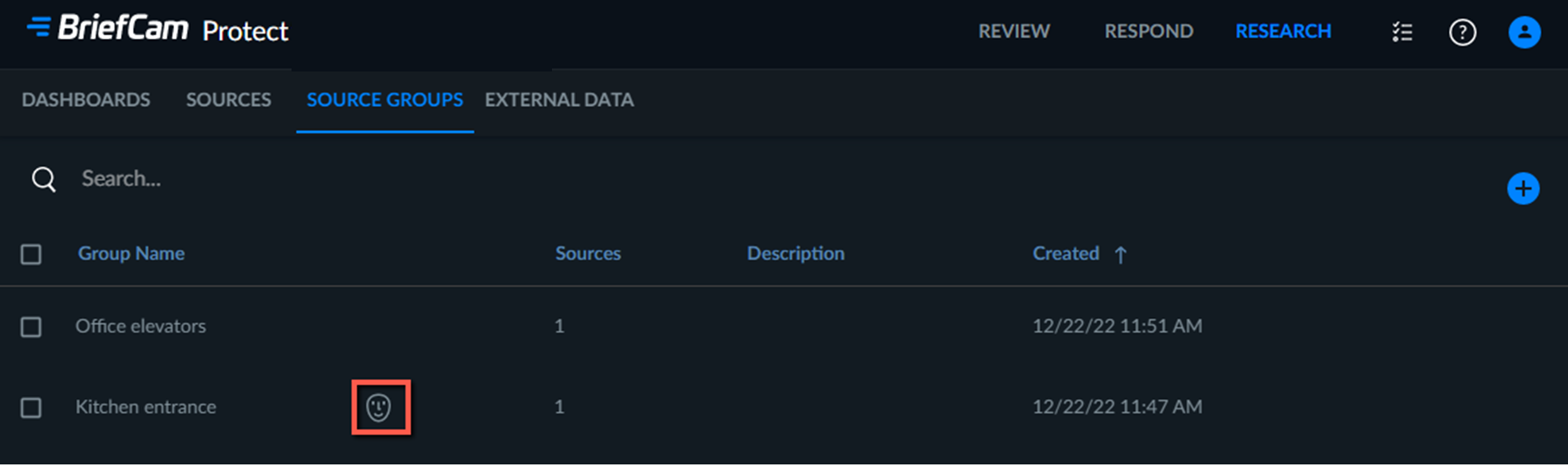
Jeśli włączysz dopasowywanie twarzy, na karcie GRUPY ŹRÓDŁOWE obok nazwy grupy zostanie wyświetlona ikona twarzy ( ).
).
Uprawnienia grupy źródłowej
Użytkownicy należący do grupy Research-Editors mogą wyświetlać i edytować grupy źródłowe (utworzone przez siebie i innych użytkowników).
Użytkownik należący do grupy Przeglądarki badań może edytować grupy źródłowe dla grup, które utworzył i wyświetlać grupę źródłową dla grup utworzonych przez innych użytkowników.
Administrator systemu może dodawać użytkowników do grup.