Przykładowe przepływy pracy
Tworzenie pulpitu nawigacyjnego
Utwórz nowy arkusz w sposób opisany w Tworzenie nowego arkusza (tablica), a następnie wykonaj kroki opisane poniżej.
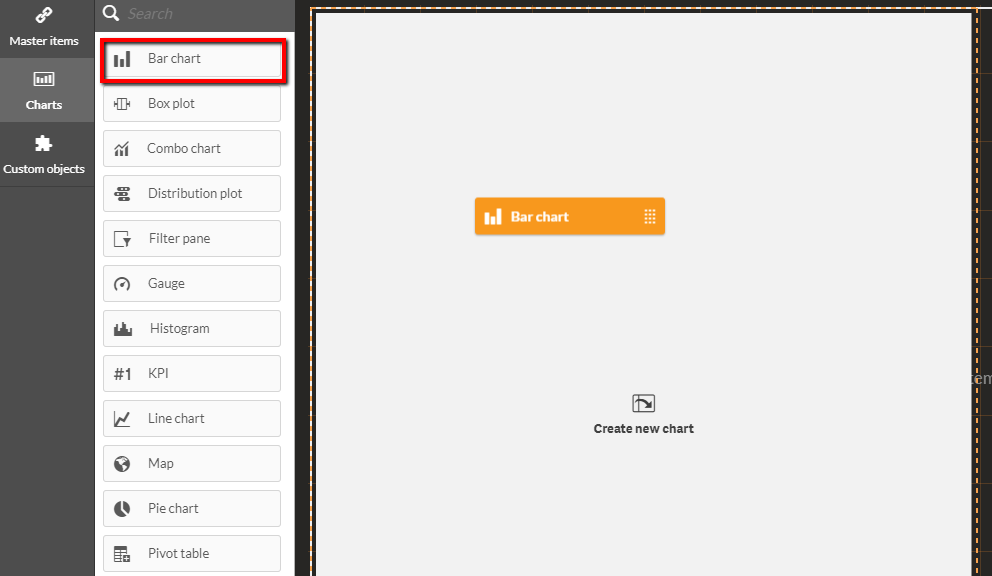
Przeciągnij wykres słupkowy do arkusza.
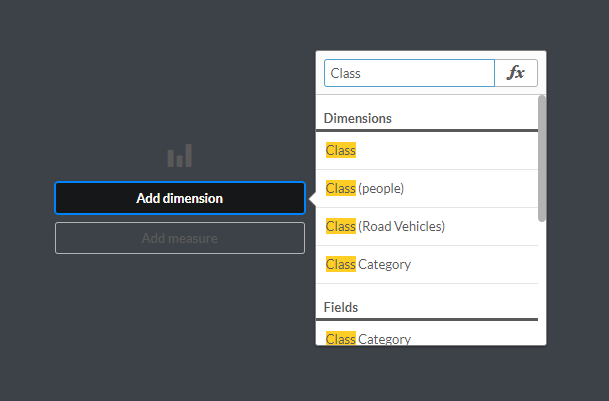
Kliknij przycisk Dodaj wymiar i wybierz opcję Klasa.
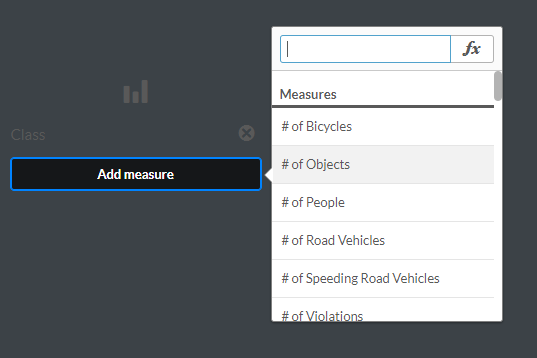
Kliknij przycisk Dodaj miarę i wybierz liczbę obiektów.
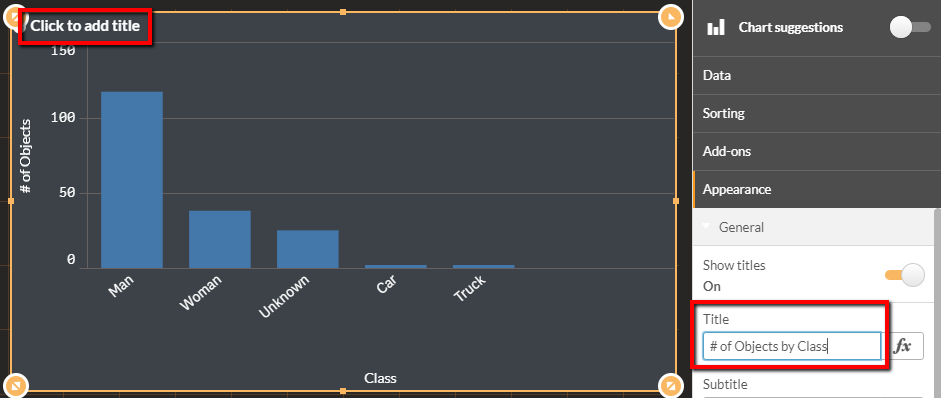
Dodaj tytuł do wykresu.
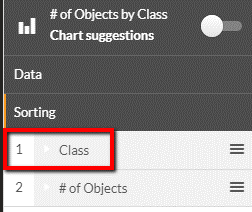
Zmień sortowanie przeciągając pozycje w prawym menu, tak aby Klasa poprzedzała liczbę obiektów.
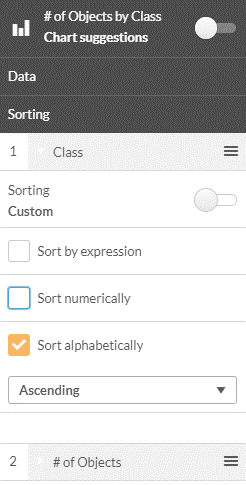
Rozwiń okno Klasa, wybierz opcję Sortowanie niestandardowe i sprawdź sortowanie alfabetyczne.
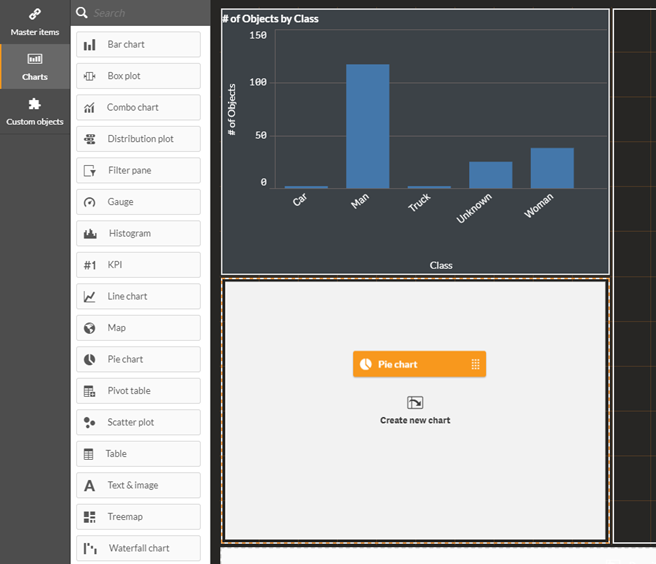
Przeciągnij wykres kołowy na pulpit nawigacyjny.
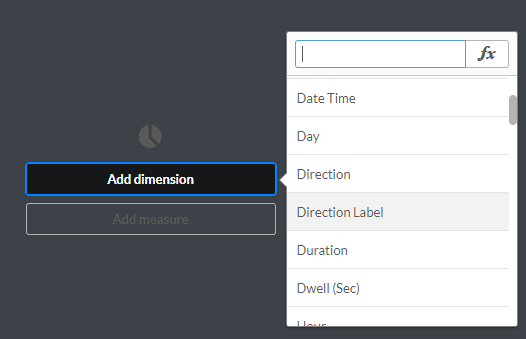
Kliknij przycisk Dodaj wymiar i wybierz etykietę kierunku.
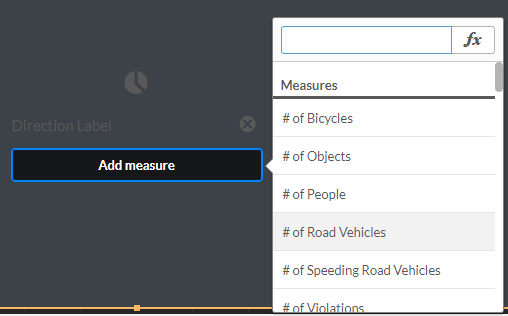
Kliknij przycisk Dodaj miarę i wybierz liczbę pojazdów drogowych.
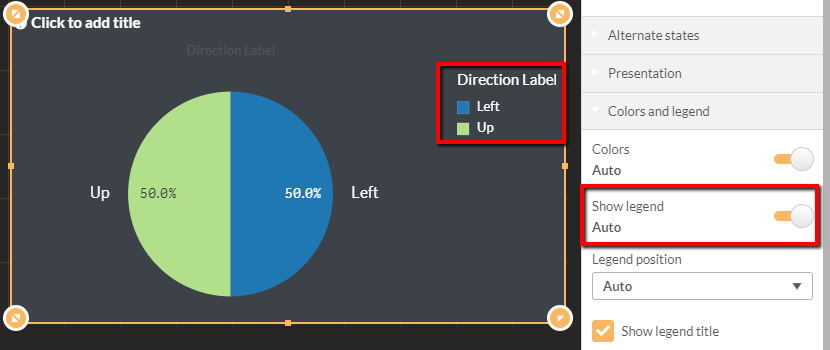
Jeśli nie widzisz legendy, zmień opcję Pokaż legendę na Włączono.
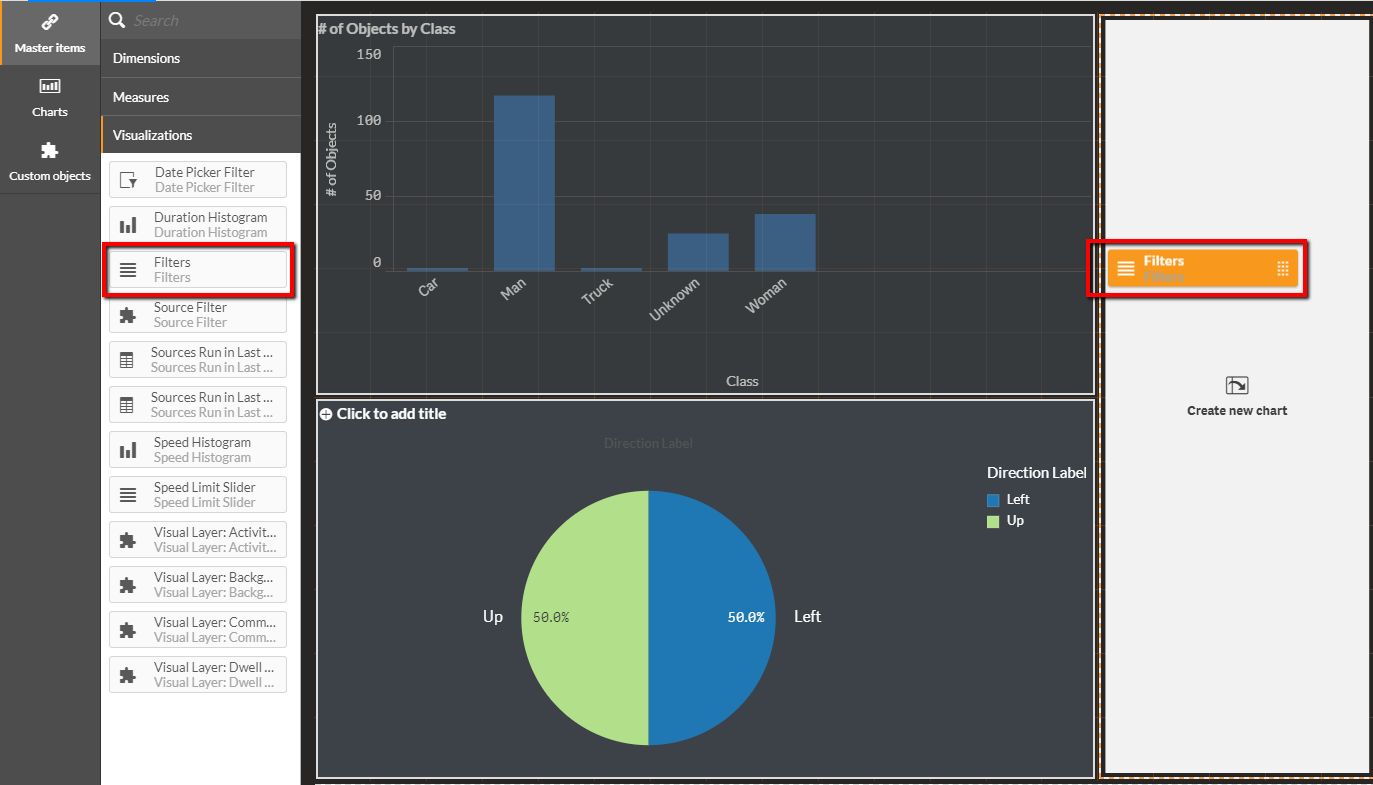
Przeciągnij wizualizację Filtry na pulpit nawigacyjny.
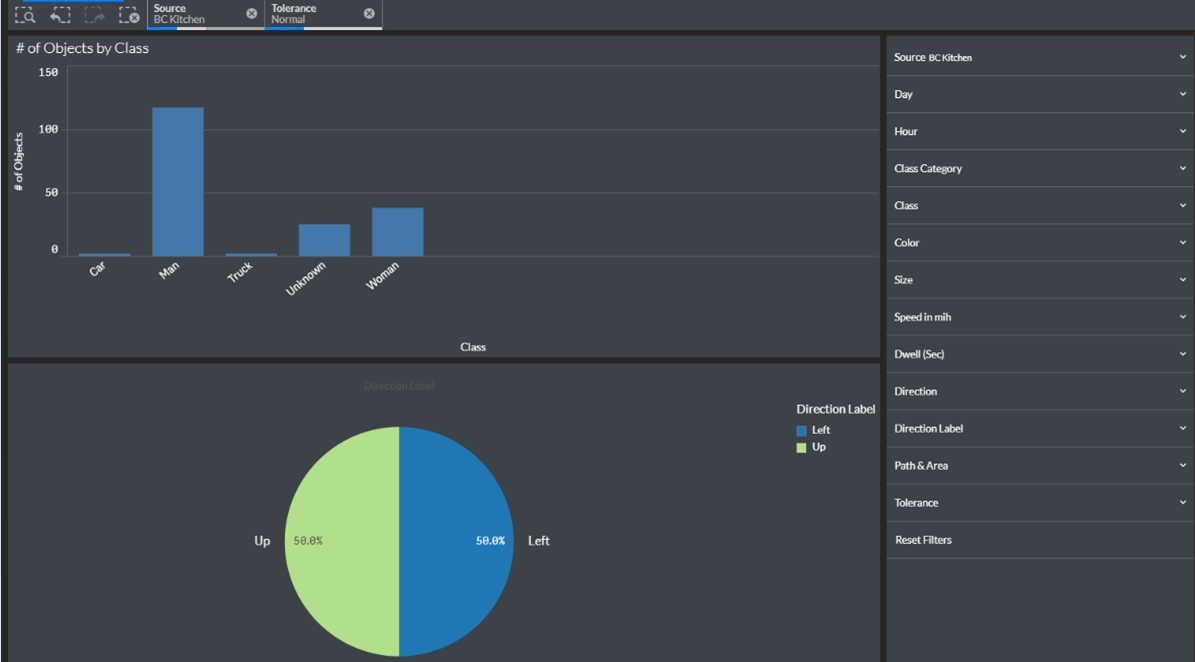
Kliknij przycisk Zakończ edycję.

Gratulacje! Utworzono nowy pulpit nawigacyjny.
Tablica Z Wieloma Kamerami
Aby utworzyć pulpit nawigacyjny z wieloma kamerami, przedstawiający liczbę obiektów z wielu źródeł w tym samym arkuszu, należy wykonać poniższe czynności:
Przeciągnij wykres wskaźników KPI na pulpit nawigacyjny.
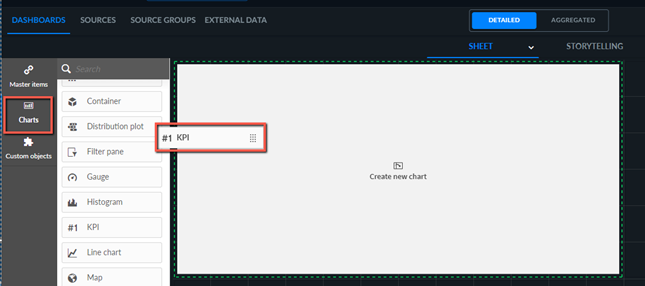
Wybierz liczbę obiektów w określonej mierze źródła .
Wynik będzie równy 0 obiektów.
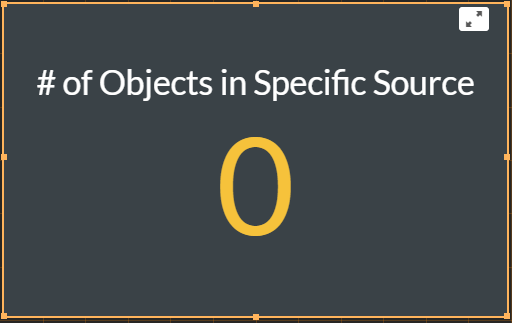
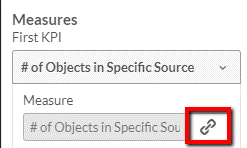
Odłącz miarę w obiekcie wizualizacji, klikając ikonę odłącz (
 ).
).
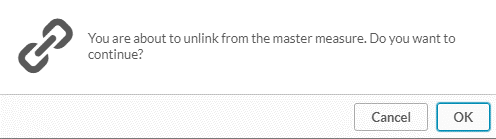
Kliknij przycisk OK.
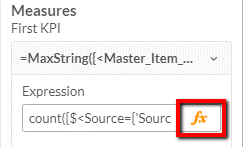
W polu Wyrażenie kliknij przycisk funkcji (
 ).
).
Zastąp
SourceExampleciągu żądaną nazwą źródła.

Proszę zobaczyć wyniki.
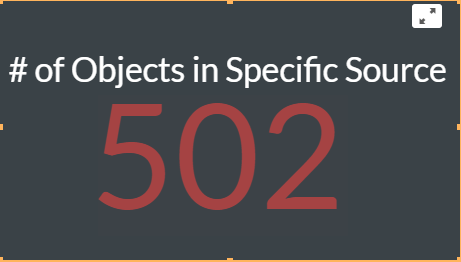
Pulpit nawigacyjny funkcji wielu ścieżek, obszarów lub przecinania linii
Aby utworzyć tablicę nawigacyjną z wieloma ścieżkami, obszarami lub liniami, która przedstawia liczbę obiektów z wielu ścieżek/obszarów/linii w tym samym arkuszu, należy wykonać poniższe czynności:
Przeciągnij wykres wskaźników KPI na pulpit nawigacyjny.
Wybierz liczbę obiektów w mierze Określone źródło i Wymiary niestandardowe .
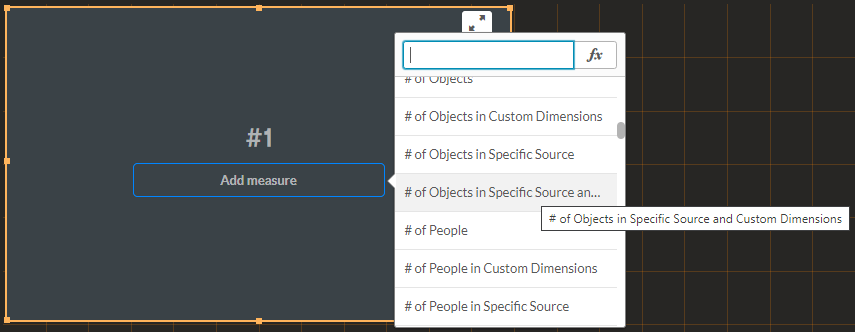
Wynik będzie równy 0 obiektów.
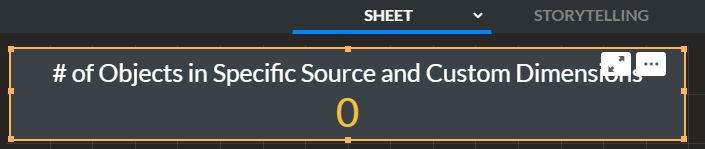
Odłącz miarę w obiekcie wizualizacji, klikając ikonę odłącz (
).
Kliknij przycisk OK.
W polu Wyrażenie kliknij przycisk funkcji (
).
Zastąp
SourceExampleciągu iCustomDimensionsExampleżądaną nazwą źródła i wymiaru niestandardowego.

Proszę zobaczyć wyniki.
